
هام
سينتهي دعم Office 2016 وOffice 2019 في 14 أكتوبر 2025. الترقية إلى Microsoft 365 للعمل في أي مكان من أي جهاز ومتابعة تلقي الدعم.
"يحتوي هذا المصنف على نموذج بيانات Power Pivot تم إنشاؤه باستخدام إصدار سابق من الوظيفة الإضافية Power Pivot. ستحتاج إلى ترقية نموذج البيانات هذا بواسطة Power Pivot في Microsoft Excel 2013".
هل يبدو مألوفًا؟ فهذا يعني أنك فتحت مصنف Excel 2010 في Excel 2013 أو إصدار أحدث، وأن ذلك المصنف يتضمن نموذج بيانات Power Pivot مضمنا تم إنشاؤه باستخدام إصدار سابق من الوظيفة الإضافية Power Pivot. قد ترى هذه الرسالة عندما تحاول إدراج ورقة Power View في مصنف Excel 2010.
في Excel 2013 أو Excel 2016، يعد نموذج البيانات جزءا لا يتجزأ من المصنف. تتيح لك هذه الرسالة معرفة أن نموذج بيانات Power Pivot المضمن يحتاج إلى ترقية قبل أن تتمكن من تقسيم البيانات إلى شرائح والتنقل فيها وتصفيتها في Excel 2013 أو Excel 2016.
- قبل الترقية، تحقق من المشكلات المعروف أنها تسبب مشاكل أثناء الترقية.
- احفظ نسخة من الملف الآن في حال احتجت إلى الإصدار السابق لاحقا. بعد الترقية، لن يعمل المصنف إلا في Excel 2013 أو إصدار أحدث. مزيد من المعلومات حول: ما هو المختلف في النموذج الذي تمت ترقيته.
- ابدأ بتشغيل الوظيفة الإضافية Power Pivot في Microsoft Excel.
- انقر فوق Power Pivot>Manage (إدارة ) لبدء عملية الترقية.

- أكد إعلام الترقية.
وتقول الرسالة "يحتوي هذا المصنف على نموذج بيانات Power Pivot تم إنشاؤه باستخدام إصدار سابق من الوظيفة الإضافية Power Pivot. ستحتاج إلى ترقية نموذج البيانات هذا بواسطة Power Pivot في Microsoft Excel 2013."
انقر فوق موافق لإغلاق الرسالة. - ترقية نموذج البيانات. بعد الترقية، لن تتمكن من استخدام المصنف في الإصدار السابق من Power Pivot.
تبدأ الرسالة ب "يحتوي المصنف على نموذج بيانات تم إنشاؤه باستخدام إصدار سابق من Power Pivot." وينتهي العرض ب "هل تريد ترقية المصنف؟"
انقر فوق موافق لترقية المصنف. - احفظ المصنف وأعد تحميله. تؤمن هذه الخطوة التغييرات التي تم إجراؤها أثناء الترقية. بمجرد حفظ المصنف، لا يمكنك التراجع عن الحالة السابقة. لن تستغرق عملية إعادة التحميل سوى بضع ثوان، وذلك حسب حجم المصنف وموقعه.
تبدأ الرسالة ب "انتهت ترقية المصنف بنجاح ولكن Excel لا يزال في وضع التوافق."
انقر فوق "نعم " لإعادة تحميل المصنف.
تم الآن الانتهاء من الترقية. إذا تلقيت رسائل أخرى أثناء الترقية، فربما فشلت الترقية أو حققت نجاحا جزئيا. في بعض الحالات، ستحتاج إلى إجراء تغييرات يدوية على المصنف أو نموذج البيانات لإجراء ترقية كاملة إلى Excel 2013 أو Excel 2016. اقرأ الأقسام التالية في هذه المقالة لمعرفة المزيد.
في هذه المقالة
المشاكل المعروفة
إزالة الجداول المرتبطة التي لم تعد مقترنة بجدول مصدر في Excel أو إعادة إنشائها
لا تتم ترقية الجداول القديمة والمعزولة مع باقي النموذج، مما يؤدي إلى حذف البيانات أو عدم القدرة على استخدام البيانات. يمكنك تجنب هذه المشكلة عن طريق التأكد من أن الجداول المرتبطة الموجودة مقترنة بجدول مصدر موجود في Excel.
في Power Pivot ل Excel 2010، انقر فوق جدول مرتبط في نافذة Power Pivot.

انقر فوق "الجدول المرتبط" على الشريط.
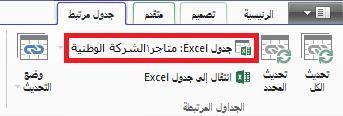
تحقق من أن جدول Excel يشير إلى جدول موجود. إذا تمت إعادة تسمية الجدول في Excel، فانقر فوق السهم لأسفل في جدول Excel لاختيار الجدول المعاد تسميته.
انقر فوق الانتقال إلى جدول Excel للتحقق من أن الجدول المرتبط يتحول إلى جدول بيانات مصدر في Excel.
إذا كان جدول Excel فارغا، فقم بواحد مما يلي:
- احذف الجدول المرتبط في النموذج إذا لم يعد مستخدما.
- أو أعد إنشاء الجدول المصدر في Excel.
إذا كنت جاهزا الآن لترقية المصنف، ما لم تكن المشكلة التالية تنطبق أيضا.
إزالة جداول التنقل في الاستعلام
تنطبق مشكلة ترقية أخرى فقط على نماذج بيانات Power Pivot المستندة إلى مكعبات Analysis Services التي تدعم إجراءات التنقل. إذا احتوى أحد المصنفات على جداول استعلامات التفصيل، فستبدو الترقية ناجحة في البداية، ولكنها ترجع بعد ذلك خطأ ترقية في كل مرة تنقر فيها فوق حقل في PivotTable.
- في Power Pivot for Excel 2010، حدد موقع أي جدول استعلام تفصيلي في المصنف.
يتم إنشاء جدول استعلام تفصيلي في مصنف عندما تنقر بزر الماوس الأيمن فوق مقياس وتحدد إظهار التفاصيل. يظهر الجدول الناتج كورقة منفصلة في المصنف. يبدأ السطر الأول ب "البيانات التي تم إرجاعها ل ..."
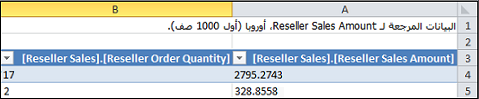
- احذف كل ورقة تحتوي على جداول استعلامات الانتقال. ويمكنك إعادة إنشائها بعد الترقية.
- احفظ المصنف.
- ترقية المصنف.
- أعد إنشاء جداول الاستعلامات التفصيلية إذا كنت بحاجة إليها. انقر بزر الماوس الأيمن فوق حقل محسوب في PivotTable، وانقر فوق إظهار التفاصيل. سيتم إنشاء جدول استعلام تفصيلي في ورقة عمل منفصلة.
إزالة الحماية بكلمة مرور
ستفشل المصنفات المحمية بكلمة مرور والتي تحتوي أيضا على نموذج بيانات في الترقية مع ظهور هذا الخطأ:
"تتعذر ترقية نموذج البيانات في هذا المصنف."
لإيجاد حل بديل لهذه المشكلة، قم بإزالة كلمة المرور قبل الترقية.
- افتح المصنف في Excel 2013 أو Excel 2016.
- انقر فوقمعلومات>الملف>حماية المصنف>التشفير باستخدام كلمة مرور.
- امسح علامات النجمة، ثم انقر فوق موافق.
- احفظ المصنف.
- انقر فوق Power Pivot>Manage (إدارة ) لإعادة تشغيل عملية الترقية.
- أضف الحماية بكلمة مرور مرة أخرى إلى المصنف.
إزالة الوصول المقيد
ستفشل عملية الترقية في نماذج بيانات المصنف التي تتضمن قيودا على الطباعة أو التحرير أو النسخ مع ظهور هذا الخطأ:
"تتعذر ترقية نموذج البيانات في هذا المصنف."
لإيجاد حل بديل لهذه المشكلة، قم بإزالة القيود قبل الترقية.
- افتح المصنف في Excel 2013 أو Excel 2016.
- انقر فوقمعلومات>الملف>حماية المصنف>تقييد الوصول.
- حدد إلغاء تقييد الوصول لإزالة القيود.
- احفظ المصنف في Excel.
- انقر فوق Power Pivot>Manage (إدارة ) لإعادة تشغيل عملية الترقية.
- قم بإضافة قيود الوصول مرة أخرى إلى المصنف.
يتم ذكر أعمدة معينة في النموذج في رسائل الترقية
عند حدوث أخطاء أثناء الترقية، وعندما تشير رسالة الخطأ إلى الحقول التي تسبب المشكلة، اتبع الخطوات التالية:
- في Excel 2013 أو Excel 2016، انتقل إلى PivotTable أو التقرير الذي يحتوي على الحقول التي تواجه الترقية مشكلة معها.
- إزالة الحقول من PivotTable أو التقرير فقط. وستستمر قائمة الحقول في سرد الحقول؛ إلا أنها لن تظهر في التقرير.
- قم بحفظ المصنف وإغلاقه.
- أعد فتح المصنف.
- انقر فوق Power Pivot>Manage (إدارة ) لإعادة تشغيل عملية الترقية.
- بافتراض أن الترقية قد نجحت، أضف الحقول مرة أخرى إلى PivotTable أو التقرير.
لا يمكن تحديث اتصال مصدر البيانات في مصنف تمت ترقيته
قمت بإنشاء مصنف في Excel 2010 مع اتصال بمصدر بيانات خارجي. يمكنك فتح المصنف في Excel 2013 أو Excel 2016. عندما تحاول تغيير PivotTable في المصنف، تظهر رسالة مفادها أنه يجب تحديث PivotTable. تحاول تحديثه، ولكن تظهر هذه الرسالة:
"تعذر على Excel الحصول على المعلومات الضرورية حول هذا المكعب. ربما تمت إعادة تنظيم المكعب أو تغييره على الخادم. اتصل بمسؤول مكعب OLAP، وإذا لزم الأمر، قم بإعداد مصدر بيانات جديد للاتصال بالمكعب".
عند محاولة تحرير الاتصال الموجود، يمكنك رؤية اسم نموذج البيانات، ولكن لا يمكنك تعديل مصدر البيانات.
المشكلة
لم يعد الاتصال بمصدر البيانات صالحا ويجب عليك تحديثه، ولكن لا يمكنك تحديثه في Excel 2013 أو Excel 2016.
الحل
- افتح المصنف في Excel 2010 بواسطة الوظيفة الإضافية PowerPivot.
- على علامة التبويب >Power Pivot، قم بإدارة نموذج البيانات لفتح نافذة Power Pivot.
- في نافذة Power Pivot، انقر فوق"اتصالات>الصفحة الرئيسية>" الاتصالات الموجودة.
- حدد اتصال قاعدة البيانات الحالي وانقر فوق "تحرير".
- في مربع الحوار "تحرير الاتصال "، انقر فوق "استعراض" لتحديد موقع قاعدة بيانات أخرى من نفس النوع ولكن باسم أو موقع مختلف.
- قم بحفظ المصنف وإغلاقه.
- افتح المصنف في Excel 2013 أو Excel 2016.
إنهاء ترقية جزئية
في معظم الحالات، يجب إجراء ترقية المصنف بسلاسة، ولكن في بعض الأحيان يلزم إدخال تغييرات إضافية لإكمال المهمة. في هذا القسم، ستتعرف على كيفية الاستجابة لأخطاء معينة تشير إلى ترقية جزئية أو غير مكتملة. تتم ترقية المصنف ولكنه يفتقد إلى بعض الوظائف.
صور مؤشرات الأداء الرئيسية مفقودة
إذا كانت صور مؤشرات الأداء الرئيسية (الأيقونات الملونة أو الرسومات البيانية) مفقودة، فقم بإزالة KPI من ناحية القيم في قائمة الحقول، ثم أضفه مرة أخرى.
خطأ في ترقية حساب DAX: تعذر علينا ترقية هذا المصنف بشكل صحيح...
تتطلب بعض حسابات DAX إجراء تغييرات يدوية قبل تشغيل المصنف. إذا كانت تعبيرات DAX أو استعلاماتها غير متوافقة مع Excel 2013، فلن تتم ترقية المصنف إلا بشكل جزئي. سترى هذه الرسالة:
"تعذر علينا ترقية هذا المصنف بشكل صحيح. قد يؤدي الحفظ إلى عدم عمل بعض ميزات بيانات Excel لديك. لمزيد من التفاصيل، انتقل إلى هنا: http://go.microsoft.com/fwlink/?LinkID=259419
هذا هو الخطأ الذي تلقيناه: لا يمكن الاستعلام عن بنية الدعم الداخلية للعمود '<جدول>[<اسم> العمود]' لأنها تعتمد على عمود أو علاقة أو مقياس لم تتم معالجته. الرجاء تحديث النموذج أو إعادة حسابه."
إذا تلقيت هذا الخطأ (وقد يظهر هذا الخطأ عدة مرات)، فتأكد من ملاحظة الجداول والأعمدة المشار إليها لتتمكن من الانتقال إلى هذه الجداول مباشرة. ستحتاج إلى تحرير كل تعبير DAX:
ملاحظة
إذا تمت مطالبتك بالسماح ل Power Pivot بحفظ المصنف وأغلقه ثم أعد فتحه، فانقر فوق "نعم".
- في نافذة Power Pivot، افتح الجدول المذكور في الرسالة.
- انقر فوق العمود الذي يحتوي على أيقونة خطأ وقيم #ERROR. يجب أن ترى تعبير DAX في شريط الصيغة.
- ابحث عن مشاكل توافق DAX المعروفة التالية:
لم يعد مسموحا باستخدام قيم ("") باستخدام قيم خالية من علامات الاقتباس المشار إليها كعلامات اقتباس مزدوجة بدون قيم (""). استبدل علامات الاقتباس المزدوجة بالصفر.
حاولت الدالة LOOKUPVALUE أو CONTAINS أو SWITCH مقارنة أنواع قيم غير متوافقة. قد تحتاج إلى تحديد [Type] في الوسيطة، أو التأكد من أن كلا نوعي القيم رقمي أو سلسلي أو منطقي. إذا كنت بحاجة لتحويل إحدى القيم، يمكنك استخدام الدالة VALUE أو FORMAT.
قد يستمر ظهور المزيد من الأخطاء في Excel أثناء إصلاح تعبيرات DAX. إذا تعذر عليك تحرير صيغة، فعد إلى Excel لمعرفة ما إذا كان هناك خطأ يمنع اتخاذ إجراء إضافي. انقر فوق موافق لإغلاق رسالة الخطأ، ثم عد إلى Power Pivot لمتابعة العمل.
بعد إصلاح حسابات DAX ولم تعد رسائل الخطأ تظهر، يمكنك اعتبار المصنف تمت ترقيته بالكامل.
لم تعد دالات PivotTable التي تشير إلى "بيانات Power Pivot" صالحة
يجب تحديث دالات مكعب Excel التي تحدد اتصالا بنموذج Power Pivot من الإصدار السابق يدويا إلى اسم الطراز الجديد، "ThisWorkbookDataModel".
| الإصدار السابق | Excel 2013 |
|---|---|
| =CUBEVALUE("Power Pivot Data",[Measures].[ TotalSales]) | =CUBEVALUE("ThisWorkbookDataModel",[Measures].[ TotalSales]) |
- في Excel، على كل ورقة عمل، انقر فوق الصيغ إظهار>الصيغ لإظهار العمليات الحسابية المستخدمة في كل ورقة.
- بالنسبة إلى دالات مكعب Excel التي تحدد اتصالا، ابحث عن "بيانات Power Pivot".
- استبدل "بيانات Power Pivot" ب "ThisWorkbookDataModel".
- احفظ المصنف.
حذف البيانات: عند حذف البيانات الموجودة في النموذج الخاص بك
"تعذر على الترقية اسم جدول الجداول>< المرتبطة التالية. تمت إزالة هذه الجداول من النموذج."
في حالات خاصة، يتم حذف البيانات من النموذج أثناء الترقية. يحدث حذف البيانات عند وجود جدول مرتبط معزول في النموذج لا يمكن تتبعه إلى جدول مقترن في المصنف نفسه، إما بسبب حذف الجدول المصدر أو إعادة تسميته.
تمت عملية الترقية بنجاح، ولكن الجدول المرتبط مفقود
الجدول المرتبط هو الجدول الذي تقوم بإنشائه في ورقة عمل ثم إضافته إلى نموذج بيانات حتى تتمكن من ربطه بجداول أخرى وإضافة حسابات DAX. ستؤدي الترقية إلى حذف جدول مرتبط إذا لم يعد الجدول المصدر موجودا في المصنف.
إليك السيناريو: لقد أنشأت جدولا أو استوردته في Excel، وأضفته كجدول مرتبط في Power Pivot حيث أصبح جزءا من نموذج البيانات، ثم حذفت الجدول الأصلي الذي يستند إليه. يحتفظ النموذج بالجدول المرتبط على الرغم من اختفاء الجدول في Excel.
عند محاولة ترقية المصنف إلى Excel 2013 لاحقا، يحدث الخطأ التالي.
"تعذر على الترقية اسم جدول الجداول>< المرتبطة التالية. تمت إزالة هذه الجداول من النموذج."
إذا أمكن، قم بإلغاء الترقية حتى تتمكن من تعديل النموذج أو إنشاء نسخة احتياطية إذا كنت تريد الرجوع إلى الجدول لاحقا:
انقر فوق موافق لإغلاق الرسالة "تعذر ترقية الجداول المرتبطة التالية".
عند الاستفسار عما إذا كنت تريد حفظ المصنف وإغلاقه وإعادة فتحه، انقر فوق "لا".
أغلق الملف في Excel 2013 دون حفظه.
افتح المصنف في Excel 2010 وصحح المشاكل المتعلقة بالجداول المرتبطة:
ألم تعد هناك حاجة إلى الجدول المرتبط؟ احذفه من الطراز أو أعد تشغيل الترقية في Excel 2013 واسمح للترقية بإزالة الجدول نيابة عنك.
هل تمت إعادة تسمية جدول Excel ولكن الجدول المرتبط غير موجود؟ قم بتحديث معلومات الاتصال في Power Pivot، كما هو موضح في الخطوة 1 في أعلى هذه الصفحة.
يجب البقاء على الجدول المرتبط نظرا لأنه يستخدم في العمليات الحسابية أو في PivotTable، ولكن جدول Excel الأصلي لم يعد موجودا؟ أعد إنشاء الجدول المصدر في Excel وقم بتحديث الارتباط:
- انسخ الصفوف من الجدول المرتبط في نافذة Power Pivot.
- الصق الصفوف في ورقة عمل في Excel.
- نسق الصفوف كجدول.
- أدخل اسماً للجدول.
- الرجوع إلى نافذة Power Pivot.
- انقر فوق "جدول>مرتبط" جدول Excel ثم حدد الجدول الذي قمت بإنشائه للتو.
- حفظ الملف.
بعد إجراء التصحيحات، افتح الملف في Excel 2013.
ابدأ الترقية مرة أخرى بالنقر فوق إدارة Power Pivot>.
إذا قمت بحفظ المصنف بالفعل، فلا يمكنك استعادته إلى إصدار سابق. ستحتاج إلى إعادة إنشاء الجدول المرتبط من البداية. مزيد من المعلومات حول: إضافة بيانات ورقة عمل إلى نموذج بيانات باستخدام جدول مرتبط.
ما الأشكال المختلفة في النموذج الذي تمت ترقيته
في معظم الحالات، يكون المصنف الذي تمت ترقيته مماثلا لسابقته. ومع ذلك ، هناك بعض التغييرات في الإصدار الجديد الجديرة بالذكر.
لم تعد مقسمات طرق العرض وأوصاف الأعمدة تظهر في قائمة الحقول
في الإصدارات السابقة، كانت "قائمة حقول PivotTable" تعرض أوصاف الأعمدة أو الحقول كتلميحات أدوات. في Excel 2013 أو إصدار أحدث، لا تدعم "قائمة الحقول" تلميحات الأدوات. سيتم تجاهل أي أوصاف أعمدة موجودة في النموذج في مؤثرات عرض البيانات في Excel.
إن مقسمات طرق العرض معتمدة، ولكنك تقوم الآن بإنشائها بطريقة مختلفة. لا توفر قائمة الحقول خيارات لإنشاء مقسم طريقة عرض.
لم تعد المصنفات التي تمت ترقيتها تعمل في إصدارات سابقة من Excel وPower Pivot
قبل Excel 2013، كان هناك إصداران سابقان من الوظيفة الإضافية Power Pivot. يعمل كلا الإصدارين بشكل حصري مع Excel 2010. وهذه الإصدارات هي:
- SQL Server 2008 R2 Power Pivot ل Excel
- SQL Server 2012 Power Pivot ل Excel 2010
بعد ترقية نموذج بيانات إلى Excel 2013 أو Excel 2016، يمكنك فتح المصنف، ولكن لا يمكنك التفاعل مع تقارير Pivot التي تستند إلى النموذج في Excel 2010 أو تحريرها. عند فتح نموذج بيانات مصنف Excel 2013 أو Excel 2016 في Excel 2010، ستحصل على رسالة الخطأ التالية إذا نقرت فوق مقسم طريقة عرض أو غيرت عامل تصفية أو قمت بسحب حقل جديد إلى PivotTable:
"فشلت تهيئة مصدر البيانات".
يحدث هذا الخطأ لأن تفاعلات البيانات، مثل النقر فوق مقسم طريقة عرض، تؤدي إلى إنشاء استعلام يتم إرساله إلى نموذج البيانات (النموذج هو مصدر بيانات PivotTable). ونظرا لأن نموذج البيانات لم يعد صالحا في Excel 2010، فسيكون لديك خطأ في تهيئة مصدر البيانات بدلا من تفاعل البيانات.
لنفترض أنك تحاول الآن فتح نموذج البيانات في نافذة Power Pivot. لن يتم فتح النموذج، ويحدث الخطأ التالي:
"يحتوي هذا المصنف على نموذج بيانات Excel تم إنشاؤه في إصدار أحدث من Excel. يمكنك فتح هذا المصنف في إصدار سابق من Excel، ولكن لن تتمكن من تحميل Power Pivot أو استخدامه عند تواجده مع نموذج بيانات Excel."
لا توجد حلول بديلة. تتم الترقية إلى إعادة التوجيه فقط. قبل الترقية، تواصل مع زملائك في العمل للتأكد من أنك تجري الترقية كلها إلى Excel 2013 في الوقت نفسه. بالإضافة إلى ذلك، قد تحتاج أيضا إلى الاحتفاظ بإصدارات منفصلة مؤقتا من المصنفات إذا كانت مؤسستك تخطط لاستخدام Excel 2010 وExcel 2013 أو Excel 2016 جنبا إلى جنب.
مزيد من المعلومات حول: توافق إصدار Power Pivot