

عند إدخال صيغة صفيف، فإنك تستخدم في أغلب الأحيان نطاقا من الخلايا في ورقة العمل، ولكنك لا تحتاج إلى ذلك. يمكنك أيضا استخدام ثوابت الصفيف، وهي القيم التي تدخلها في شريط الصيغة داخل الأقواس الكبيرة: {}. ثم يمكنك تسمية الثابت الخاص بك حتى يصبح من الأسهل استخدامه مرة أخرى.
يمكنك استخدام الثوابت في صيغ الصفيف أو بمفردها.
في صيغة الصفيف، اكتب قوس فتح والقيم التي تريدها وقوس إغلاق. إليك مثال على ذلك:
=SUM(A1:E1*{1,2,3,4,5})
يقع الثابت داخل الأقواس ({ })، ونعم، فأنت فعلا تكتب هذه الأقواس يدويا.أدخل بقية الصيغة واضغط على Ctrl+Shift+Enter.
تبدو الصيغة مماثلة{=SUM(A1:E1*{1,2,3,4,5})}لما يلي، وتبدو النتائج كالتالي: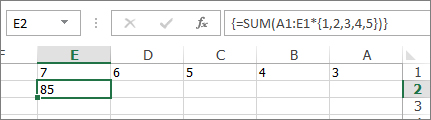
فتقوم الصيغة بضرب A1 ب 1 وB1 في 2، وهكذا، مما يوفر عليك الاضطرار إلى وضع 1,2,3,4,5 في الخلايا على ورقة العمل.
استخدام ثابت لإدخال قيم في عمود
لإدخال القيم في عمود واحد، مثل ثلاث خلايا في العمود C، يمكنك القيام بما يلي:
- حدد الخلايا التي تريد استخدامها.
- أدخل علامة المساواة والثابت. فصل القيم في الثابت بالفواصل المنقوطة وليس الفواصل. إذا كنت تقوم بإدخال نص، قم بإحاطته بعلامتي اقتباس مزدوجتين. على سبيل المثال:
={"Quarter 1";"Quarter2";"Quarter 3"} - اضغط على Ctrl+Shift+Enter. يبدو الثابت كما يلي:
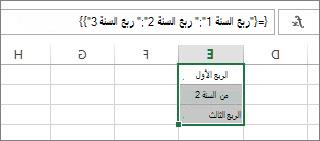
من حيث المهووسين ، هذا الثابت عمودي أحادي الأبعاد.
استخدام ثابت لإدخال قيم في صف
لإدخال القيم بسرعة في صف واحد، مثل الخلايا F1 وG1 وH1، يمكنك القيام بما يلي:
- حدد الخلايا التي تريد استخدامها.
- أدخل علامة المساواة والثابت، ولكن هذه المرة تفصل القيم بفواصل، وليس بالفواصل المنقوطة. على سبيل المثال: ={1,2,3,4,5}
- اضغط على Ctrl+Shift+Enter. يبدو الثابت كما يلي:
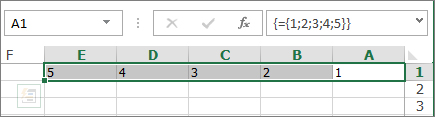
من حيث المهووسين ، هذا الثابت أفقي أحادي الأبعاد.
استخدام ثابت لإدخال قيم في أعمدة وصفوف متعددة
- حدد الخلايا التي تريدها.
تأكد من تطابق عدد الصفوف والأعمدة التي تحددها مع عدد القيم في الثابت. على سبيل المثال، إذا كان الثابت يكتب البيانات إلى أربعة أعمدة وثلاثة صفوف، فحدد هذا العدد من الأعمدة والصفوف. - أدخل علامة المساواة والثابت. في هذه الحالة، افصل القيم في كل صف باستخدام فواصل، واستخدم فاصلة منقوطة في نهاية كل صف. على سبيل المثال:
={1,2,3,4;5,6,7,8;9,10,11,12} - اضغط على Ctrl+Shift+Enter. يبدو الثابت كما يلي:
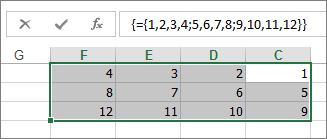
من حيث المهووسين ، هذا الثابت ثنائي الأبعاد لأنه يملأ الأعمدة والصفوف. إذا كنت تتساءل ، فلا يمكنك إنشاء ثابت ثلاثي الأبعاد ، مما يعني أنه لا يمكنك تداخل ثابت داخل ثابت آخر.
استخدام ثابت في صيغة
الآن وقد أصبحت على دراية باستخدام ثوابت الصفيف، إليك مثال عمل.
- في أي خلية فارغة، أدخل هذه الصيغة (أو انسخها والصقها)، ثم اضغط على Ctrl+Shift+Enter:
=SUM(A1:E1*{1,2,3,4,5})
تظهر القيمة 85 في الخلية A3.
ماذا حدث؟ ضربت القيمة الموجودة في A1 ب 1، والقيمة الموجودة في الخلية B2 في 2، وهكذا، ثم أضافت الدالة SUM تلك النتائج. يمكنك أيضا إدخال الصيغة على الشكل =SUM(A1*1,B1*2,C1*3,D1*4,E1*5)
إذا أردت ذلك، يمكنك إدخال القيمتين كلتا المجموعتين كثوابت صفائف:
=SUM({3,4,5,6,7}*{1,2,3,4,5})
لتجربة ذلك، انسخ الصيغة، وحدد خلية فارغة والصق الصيغة في شريط الصيغة، ثم اضغط على Ctrl+Shift+Enter. تظهر لك النتيجة نفسها.
ملاحظة
ابحث عن المشاكل التالية إذا لم تعمل الثوابت الخاصة بك:
- تأكد من فصل القيم بالحرف المناسب. إذا حذفت فاصلة أو فاصلة منقوطة، أو إذا وضعتها في المكان الخطأ، فقد لا يبدو ثابت الصفيف صحيحا وقد تظهر رسالة تحذير.
- ربما حددت نطاق خلايا لا يتطابق مع عدد العناصر في الثابت. على سبيل المثال، إذا قمت بتحديد عمود مكون من ست خلايا لاستخدامه مع ثابت من خمس خلايا، يظهر الخطأ #N/A في الخلية الفارغة. إذا لم تحدد خلايا كافية، فسيحذف Excel القيم التي ليس لها خلية مناظرة.
- لمزيد من المعلومات حول صيغ الصفيف: