

صيغ الصفيف هي صيغ فعالة تمكنك من إجراء عمليات حسابية معقدة يتعذر إجراؤها في أغلب الأحيان باستخدام دالات ورقة العمل القياسية. وتتم الإشارة إليها أيضا باسم صيغ "Ctrl-Shift-Enter" أو "CSE"، لأنك تحتاج إلى الضغط على Ctrl+Shift+Enter لإدخالها. يمكنك استخدام صيغ الصفيف للقيام بما يبدو مستحيلا، مثل
- حساب عدد الأحرف في نطاق خلايا.
- جمع الأعداد التي تستوفي شروطا معينة، مثل القيمة الصغرى في نطاق أو الأرقام التي تقع بين حد أعلى وحد أدنى.
- جمع كل قيمة n في نطاق الخلايا.
يوفر Excel نوعين من صيغ الصفيف: صيغ الصفيف التي تجري عمليات حسابية متعددة لإنشاء نتيجة واحدة، وصيغ الصفيف التي تحسب نتائج متعددة. تُرجع بعض دالات ورقة العمل صفائف من القيم، أو تتطلب صفيف قيم كوسيطة. للحصول على مزيد من المعلومات، راجع إرشادات صيغ الصفيف وأمثلتها.
ملاحظة
إذا كان لديك إصدار حالي من Microsoft 365، فيمكنك ببساطة إدخال الصيغة في الخلية العلوية اليمنى من نطاق الإخراج، ثم الضغط على ENTER لتأكيد الصيغة كصيغة صفيف ديناميكية. وبخلاف ذلك، يتعين إدخال الصيغة كصيغة صفيف قديمة عن طريق تحديد نطاق الإخراج أولاً وإدخال الصيغة في الخلية العلوية اليسرى لنطاق الإخراج، ومن ثم الضغط على الأزرار CTRL+SHIFT+ENTER لتأكيدها. يدرج Excel أقواسًا متعرجة في بداية الصيغة ونهايتها نيابة عنك. لمزيد من المعلومات عن صيغ الصفيف، انظر إرشادات لصيغ الصفيف وأمثلة عليها.
إنشاء صيغة صفيف تحسب نتيجة واحدة
يمكن لهذا النوع من صيغ الصفائف تبسيط نموذج ورقة عمل عن طريق استبدال عديد من الصيغ المختلفة بصيغة صفيف واحدة.
انقر فوق الخلية التي تريد إدخال صيغة الصفيف فيها.
أدخل الصيغة التي تريد استخدامها.
تستخدم صيغ الصفيف بناء جملة صيغة قياسية. وتبدأ جميعها بعلامة المساواة (=)، ويمكنك استخدام أي من دالات Excel المضمنة في صيغ الصفيف.
على سبيل المثال، تحسب هذه الصيغة القيمة الإجمالية لصفيف لأسعار الأسهم والحصص، وتضع النتيجة في الخلية بجانب "إجمالي القيمة".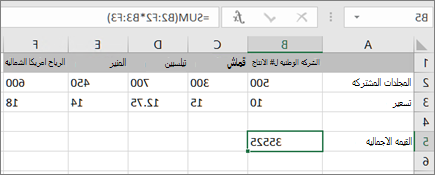
تضرب الصيغة أولا الحصص (الخلايا B2 – F2) في أسعارها (الخلايا B3 – F3)، ثم تجمع هذه النتائج للحصول على الإجمالي الكلي 35525. يعد هذا مثالا لصيغة صفيف أحادية الخلية لأن الصيغة موجودة في خلية واحدة فقط.
اضغط على مفتاح الإدخال Enter (إذا كان لديك اشتراك Microsoft 365 حالي)؛ وإلا، فاضغط على Ctrl+Shift+Enter.
عند الضغط على Ctrl+Shift+Enter، يقوم Excel تلقائيا بإدراج الصيغة بين { } (زوج من أقواس الفتح والإغلاق).ملاحظة
إذا كان لديك إصدار حالي من Microsoft 365، فيمكنك ببساطة إدخال الصيغة في الخلية العلوية اليمنى من نطاق الإخراج، ثم الضغط على ENTER لتأكيد الصيغة كصيغة صفيف ديناميكية. وبخلاف ذلك، يتعين إدخال الصيغة كصيغة صفيف قديمة عن طريق تحديد نطاق الإخراج أولاً وإدخال الصيغة في الخلية العلوية اليسرى لنطاق الإخراج، ومن ثم الضغط على الأزرار CTRL+SHIFT+ENTER لتأكيدها. يدرج Excel أقواسًا متعرجة في بداية الصيغة ونهايتها نيابة عنك. لمزيد من المعلومات عن صيغ الصفيف، انظر إرشادات لصيغ الصفيف وأمثلة عليها.
إنشاء صيغة صفيف تحسب نتائج متعددة
لحساب نتائج متعددة باستخدام صيغة صفيف، أدخل الصفيف في نطاق من الخلايا يحتوي على عدد الصفوف والأعمدة نفسه الذي ستستخدمه في وسيطات الصفيف.
حدد نطاق الخلايا حيث تريد إدخال صيغة الصفيف.
أدخل الصيغة التي تريد استخدامها.
تستخدم صيغ الصفيف بناء جملة صيغة قياسية. وتبدأ جميعها بعلامة المساواة (=)، ويمكنك استخدام أي من دالات Excel المضمنة في صيغ الصفيف.
في المثال التالي، تضرب الصيغة الحصص في السعر في كل عمود، وتظل الصيغة موجودة في الخلايا المحددة في الصف 5.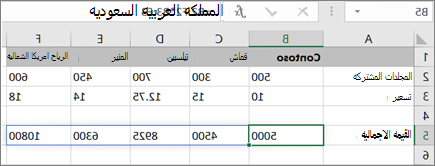
اضغط على مفتاح الإدخال Enter (إذا كان لديك اشتراك Microsoft 365 حالي)؛ وإلا، فاضغط على Ctrl+Shift+Enter.
عند الضغط على Ctrl+Shift+Enter، يقوم Excel تلقائيا بإدراج الصيغة بين { } (زوج من أقواس الفتح والإغلاق).ملاحظة
إذا كان لديك إصدار حالي من Microsoft 365، فيمكنك ببساطة إدخال الصيغة في الخلية العلوية اليمنى من نطاق الإخراج، ثم الضغط على ENTER لتأكيد الصيغة كصيغة صفيف ديناميكية. وبخلاف ذلك، يتعين إدخال الصيغة كصيغة صفيف قديمة عن طريق تحديد نطاق الإخراج أولاً وإدخال الصيغة في الخلية العلوية اليسرى لنطاق الإخراج، ومن ثم الضغط على الأزرار CTRL+SHIFT+ENTER لتأكيدها. يدرج Excel أقواسًا متعرجة في بداية الصيغة ونهايتها نيابة عنك. لمزيد من المعلومات عن صيغ الصفيف، انظر إرشادات لصيغ الصفيف وأمثلة عليها.
إذا كنت بحاجة إلى تضمين بيانات جديدة في صيغة الصفيف، فراجع توسيع صيغة صفيف. يمكنك أيضا تجربة ما يلي:
- قواعد لتغيير صيغ الصفيف (يمكن أن تكون صعبة)
- حذف صيغة صفيف (اضغط على Ctrl+Shift+Enter هناك أيضا)
- استخدام ثوابت الصفائف في صيغ الصفيف (يمكن أن تكون مفيدة)
- تسمية ثابت صفيف (يمكن أن تجعل استخدام الثوابت أكثر سهولة)
لذلك، ما عليك سوى التجربة.
إذا كنت تريد التعامل مع ثوابت الصفيف قبل تجربتها مع البيانات الخاصة بك، يمكنك استخدام البيانات النموذجية هنا.
يعرض المصنف أدناه أمثلة على صيغ الصفيف. للعمل باستخدام الأمثلة على أفضل وجه، يجب تنزيل المصنف إلى الكمبيوتر بالنقر فوق أيقونة Excel في الزاوية السفلية اليسرى، ثم فتحه في برنامج Excel لسطح المكتب.
انسخ الجدول أدناه والصقه في Excel في الخلية A1. تأكد من تحديد الخلايا E2:E11، وأدخل الصيغة =C2:C11*D2:D11، ثم اضغط على Ctrl+Shift+Enter لتحويلها إلى صيغة صفيف.
| مندوب المبيعات | نوع السيارة | العدد المباع | سعر الوحدة | إجمالي المبيعات |
|---|---|---|---|---|
| شامي | سيارة سيدان | 5 | 2200 | =C2:C11*D2:D11 |
| سيارة كوبيه | 4 | 1800 | ||
| جاكلين | سيارة سيدان | 6 | 2300 | |
| سيارة كوبيه | 8 | 1700 | ||
| كامل | سيارة سيدان | 3 | 2000 | |
| سيارة كوبيه | 1 | 1600 | ||
| مهدي | سيارة سيدان | 9 | 2150 | |
| سيارة كوبيه | 5 | 1950 | ||
| أسامة | سيارة سيدان | 6 | 2250 | |
| سيارة كوبيه | 8 | 2000 |
إنشاء صيغة صفيف متعددة الخلايا
- في نموذج المصنف، حدد الخلايا من E2 إلى E11. ستحتوي هذه الخلايا على نتائجك.
عليك دائما تحديد الخلية أو الخلايا التي ستحتوي على النتائج قبل إدخال الصيغة.
ونعني دائما 100 في المائة من الوقت.
- أدخل هذه الصيغة. لإدخالها في خلية، ما عليك سوى بدء الكتابة (اضغط على علامة المساواة) وستظهر الصيغة في الخلية الأخيرة التي حددتها. يمكنك أيضا إدخال الصيغة في شريط الصيغة:
=C2:C11*D2:D11 - اضغط على Ctrl+Shift+Enter.
إنشاء صيغة صفيف أحادية الخلية
- في نموذج المصنف، انقر فوق الخلية B13.
- أدخل هذه الصيغة باستخدام أي من الأسلوبين من الخطوة 2 أعلاه:
=SUM(C2:C11*D2:D11) - اضغط على Ctrl+Shift+Enter.
تضرب الصيغة القيم الموجودة في نطاقات الخلايا C2:C11 وD2:D11، ثم تجمع النتائج لحساب الإجمالي الكلي.
هل تحتاج إلى مزيد من المساعدة؟
يمكنك دائما الاستفسار من أحد الخبراء في مجتمع Excel التقني أو الحصول على الدعم في المجتمعات.