

يتضمن Excel تقنية Power Query (تسمى أيضا الحصول على & التحويل) لتوفير قدرة أكبر عند استيراد مصادر البيانات وتحديثها والمصادقة عليها وإدارة مصادر بيانات Power Query وتشكيل البيانات في جدول يناسب متطلباتك.
ملاحظة
يتوفر عرض الاستعلامات وتحديثها لجميع مشتركي Microsoft 365.
تتوفر وظائف إضافية لجميع مشتركي Microsoft 365 الذين لديهم خطط الأعمال أو خطط Enterprise (E3 والإصدارات الأحدث).
تحديث مصادر البيانات
يمكنك تحديث مصادر البيانات على Excel على الويب:
- لتحديث كل مصادر البيانات في مصنف، حدد " تحديث البيانات>الكل".
- لتحديث كل الاستعلامات في المصنف، حدد"استعلاماتالبيانات>"، ثم في جزء "الاستعلامات"، حدد أيقونة "تحديث الكل
 .
. - لتحديث استعلام معين، حدد"استعلاماتالبيانات>"، ثم في جزء "الاستعلامات"، بجوار اسم الاستعلام، حدد أيقونة التحديث.
- لتحديث مجموعة استعلامات معينة، حدداستعلاماتالبيانات>، ثم في جزء الاستعلامات، بجوار اسم المجموعة، حدد أيقونة التحديث.
لتحديث PivotTable معين متصل باستعلام، حدد خلية في PivotTable، ثم حدد"تحديثالبيانات>".
عند تحديث استعلام، إذا كانت المصادقة مطلوبة، يمكنك تحديد الطريقة ذات الصلة - مجهول المستخدم وكلمة المرور أو حساب مؤسستك. على سبيل المثال، لتحديث البيانات التنظيمية، حدد الطريقة الخاصة بها.
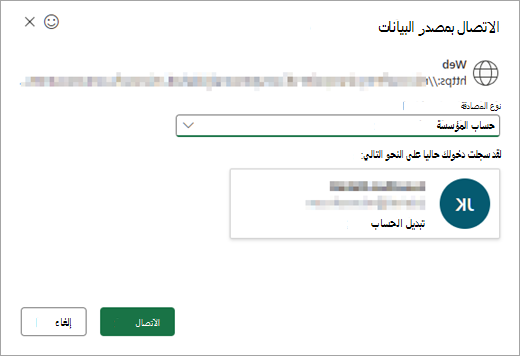
لمزيد من المعلومات حول مصادر البيانات المعتمدة في Excel على الويب، راجع مصادر بيانات Power Query في إصدارات Excel.
استيراد البيانات
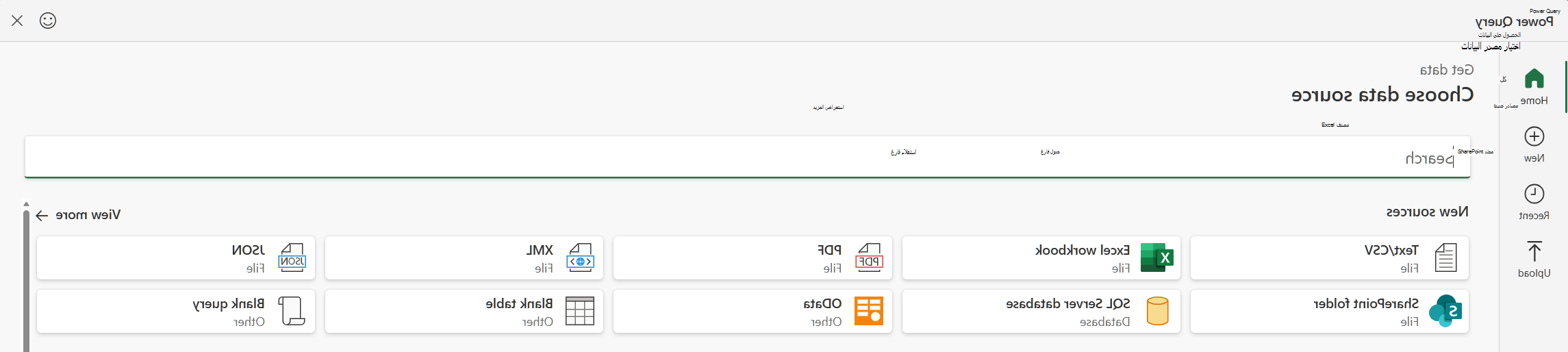
يمكنك استيراد البيانات إلى Excel باستخدام Power Query من مجموعة كبيرة ومتنوعة من مصادر البيانات. تتضمن خيارات مصدر البيانات هذه مصنف Excel والنص/CSV وXML وJSON وقاعدة بيانات SQL Server وقائمة SharePoint Online وOData وجدول فارغ واستعلام فارغ. لاستيراد البيانات:
حدد "الحصول على البيانات>".
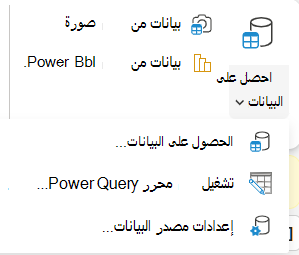
في مربع الحوار "اختيار مصدر البيانات "، حدد أحد مصادر البيانات المتوفرة.
الاتصال بمصدر البيانات.
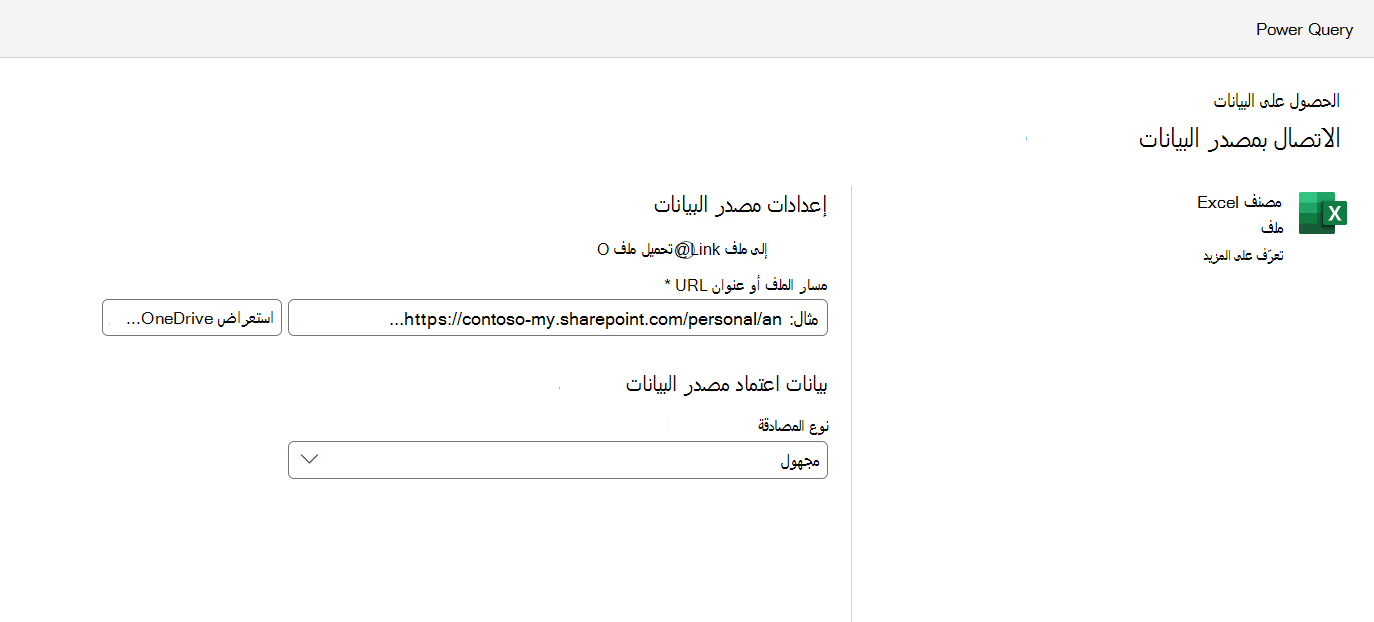
بعد تحديد المصدر، سيتم ملء حقل نوع المصادقة تلقائيا، وفقا للمصدر ذي الصلة. لا يزال بإمكانك تغييره، كما تقتضي الحاجة.
حدد "التالي" واختر الجدول الذي تريد استيراده.
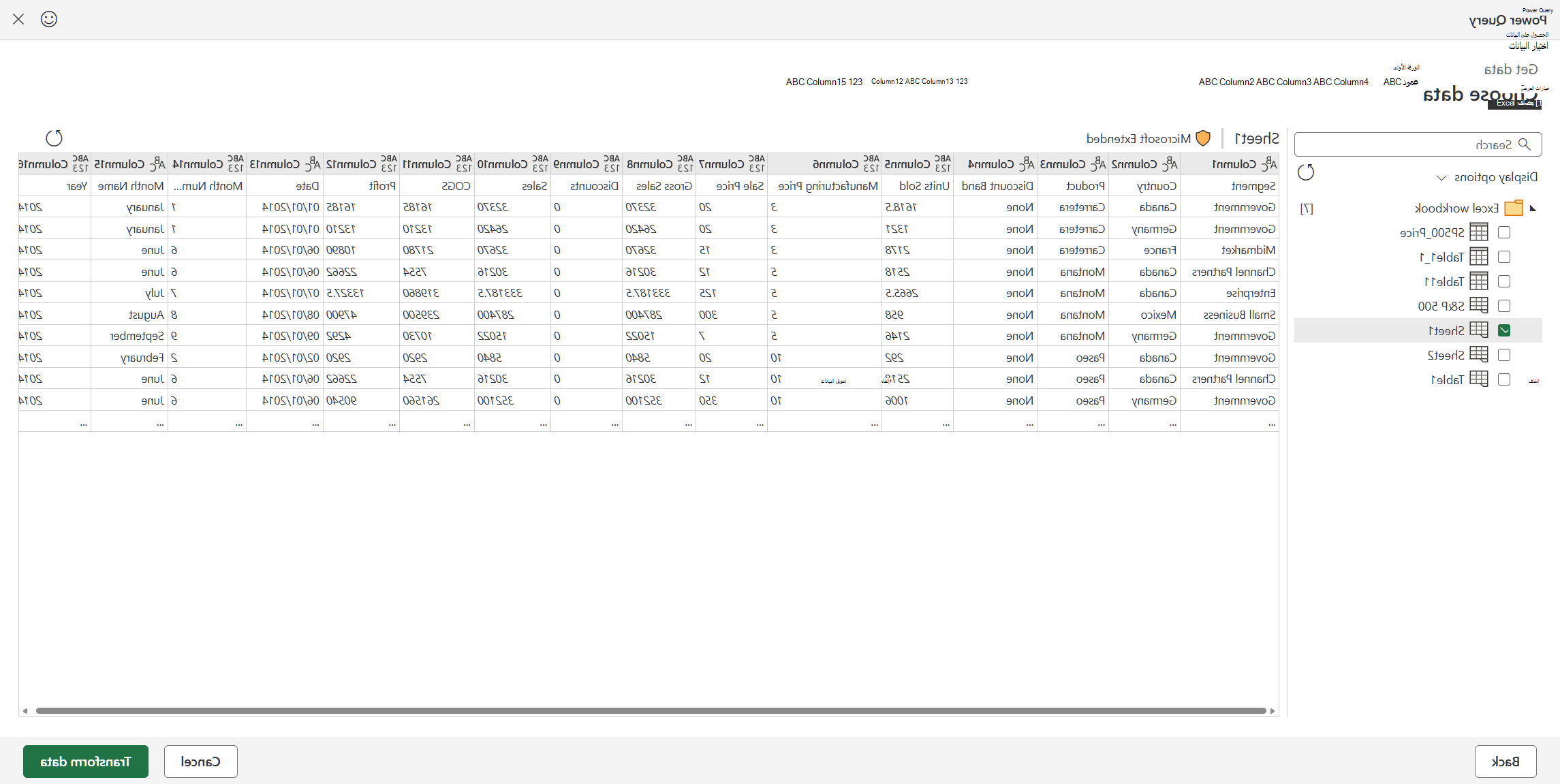
تحرير البيانات باستخدام محرر Power Query
حدد تحويل البيانات لفتح الجدول في محرر Power Query، حيث يمكنك تنفيذ العديد من عمليات التحويل الفعالة. يمكنك أيضا فتح المحرر كلما احتجت إليه باستخدام تشغيل Data>Get> Dataمحرر Power Query.
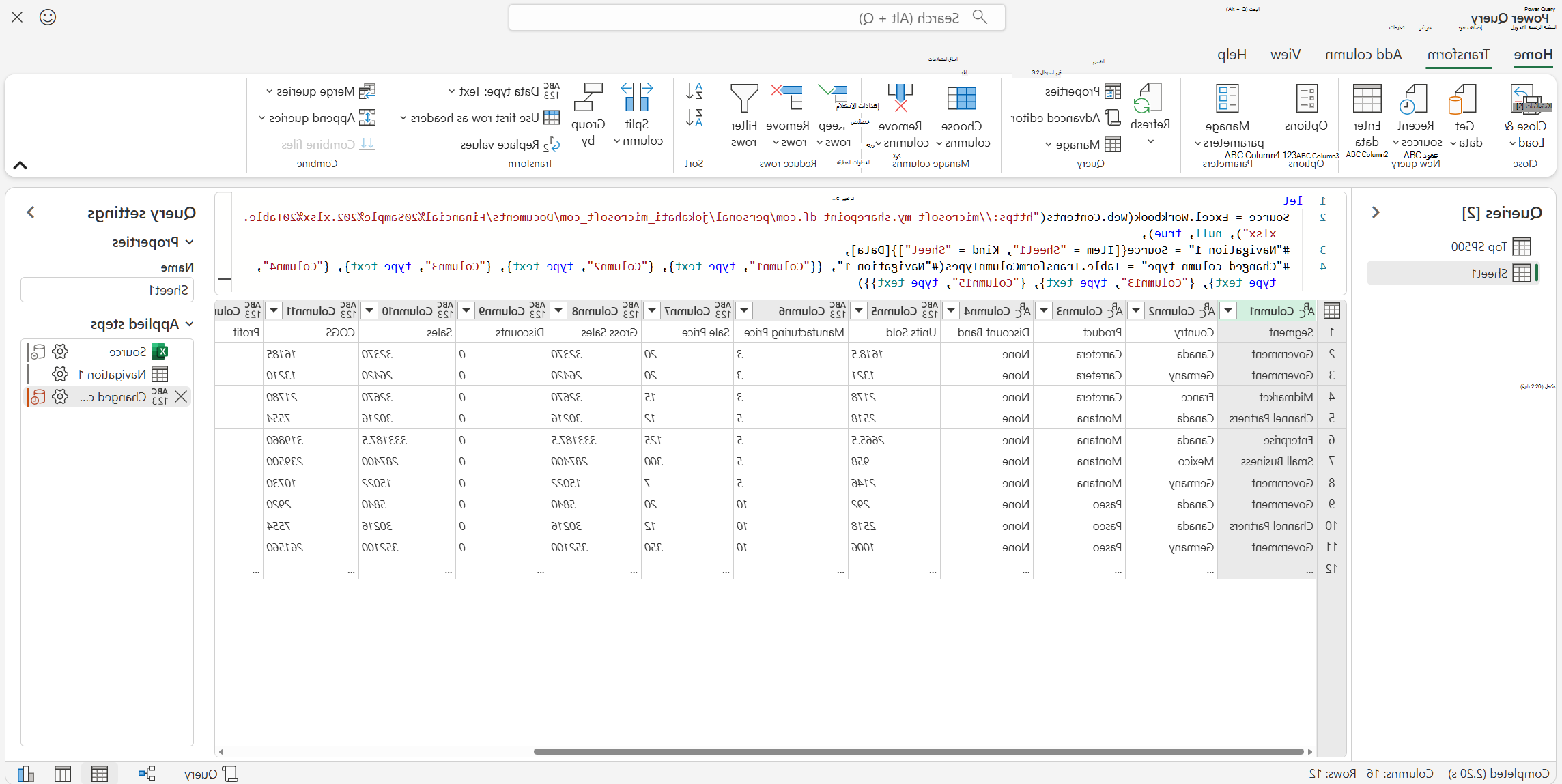
لمزيد من المعلومات حول ميزات محرر Power Query، راجع واجهة مستخدم Power Query.
تحميل بياناتك
عند الانتهاء، قم بتحميل الجدول عن طريق تحديد إغلاق & تحميل. يؤدي ذلك إلى تحميل البيانات إلى شبكة Excel.
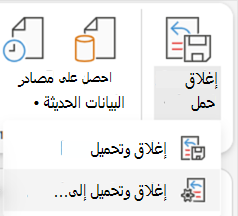
بدلا من ذلك، استخدم الخيار إغلاق & تحميل إلى... إما للتحميل إلى شبكة Excel أو لإنشاء استعلام اتصال فقط.
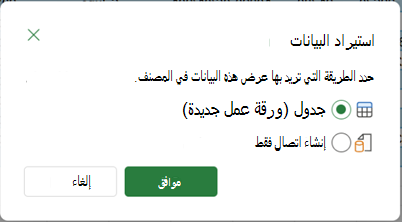
يمكنك رؤية الاستعلام الذي تم إنشاؤه في جزء الاستعلامات & الاتصالات.
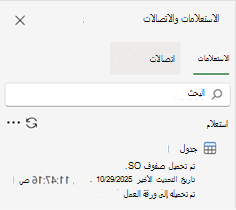
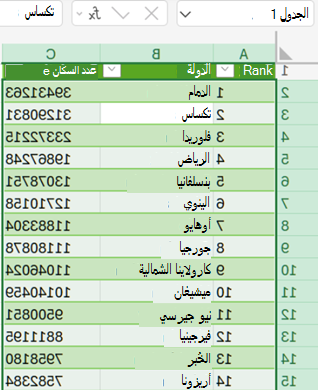
بمجرد تحميل استعلام إلى جدول، يمكنك عرضه على شبكة Excel.
يمكنك تحديث الاستعلام الذي تم إنشاؤه من جزء "الاستعلامات & الاتصالات" أو باستخدام "تحديث البيانات>" أو "تحديث الكل".
إدارة الاستعلامات
يمكنك عرض الاستعلامات والتفاصيل ذات الصلة في جزء المهام "استعلامات". ويمكنك أيضا تنفيذ مهام تجميع مختلفة لتنظيم استعلاماتك بشكل أفضل. لمزيد من المعلومات، راجع "إدارة الاستعلامات".
إدارة مصادر البيانات
يمكنك عرض بيانات اعتماد مصادر البيانات وإدارتها لاستعلامات Power Query في مصنفك في Excel على الويب باستخدام إعدادات مصدر البيانات. لمزيد من المعلومات، راجع إدارة إعدادات مصدر البيانات والأذونات.
ملفات تعريف ارتباط الجهات الخارجية ل Excel على الويب
يحتاج المستعرض الذي تستخدمه إلى تمكين ملفات تعريف الارتباط التابعة لجهة خارجية لدعم بعض وظائف Power Query في Excel على الويب. إذا كنت تستخدم جلسة خاصة ضمن المستعرض، فقد تحتاج إلى إعادة تمكين هذا الإعداد في كل مرة.
ملاحظة
تشير بعض المستعرضات إلى هذا الإعداد باسم "جميع ملفات تعريف الارتباط"، بدلا من "ملفات تعريف الارتباط التابعة لجهات خارجية".
توفر الارتباطات التالية مزيدا من المعلومات حول كيفية ضبط إعدادات ملفات تعريف الارتباط في المستعرضات الشائعة: