

وبالنسبة للعمود المصنف، مثل القائمة أو السجل أو الجدول، توجد قيم مرتبطة مقترنة بالعمود. تحتوي الأعمدة المنظمة على أيقونة "توسيع  " في رأس العمود.
حول الأعمدة المنظمة
هناك ثلاثة أنواع من الأعمدة المنظمة:
- قائمة يخزن قائمة بالقيم، على سبيل المثال، { 1, 2, 5, 10 } أو { "hello", "hi", "goodbye" }. تعد قيمة القائمة الموجودة في خلية هي أبسط عمود مصنف ولا توجد علاقة جدول.
- سجل يخزن مجموعة من الحقول المسماة التي تم تجميعها في وحدة واحدة. على سبيل المثال، [ FirstName = "Joe", LastName = "Smith", Birthdate = #date(2010, 1, 2)]. تشير قيمة Record الموجودة في الخلية إلى علاقة جدول واحد لواحد مع الجدول الحالي أو الأساسي.
- جدول يخزن جدولا له علاقة ثانوية مع البيانات الحالية، وهو الجدول الأساسي. تشير قيمة الجدول في الخلية إلى علاقة واحد لأكثر مع الجدول الحالي أو الأساسي.
يمثل العمود الهيكلي "السجلوالجدول" علاقة في مصدر البيانات الذي يحتوي على نموذج ارتباطي، مثل كيان له اقتران مفتاح خارجي في موجز OData أو علاقة مفتاح خارجي في قاعدة بيانات SQL Server.
حول توسيع الأعمدة المنظمة للجدول
يمكنك استخدام لرؤية أعمدة من جدول مرتبط. على سبيل المثال، في جدول "الطلبات "، تجمع عملية التوسيع Order_Details السجلات المرتبطة بجدول "الطلبات " لدمج عناصر سطر الطلب مع كل طلب. تعمل عملية التوسيع على توسيع الجدول الأساسي بحيث يتضمن أعمدة من جدول ثانوي ومرتبط. لتوضيح:
يحتوي الجدول الأساسي على العمودين AوB.

يحتوي جدول مرتبط على العمود C.
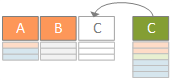
تعمل عملية التوسيع على توسيع جدول أساسي لتضمين العمود C وتوسيع جدول أساسي بالقيم المرتبطة من الجدول الثانوي والمرتبط الذي يحتوي على العمود C.

بإيجاز، عندما توسع عمودا هيكليا في جدول ، يتم عرض القيم إلى جانب الأعمدة الأخرى في "معاينة البيانات". لمزيد من المعلومات حول جمع الجداول الأساسية والجداول المرتبطة، راجع تعلم كيفية دمج مصادر بيانات متعددة.
توسيع عمود هيكلي لجدول
في هذا المثال، توسع عملية التوسيع جدول طلبات ليتضمن الأعمدة Order_Details.ProductID و Order_Details.UnitPrice و Order_Details.Quantity لجمع صفوف الجداول الأساسية وصفوف Order_Details الجدول المرتبطة.

لفتح استعلام، حدد موقع استعلام تم تحميله مسبقا من محرر Power Query، وحدد خلية في البيانات، ثم حددتحريرالاستعلام>. لمزيد من المعلومات، راجع إنشاء استعلام أو تحميله أو تحريره في Excel.
ملاحظة يجب أن يتضمن الاستعلام جدولين على الأقل مرتبطين في علاقة. لمزيد من المعلومات، راجع "دمج الاستعلامات".
انقر فوق أيقونة التوسيع (
 ) في رأس العمود الخاص بالعمود المنظم.
في القائمة المنسدلة "أسماء الأعمدة "، حدد الأعمدة التي تريدها وقم بإلغاء تحديد الأعمدة التي لا تريدها.

حدّد موافق.
النتيجة
يحتوي الجدول الآن على عمود جديد لكل من الأعمدة المحددة في الخطوة 3.

توسيع عمود مصنف لسجل
عند توسيع عمود هيكلي لسجل ، يتم عرض القيم كأعمدة جديدة في "معاينة البيانات". إذا لم تقم بتوسيعها ثم تحميل استعلام إلى ورقة عمل، فسترى قيمة العنصر النائب [Record] لكل خلية في العمود.
لفتح استعلام، حدد موقع استعلام تم تحميله مسبقا من محرر Power Query، وحدد خلية في البيانات، ثم حددتحريرالاستعلام>. لمزيد من المعلومات، راجع إنشاء استعلام أو تحميله أو تحريره في Excel.
لرؤية قيمة معينة دون توسيع العمود، حدد قيمة في العمود الهيكلي الذي يحتوي على قيمة "سجل ". على سبيل المثال:

حدد أيقونة التوسيع (
) في رأس العمود الخاص بالعمود المنظم.في القائمة المنسدلة "أسماء الأعمدة "، حدد الأعمدة التي تريدها وقم بإلغاء تحديد الأعمدة التي لا تريدها.

حدّد موافق.
النتيجة
يحتوي الجدول الآن على عمود جديد لكل من الأعمدة المحددة في الخطوة 4.

توسيع عمود مصنف لقائمة
عند توسيع عمود هيكلي لقائمة، يتم عرض القيم كأعمدة جديدة في معاينة البيانات. وإذا لم تقم بتوسيعها ثم تحميل استعلام إلى ورقة عمل، فسيتم عرض قيمة العنصر النائب [List] لكل خلية في العمود.
لفتح استعلام، حدد موقع استعلام تم تحميله مسبقا من محرر Power Query، وحدد خلية في البيانات، ثم حددتحريرالاستعلام>. لمزيد من المعلومات، راجع إنشاء استعلام أو تحميله أو تحريره في Excel.
لرؤية قيمة معينة دون توسيع العمود، حدد قيمة في العمود الهيكلي الذي يحتوي على قيمة قائمة . على سبيل المثال:

حدد أيقونة التوسيع (
) في رأس العمود الخاص بالعمود المنظم.قم بتنفيذ أحد الإجراءات التالية:
- لإنشاء صف لكل قيمة قائمة، حدد توسيع إلى صفوف جديدة.
- لإنشاء قائمة بالقيم النصية مفصولة بمحدد، حدد استخراج القيم.
حدّد موافق.
نتيجة التوسيع إلى صفوف جديدة

نتيجة استخراج القيم مع فاصلة منقوطة (;) كمحدد

استخدام الأوامر الموجودة في المجموعة "عمود منظم"
يمكنك استخدام الأوامر الإضافية التالية على شريط محرر Power Query للعمل مع الأعمدة المنظمة:
حدد الصفحة الرئيسية>التحويل ، ثم حدد أحد الأوامر التالية في المجموعة عمود منظم .
وسع ترقية عمود هيكلي (قائمة أو سجلات أو جدول) ليتحول إلى أعمدة وصفوف جديدة في جدول الاستعلامات الحالي. هذا الأمر هو نفس أيقونة "التوسيع ".تجميع تلخيص القيم في عمود هيكلي لجدول باستخدام الدالات التجميعية، بما في ذلك SumوCount. يشبه هذا الأمر تحديد الأيقونة "توسيع
"، ثم تحديد "تجميع " في مربع الحوار المنسدل "أسماء الأعمدة ". وهي متوفرة فقط للعمود الهيكلي في الجدول .استخراج القيم تستخرج قيم عمود قائمة مصنف عن طريق دمجها في قيمة نصية واحدة باستخدام محدد محدد.
ملاحظة يمكنك أيضا استخدام الأمر إحصائيات في المجموعة "عمود الرقم" (حدد تحويل>الإحصائيات) مع عمود هيكلي في الجدول . فهو يتضمن قائمة الدالات التجميعية نفسها التي يحتوي عليها الأمر "إحصائيات" في المجموعة "قائمة رقمية" من علامة تبويب "تحويل السياق" ضمن "أدوات القائمة" في شريط محرر Power Query.
استخدام علامة تبويب تحويل السياق
يمكنك استخدام الأمر "التنقل لأسفل" لعرض علامة تبويب سياق التحويل ضمن "أدوات القائمة" في شريط محرر Power Query والكشف عن أوامر إضافية للعمل مع الأعمدة المنظمة. لا تخلط بين علامة التبويب "تحويل" هذه وعلامة التبويب "تحويل" الأخرى التي تتوفر بشكل منتظم مع شريط محرر Power Query.
- انقر بزر الماوس الأيمن فوق رأس العمود، ثم حدد التنقل لأسفل.
- لتحويل القائمة أو السجل إلى جدول، ضمن أدوات القائمة، حدد تحويل>إلى جدول.
- للاحتفاظ بالعناصر في الأعلى أو السفلي أو بنطاق من العناصر، ضمن "أدوات القائمة"، حدد "تحويل>العناصر بالاحتفاظ".
- لإزالة العناصر العلوية أو السفلية أو البديلة، ضمن "أدوات القائمة"، حدد "تحويل>إزالة العناصر".
- لإزالة القيم المكررة، ضمن "أدوات القائمة"، حدد "تحويل>" إزالة التكرارات. لمزيد من المعلومات، راجع الاحتفاظ بصفوف متكررة أو إزالتها.
- لعكس العناصر، ضمن أدوات القائمة، حدد تحويل>العناصر العكسية.
- لفرز البيانات، ضمن "أدوات القائمة"، حدد الأمر "فرز تصاعدي
 أو الأمر "فرز تنازلي
 . لمزيد من المعلومات، راجع فرز البيانات.
 - لعرض إحصائيات متنوعة، ضمن "أدوات القائمة"، حدد "إحصائيات التحويل>". تتوفر الإحصاءات التالية: SumوMinimumوMaximumوMedianوAverageوStandardوDeviationوCount ValuesوCount Differents. للحصول على مزيد من المعلومات، راجع تجميع البيانات من عمود.