
تلميح
تعرف على المزيد حول Microsoft Forms أو ابدأ على الفور وأنشئ استطلاع أو اختبار أو استقصاء. هل تريد المزيد من العلامات التجارية المتقدمة وأنواع الأسئلة وتحليل البيانات؟ جرب Dynamics 365 Customer Voice.
كطريقة لإدارة النماذج والاختبارات وتنظيمها، يمكنك إنشاء مجموعات مخصصة وتجميع نماذج واختبارات معا كما يسهل عليك فهمها. يمكنك أيضا نسخ المجموعات وإعادة تسميتها وحذفها.
إنشاء مجموعة جديدة ونقل النماذج والاختبارات إليها
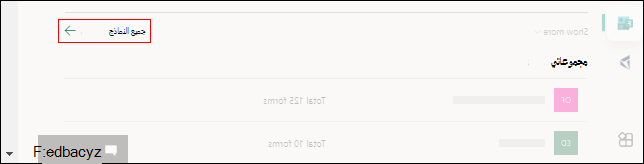
في Microsoft Forms، قم بالتمرير لأسفل حتى أسفل الصفحة وحدد جميع نماذجي.
في علامة التبويب جميع النماذج ، حدد مجموعة جديدة.
أدخل اسما لمجموعتك وحدد "إنشاء". ستظهر مجموعتك الجديدة كلوحة في أول صف من النماذج.
ملاحظة
إذا لم تتمكن من رؤية تجانبات النماذج، فقد تكون في "طريقة عرض القائمة " بدلا من "طريقة عرض الإطارات المتجانبة ". يمكنك التبديل بين هذين الخيارين عن طريق تحديد القائمة المنسدلة "خيارات العرض " على الجانب الأيسر من مربع البحث.
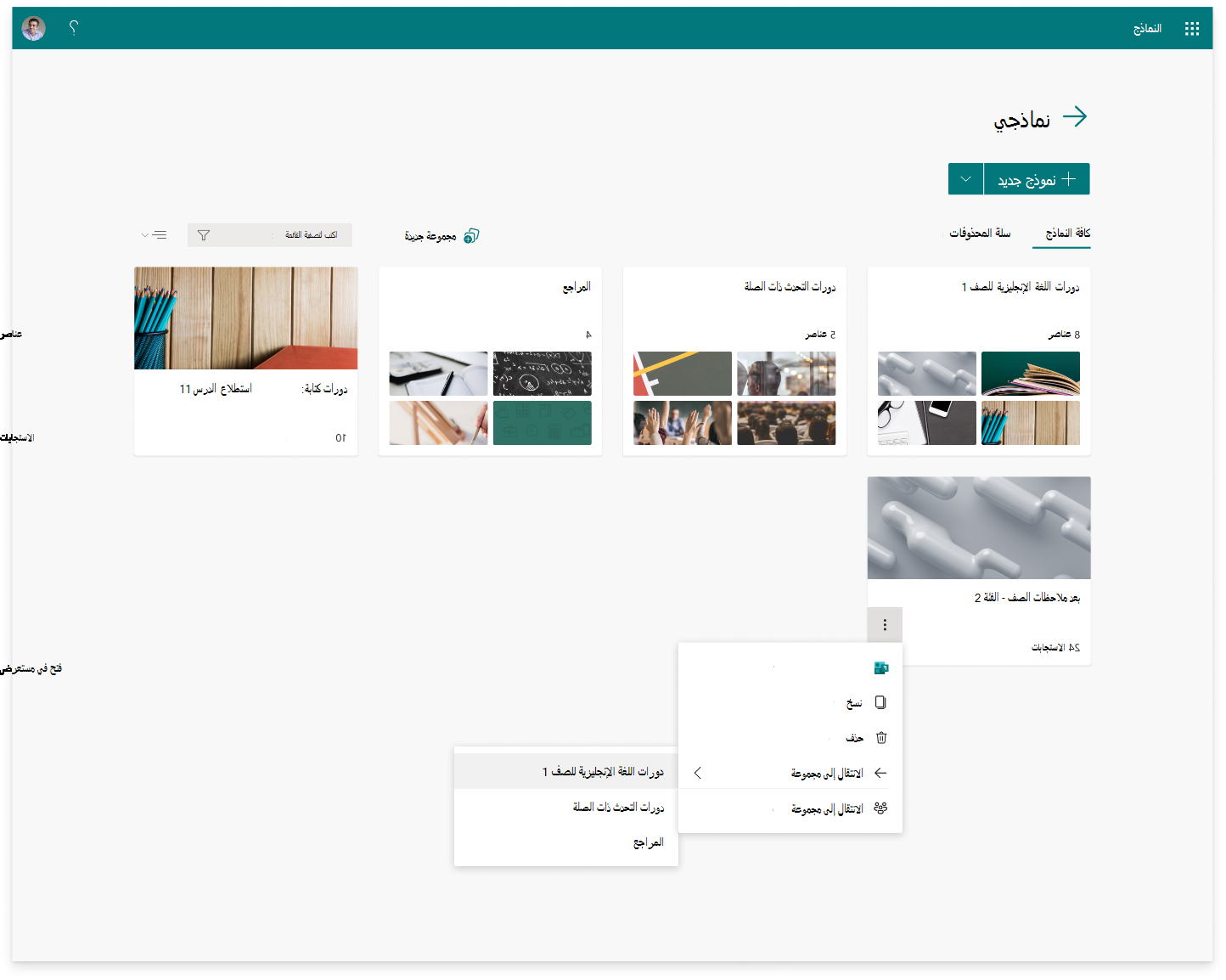
لنقل نموذج أو اختبار إلى مجموعتك الجديدة، مرر مؤشر الماوس فوق لوحة النموذج أو الاختبار وحدد المزيد من الخيارات>انتقل إلى مجموعة. حدد المجموعة الجديدة.
ملاحظة
يمكنك نقل أي نموذج أو اختبار في مجموعتك الجديدة باستخدام السحب والإفلات أيضا.
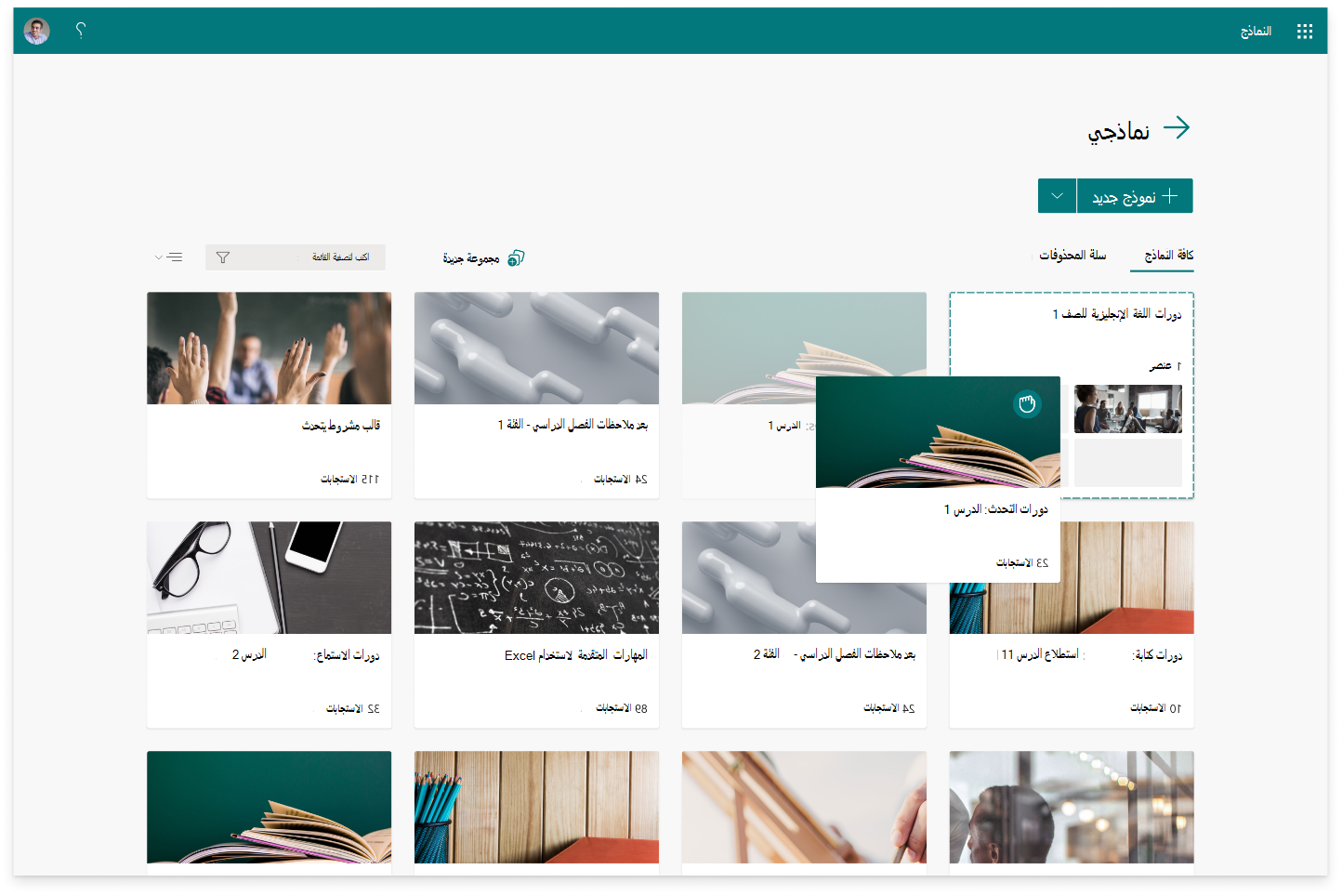
5. سيظهر النموذج أو الاختبار الذي نقلته للتو كصورة مصغرة في لوحة المجموعة.
نسخ مجموعة
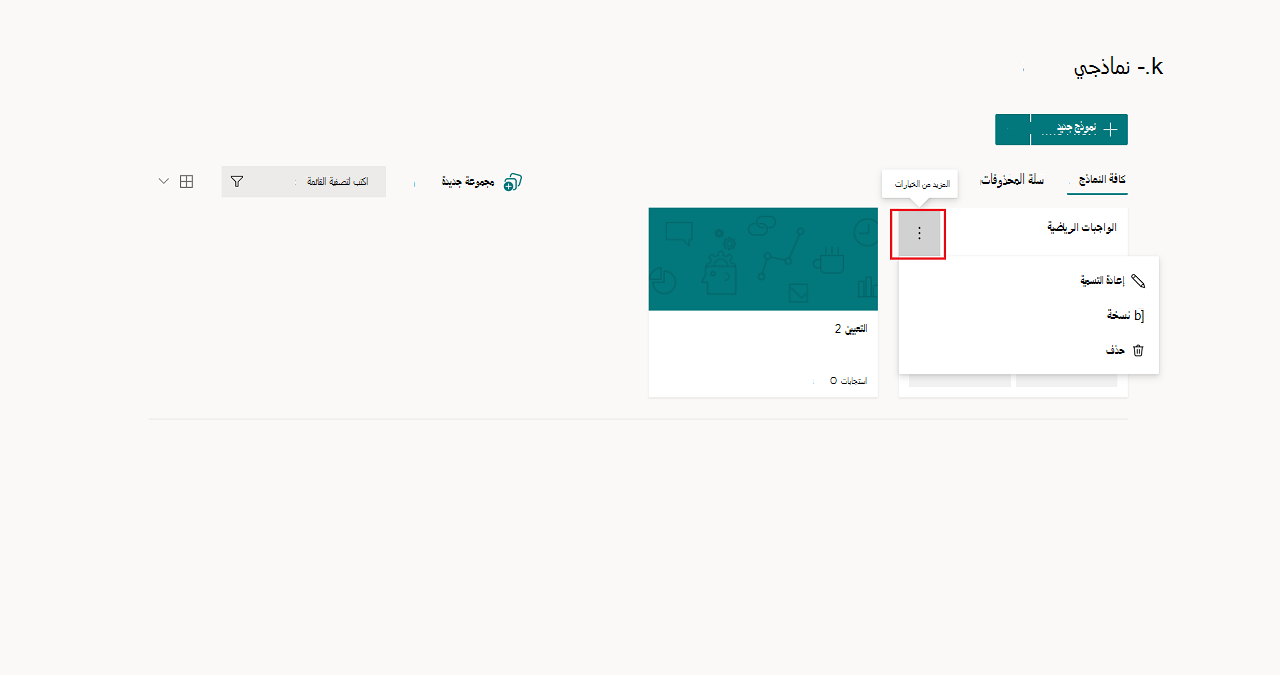
مرر مؤشر الماوس فوق المجموعة التي تريد نسخها وحدد المزيد من الخيارات.
حددنسخ.
ستظهر مجموعة مكررة بنفس العنوان، ولكن رقم ملحق بها، كلوحة في النقطة الأولى في الصف العلوي من النماذج.
ملاحظة
عند نسخ مجموعة، يتم أيضا تكرار كل النماذج والاختبارات في تلك المجموعة.
إعادة تسمية مجموعة
- مرر مؤشر الماوس فوق المجموعة التي تريد إعادة تسميتها وحدد المزيد من الخيارات.
- حدد إعادة تسمية وأدخل اسما جديدا للمجموعة.
- حدد إعادة تسمية.
حذف مجموعة
مرر مؤشر الماوس فوق المجموعة التي تريد حذفها وحدد المزيد من الخيارات.
حدد حذف.
ملاحظة
ستنتقل المجموعة المحذوفة وجميع النماذج والاختبارات بداخلها إلى علامة التبويب " سلة المحذوفات ". لاستعادة المجموعة من علامة تبويب سلة المحذوفات ، مرر مؤشر الماوس فوق المجموعة وحدد المزيد من الخيارات>استعادة. يمكن العثور على مجموعتك المستعادة وجميع النماذج والاختبارات بداخلها في علامة التبويب "كل النماذج".
ملاحظات حول Microsoft Forms
يسعدنا أن نتلقى تعليقاتك واقتراحاتك! لإرسال ملاحظات حول Microsoft Forms، انتقل إلى الزاوية العلوية اليسرى من النموذج وحدد المزيد من إعدادات >النموذج ملاحظات.
اطلع أيضاً على
إنشاء نموذج باستخدام Microsoft Forms
إنشاء اختبار باستخدام Microsoft Forms