

ملاحظة
هل تقوم بإنشاء استطلاع أو استقصاء أو أي نوع آخر من النماذج؟ ابدأ هنا.
يمكن ل Copilot إنشاء مسودات اختبارات لتوفير الوقت والجهد. أو يمكنك إنشاؤها يدويا إذا كانت لديك أفكار معينة حول ما تريد تضمينه.
يمكنك استخدام Microsoft Forms لتقييم تقدم الطالب بسرعة والحصول على ملاحظات في التوقيت الحقيقي من خلال استخدام الاختبارات التي تصممها وتشاركها مع الصف. يتضمن Microsoft Forms أيضا تحليلات غنية وفي الوقت الحقيقي من شأنها توفير معلومات موجزة بالإضافة إلى نتائج للطلاب كل على حدة. للتعرف على المزيد، راجع التحقق من نتائج الاختبار ومشاركتها. يمكنك تصدير نتائج الاختبار إلى ملف Microsoft Excel من أجل إجراء تحليل أكثر عمقاً.
بدء اختبار جديد باستخدام Copilot
لاستخدام Copilot في Forms، يجب أن يكون لديك حساب Microsoft 365 وترخيص Copilot.
قم بتسجيل الدخول إلى forms.office.com/.
حدد اختبار جديد.
أدخل وصفا لنوع الاختبار الذي تريد أن يقوم Copilot بإنشائه. إذا كنت تريد رؤية مطالبات نموذجية، فحدد "عرض المطالبات" وحدد واحدة إذا كانت تصف ما تريده.
حدد إنشاء. ينشئ Copilot مسودة لك بعنوان وأسئلة وأجوبة.
قم بتنفيذ أحد الإجراءات التالية:
- حدد "الاحتفاظ به".
- حدد
 إعادة إنشاء أو اكتب مطالبة في المربع بجوار الأيقونة لتطلب من Copilot ضبط المسودة. ثم حدد "احتفظ به" عندما يكون الاختبار كما تريد.
ملاحظة
يتم حفظ الاختبار تلقائيا أثناء إنشائه.
عندما تكون راضيا عن النتائج، يمكنك إرسال الاختبار إلى الطلاب.
بدء اختبار جديد يدويا
قم بتسجيل الدخول إلى forms.office.com/.
حدد اختبار جديد.
حدد X في زاوية مربع المسودة باستخدام Copilot لتجاهلها.
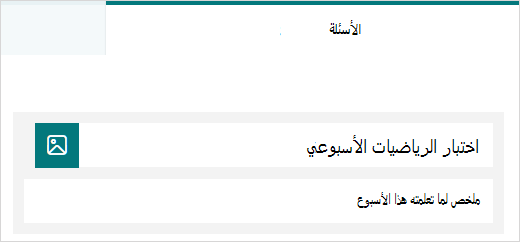
اكتب اسما للاختبار.
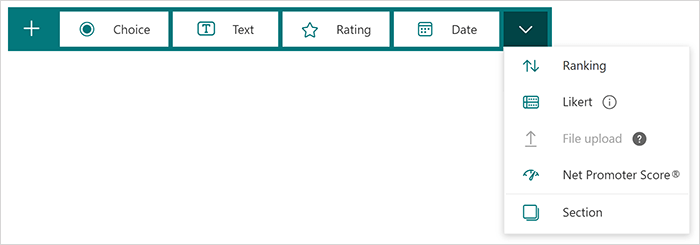
حدد "البدء السريع مع".
اختر نوع السؤال الذي تريد إضافته، مثل الاختيار أو النص أو التصنيف أو التاريخ أو الترتيب أو Likert أو تحميل الملف أو Net Promoter® Score. لتنظيم مقاطع لأسئلتك، حدد مقطع.
تلميح
يمكنك أيضا تنسيق النص. قم بتمييز كلمة أو كلمات في عنوانك أو أسئلتك، ثم اختر أيا مما يلي: غامق (اختصار لوحة المفاتيح - CTRL/Cmd+B)، مائل (اختصار لوحة المفاتيح - CTRL/Cmd+I)، تسطير (اختصار لوحة المفاتيح - CTRL/Cmd+U)، لون الخط، حجم الخط، التعداد الرقمي أو التعداد النقطي.
اكتب سؤالا (حدد إضافة خيار لإضافة إجابة جديدة، إذا لزم الأمر).
أضف إجابتك. حدد نوع الإجابة التي تريدها. على سبيل المثال، إذا اخترت نوع السؤال "الاختيار "، يمكنك إعداد خيارات الإجابة من أجل:
- الرياضيات — حدد هذا الخيار لعرض الرموز الرياضية وخيارات الصيغة، ثم حدد إدخال معادلة.
- إجابات متعددة
- مطلوب
- (إعدادات إضافية للسؤال)
 ، التي تتضمن خيارات التبديل عشوائيا والقائمة المنسدلةوالعنوان الفرعيوإضافة التشعب.
حدد علامة اختيار "الإجابة الصحيحة " إلى جانب الإجابة الصحيحة أو الإجابات الصحيحة.
ملاحظة
يمكنك تحديد كل ما سبق أو لا شيء مما سبق كخيار.
لإزالة إجابة، حدد زر سلة المهملات إلى جانبها. يمكنك أيضا اختيار جعل سؤال مطلوبا أو السماح باختيارات متعددة لسؤال عن طريق تغيير الإعدادات في أسفل السؤال.
أضف رقما في مربع النص "نقاط " لتعيين قيمة نقطة للإجابة الصحيحة على سؤال الاختبار.
حدد أيقونة الرسالة الموجودة بجانب أي إجابة إذا كنت تريد تخصيص رسالة لها. سيرى المستجيبون الرسالة عند تحديد هذه الإجابة.
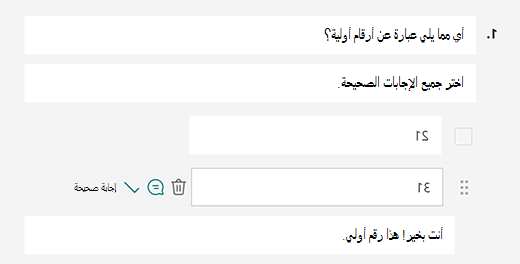
حدد أيقونة نسخ السؤال في الزاوية العلوية اليسرى من السؤال لتكراره. لتغيير ترتيب الأسئلة، حدد أو اضغط على السهمين لأعلى أو لأسفل على الجانب الأيسر لكل سؤال.
ملاحظة
يتم حفظ الاختبار تلقائيا أثناء إنشائه.
عندما تكون راضيا عن النتائج، يمكنك إرسال الاختبار إلى الطلاب.
تحسين تعلم الطلاب باستخدام ميزة تفسيرات Copilot
توفر ميزة تفسيرات Copilot رؤى قيمة حول الأسباب الكامنة وراء كل إجابة صحيحة بعد أن يكمل الطلاب اختباراتهم. يمكن للمدرسين تنشيط هذه الميزة بسهولة عن طريق تحديد المربع الموجود أسفل مسودة الاختبار التي تم إنشاؤها بواسطة Copilot.
الفوائد الرئيسية:
- ملاحظات فورية: إذا مكن المعلمون تفسيرات الإجابة في الاختبار ، فسيتلقى الطلاب تفسيرات فور التقديم ، مما يساعدهم على فهم الحل بشكل أكثر فعالية.
- تفسيرات يدوية اختيارية: يمكن للمدرسين اختيار إضافة تفسيراتهم الخاصة، وتقديم ملاحظات مخصصة لدعم طلابهم بشكل أفضل.
معاينة الاختبار
- على جهاز كمبيوتر، حدد
 " للاطلاع على الشكل الذي سيبدو عليه الاختبار. على جهاز محمول، حدد " لمشاهدة كيف سيبدو الاختبار.
 - لاختبار الاختبار، أجب عن الأسئلة في وضع المعاينة، وحدد إرسال.
- لمتابعة تحرير الاختبار، حدد "رجوع".


موارد إضافية
والآن بعد أن انتهيت من الأساسيات، يمكنك أيضا تخصيص نسق النموذجوإضافة صورة إلى سؤالوإنشاء مقاطعواستخدام منطق التفريع والمزيد.
تعرف على ما يمكنك القيام به أيضا باستخدام Microsoft Forms.
ملاحظات حول Microsoft Forms
يسعدنا أن نتلقى تعليقاتك واقتراحاتك! لإرسال ملاحظات حول Microsoft Forms، انتقل إلى الزاوية العلوية اليسرى من النموذج وحدد المزيد من إعدادات >النموذج ملاحظات.
اطلع أيضاً على
الدورة التدريبية المقدمة من Microsoft Forms: إنشاء تقييمات موثوق بها