
إضافة قواعد التنسيق Microsoft InfoPath 2010
ينطبق على
باستخدام Microsoft InfoPath 2010، يمكنك تحديد قواعد تنسيق عنصر التحكم التي تستند إلى الشروط التي تحدث في النموذج. إذا كانت الشروط المحددة صحيحة عندما يقوم المستخدم بتعبئة نموذج بقواعد التنسيق، فسيتم تطبيق التنسيق. يمكن استخدام قواعد التنسيق لتطبيق غامق وتسطير ومائل ومتوسط ولون الخط ولون الخلفية على عناصر التحكم؛ أو إخفاء/إظهار عناصر التحكم أو تعطيلها.
في هذه المقالة
قاعدة التنسيق لأمثلة Microsoft InfoPath 2010
فيما يلي بعض الأمثلة حول كيفية استخدام قواعد التنسيق في قالب نموذج:
- إخفاء قسم عنوان الشحن ما لم يتم تحديد خانة الاختيار تحديد عنوان الشحن .
- غير لون الخط إلى أزرق ونمط الخط إلى غامق لجميع النفقات التي تتطلب إيصالا.
- تغيير لون خلفية عنصر التحكم في جدول مكرر استنادا إلى قيمة مربع نص في الصف. على سبيل المثال، اجعل جميع عناصر التحكم باللون الأحمر في صف لعنصر متأخر وأخضر للعناصر الموجودة في الجدول الزمني.
- وضع علامة على الإدخالات المالية بالنص الأحمر عندما تكون أقل من 0 دولار ونص أخضر عندما تكون 0 دولار أو أكثر.
- تصفية الصفوف في جدول مكرر.
ملاحظة
يمكنك أيضا استخدام قاعدة التحقق من الصحة لعرض رسالة عندما يدخل المستخدم قيما غير صحيحة في نموذج.
إضافة تنسيق
استخدام الزر إضافة قاعدة
يمكن إضافة قواعد التنسيق الجاهزة باستخدام الأمر إضافة قاعدة .
- انقر فوق عنصر تحكم.
- على علامة التبويب الصفحة الرئيسية ، في المجموعة قواعد ، انقر فوق إضافة قاعدة.

- انقر فوق نوع الشرط الذي يجب أن تفي به القاعدة لتطبيقه، مثل Is Blank إذا كنت تريد تطبيق القاعدة إذا كانت قيمة الحقل فارغة.
- انقر فوق نوع التنسيق المطلوب تطبيقه، مثل تظليل لون خلفية الخلية أو تعديل الخط للإشارة إلى تحذير.
ملاحظة
اعتمادا على نوع الشرط الذي اخترته، قد يطلب منك إدخال معلومات إضافية.
عند الانتهاء، يظهر جزء المهام Rules ويمكنك إجراء أي تغييرات ضرورية على القاعدة.
استخدام جزء المهام Rules
أكمل الخطوات التالية لإضافة قاعدة تنسيق من جزء مهام القواعد :
إنشاء قاعدة تنسيق
- انقر فوق عنصر تحكم.
- إذا لم يكن جزء مهام القواعد مرئيا، فعندئذ، على علامة التبويب الصفحة الرئيسية ، في المجموعة قواعد ، انقر فوق إدارة القواعد.
- انقر فوق جديد.
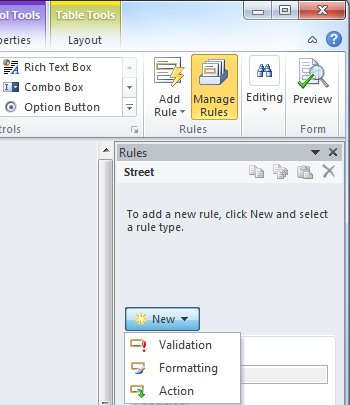
- انقر فوق تنسيق.
- أدخل اسما للقاعدة في مربع النص Details for .
حدد الشروط.
في قسم الشرط، انقر فوق بلا.

إذا كان شرط القاعدة يستند إلى حقل، فأكمل ما يلي:
في المربع الأول، انقر فوق حقل أو حدد تحديد حقل أو مجموعة.
في المربع الثاني، انقر فوق عامل تشغيل مثل يساوي.
في المربع الثالث، أدخل قيمة.
ملاحظة
من الممكن أيضا إنشاء قاعدة على تعبير أو مجموعة من البيانات القابلة للتوقيع. لمزيد من المعلومات حول هذه السيناريوهات المتقدمة، راجع القسم المقابل ضمن سيناريوهات الحالة المتقدمة.
انقر فوق و لإضافة شرط آخر، ثم كرر الخطوة 2 أو انقر فوق موافق.
ملاحظة
بعد إضافة شرط ثان، يتم استبدال الزر و بمربع. اتركه وحدده إذا كان الشرط الأول وكل شرط لاحق يحتاج إلى أن يكون صحيحا حتى يتم تطبيق التنسيق الشرطي. وإلا، إذا كان أحد الشروط فقط يجب أن يكون صحيحا للتنسيق الشرطي ليتم تطبيقه، فانقر فوق أو.
حدد التنسيق.
- قم بإجراء التحديدات المطلوبة من قسم التنسيق . من هذا القسم، يمكنك الإشارة إلى أن النص في عنصر التحكم غامق أو مسطر، أو تغيير لون النص أو لون الخلفية لعنصر التحكم، أو تشغيل عنصر التحكم أو إيقاف تشغيله.
ملاحظة
إذا قمت بإضافة قواعد تنسيق متعددة وكان أكثر من واحد صحيحا، يتم تطبيق تنسيق الشرط الحقيقي الأول فقط.
أنماط إدخال البيانات
يمكن أن تستند قواعد التنسيق إلى نمط النص الذي يدخله المستخدم في حقل نصي. على سبيل المثال، إذا كنت تريد جمع رمز بريدي للولايات المتحدة، فأنت تريد التأكد من إدخال خمسة أرقام فقط، لا أقل، لا أكثر، ولا يتم إدخال أي أحرف أبجدية. وبالمثل، إذا كنت تريد أن يدخل المستخدم عنوان بريد إلكتروني، فيمكنك مطابقة الإدخال بنمط يتضمن نصا ورمزا "@" ومجالا ولاحقة مجال مثل ".com".
للقيام بذلك، من مربع النص Operator ، حدد Matches Pattern عند إنشاء الشرط، ثم حدد الخيار Select a pattern . يظهر مربع الحوار نمط إدخال البيانات ، الذي يمكنك الاختيار منه من بين عدة أنماط قياسية محددة مسبقا. إذا كان أحد هذه الأنماط لا يلبي احتياجاتك، فيمكنك الإشارة إلى نمط مخصص. يمكن أن تتطلب الأنماط المخصصة استخدام أحرف خاصة، والتي يمكن إدراجها بسهولة عن طريق تحديدها من مربع إدراج حرف خاص .
سيناريوهات الحالة المتقدمة
فيما يلي سيناريوهات متقدمة يمكنك استخدامها عند تعيين شرط قاعدة تنسيق البيانات.
- إنشاء قاعدة على تعبير
التعبير هو مجموعة من القيم والحقول أو المجموعات والوظائف وعوامل التشغيل. يمكنك استخدام تعبير لتعيين قيمة حقل في سيناريوهات مثل تضمين تاريخ اليوم تلقائيا في نموذج، أو إضافة تكلفة العناصر التي تم إدخالها في تقرير المصروفات للحصول على الإجمالي.
- في المربع الأول، انقر فوق تعبير.
- في المربع الثاني، أدخل التعبير.
- إنشاء قاعدة على مجموعة من البيانات القابلة للتوقيع
إذا كان النموذج يتطلب توقيعا رقميا ولم يتم توقيعه، فقد ترغب في تعطيل زر الإرسال. أو، على سبيل المثال، يمكنك تعيين لون الخلفية لحقل التوقيع ليكون أحمر حتى يتم توقيع النموذج. هذا الشرط مدعوم فقط في نماذج InfoPath Filler.
- في المربع الأول، انقر فوق تحديد مجموعة من البيانات القابلة للتوقيع.
- في مربع الحوار تحديد مجموعة بيانات قابلة للتوقيع ، حدد مجموعة البيانات القابلة للتوقيع، ثم انقر فوق موافق.
- في المربع الثاني، انقر فوق شرط، ثم في المربع الثالث، حدد أي معايير ضرورية.
ملاحظة
لمزيد من المعلومات، راجع التواقيع الرقمية في InfoPath 2010.
- إنشاء قاعدة على دور المستخدم
في حين أنه من الممكن إنشاء نموذج بطرق عرض مختلفة، وعرض طريقة العرض المناسبة للمستخدم، استنادا إلى دوره، فمن الممكن أيضا الحصول على طريقة عرض واحدة لجميع المستخدمين، وإخفاء عناصر التحكم الفردية أو عرضها في طريقة العرض للمستخدم استنادا إلى دوره. يمكنك أيضا استخدام هذا لملء مدير المستخدم أو قسمه أو معلومات أخرى تلقائيا، استنادا إلى دوره. يتم دعم أدوار المستخدم فقط في نماذج InfoPath Filler.
- في المربع الأول، انقر فوق دور المستخدم الحالي.
- في المربع الثاني، انقر فوق عامل التشغيل، مثل يساوي.
- في المربع الثالث، انقر فوق الدور أو إدارة الأدوار لإدارة أدوار المستخدم.