
تمكن إضافة اتصال بيانات الإرسال المستخدم من إرسال المعلومات التي أدخلها في النموذج إلى مصدر البيانات المحدد بعد الانتهاء. يمكنك هذا من تصميم نماذج بسيطة مثل استقصاء مشترك بين المكاتب يسأل زملاء العمل عن تفضيلات الغداء الخاصة بهم للاحتفال القادم، ويرسل إليك النتائج بالبريد الإلكتروني، أو معقدا مثل النموذج الذي يجمع معلومات لطلب قرض، ويرسل تلك البيانات إلى خادم SharePoint.
في هذه المقالة
حول إرسال اتصالات البيانات
عندما يرسل المستخدم نموذجا، فهذا يعني أن المستخدم قد انتهى من ملء النموذج. في ذلك الوقت، يتم إرسال البيانات من خلال اتصال بيانات الإرسال الذي يحفظ المعلومات في مصدر بيانات خارجي، مثل مكتبة نماذج SharePoint. هذا يختلف عن فعل حفظ نموذج. على سبيل المثال، بصفتك مصمم النماذج، عند حفظ نموذج، يتم حفظ تقدمك في تطوير النموذج بحيث يمكنك متابعة العمل عليه لاحقا، تماما كما هو الحال عند حفظ مستند Word. وبالمثل، عندما يقوم المستخدم بملء نموذج، يمكنه حفظ النموذج لحفظ تقدمه في ملء النموذج لكي يتمكن من العودة إلى النموذج لاحقا. حتى إذا قام المستخدم بحفظ نموذج، عند الانتهاء من ملء النموذج، فسيظل بحاجة إلى إرساله.
عند تصميم نموذج جديد يستند إلى خدمة ويب أو قائمة SharePoint، يصبح اتصال البيانات الأولي هذا هو اتصال بيانات الإرسال الأساسي الافتراضي للنموذج. يعكس InfoPath البنية لحقول بيانات اتصال البيانات الأساسية بحيث يمكنك تعيين القيم التي تحتوي عليها عند إرسال النموذج. يمكنك أيضا بدء نموذج من البداية وإضافة اتصال بيانات إرسال إلى قالب نموذج لا يستند إلى اتصال بيانات، أو حتى إضافة اتصال بيانات إضافي عندما يكون هناك بالفعل اتصال بيانات إرسال في مكانه.
بينما يتم تكوين معظم النماذج للحصول على اتصال بيانات إرسال واحد وإرسال جميع البيانات في النموذج إليها، فإن وجود اتصالات بيانات إرسال متعددة يمكنك من التحكم في الحقول التي يتم إرسالها إلى مصدر البيانات باستخدام القواعد أو التعليمات البرمجية المخصصة. على سبيل المثال، يمكنك تكوين النموذج الخاص بك للسماح للمستخدمين بإرسال نماذجهم المكتملة إلى خدمة ويب وكذلك من خلال رسالة بريد إلكتروني.
يتم إرسال النماذج استنادا إلى القواعد التي تحددها. يمكنك إضافة قاعدة الإرسال إلى زر، بحيث يتم إرسال نموذج عندما ينقر المستخدم فوق إرسال، أو يمكنك تأسيسه على بعض الأحداث الأخرى التي تحدث أثناء قيام المستخدم بتعبئة النموذج:
لمزيد من المعلومات حول قواعد الإجراء وإجراء إرسال البيانات، راجع إضافة قواعد لتنفيذ إجراءات أخرى.
إرسال أنواع اتصال البيانات
يمكنك إنشاء الأنواع التالية من اتصالات بيانات الإرسال:
ملاحظة
لإضافة اتصال بيانات إرسال يرسل البيانات إلى مصدر بيانات بعيد، ستحتاج إلى موقع مصدر البيانات وحقوق الوصول إليه من المسؤول.
خدمة الويب (SOAP) ترسل خدمة الويب اتصال البيانات إلى خدمة ويب SOAP (بروتوكول الوصول إلى الكائنات البسيطة). SOAP هو بروتوكول اتصال يحدد رسائل XML المستخدمة للاتصال بخدمة ويب. عند إرسال البيانات عبر اتصال خدمة ويب، يحدد InfoPath البيانات المطلوبة من قبل خدمة ويب، واستنادا إلى هذه المعلومات، يمكنك تحديد الحقول الموجودة في النموذج التي يجب إرسال بياناتها إلى خدمة ويب.
اتصال مكتبة SharePoint يتيح هذا الخيار لنموذج InfoPath إرسال البيانات كمستند إلى مكتبة مستندات SharePoint.
رسالة بريد إلكتروني وهذا يمكن InfoPath من إرسال استجابات النموذج في رسالة بريد إلكتروني. هذا مفيد لعمليات نشر النماذج الصغيرة، حيث لن تطغى استجابة كبيرة على المستخدم المسؤول عن تلقي استجابات النموذج.
بيئة الاستضافة، مثل صفحة ASP.NET أو تطبيق الاستضافة هذا خيار إرسال متقدم لا يرسل البيانات فعليا، ولكنه يثير حدثا في التطبيق أو صفحة ASP .NET التي تستضيف النموذج. يتم استخدام هذا عند إنشاء تطبيق Windows في Visual Studio يستخدم فئة FormControl لاستضافة النماذج، أو عند إنشاء صفحة ASP .NET التي تستضيف النموذج باستخدام فئة XMLFormView . يستخدم نوع الإرسال هذا أيضا عند إنشاء أداة نموذج لمساحة عمل SharePoint.
خادم ويب (HTTP) يمكن الوصول إلى خيار خادم ويب (HTTP) على علامة التبويب بيانات ، في المجموعة إرسال نموذج ، بالنقر فوق خيارات الإرسال. يمكنك هذا من إنشاء اتصال بيانات يرسل النموذج بأكمله كنص أساسي ل HTTP POST إلى عنوان URL المشار إليه. يمكن أن يكون عنوان URL الوجهة تطبيقا على خادم ويب، مثل تطبيق ASP.NET أو برنامج نصي CGI أو تطبيق يستخدم ISAPI.
ملاحظة
يمكن أن يحتوي النموذج على اتصال بيانات واحد فقط يرسل البيانات إلى تطبيق على خادم ويب.
إضافة اتصال لإرسال بيانات خارجية
هناك طريقتان لإضافة اتصال بيانات الإرسال، كما يلي:
- على علامة التبويب بيانات ، في مجموعة نموذج إرسال ، انقر فوق الزر المقابل لنوع مصدر البيانات الذي ترغب في إضافته.
- على علامة التبويب بيانات ، في المجموعة الحصول على بيانات خارجية ، انقر فوق اتصالات البيانات، ثم قم بما يلي:
- انقر فوق إضافة.
- انقر فوق إرسال البيانات.
- انقر فوق التالي.
- انقر فوق مصدر البيانات المطلوب، ثم انقر فوق التالي مرة أخرى.
بغض النظر عن الطريقة التي تستخدمها لبدء إضافة اتصال بيانات الإرسال، بعد ذلك، تابع الخيار المناسب، كما يلي.
عند تكوين اتصال بيانات الإرسال، يمكنك غالبا استخدام الدالات والصيغ. لمزيد من المعلومات حول الدالات والصيغ في InfoPath، راجع إضافة صيغ ووظائف في InfoPath 2010.
البريد الإلكتروني
- أدخل عنوان البريد الإلكتروني أو العناوين التي سيتم إرسال النموذج إليها في المربع إلى .

إذا كان النموذج سيتم نسخه من الكربون أو نسخه كربونا أعمى إلى أي شخص آخر، أدخل عناوين البريد الإلكتروني المطلوبة في المربعين نسخةونسخة مخفية .
أدخل الموضوع الخاص باستجابة النموذج في المربع الموضوع .
أدخل المقدمة التي سيراها مستلم النموذج في مربع المقدمة .
انقر فوق التالي.
حدد الطريقة التي تريد إرسال النموذج بها بعد انتهاء المستخدم من تعبئته:
إذا كنت تريد إرسال لقطة فقط من طريقة العرض الحالية للنموذج في نص البريد الإلكتروني، فانقر فوق إرسال طريقة العرض النشطة للنموذج فقط وبدون مرفق.
ملاحظة
لا يمكن تعبئة النموذج أو التفاعل معه من قبل المستلم (المستلمين)، فهو مجرد لقطة لعرض النموذج الحالي في وقت الإرسال.
إذا كنت تريد إرسال النموذج بأكمله كمرفق، بما في ذلك كل من طريقة العرض الحالية وأي طرق عرض إضافية، بحيث يمكن للمستلمين تعبئة النموذج، حدد إرسال النموذج كمرفق، وأدخل اسما للمرفق في المربع اسم المرفق .

انقر فوق التالي.
أدخل اسما لاتصال البيانات وقم بالإشارة إلى ما إذا كان يجب أن يكون هذا اتصال الإرسال الافتراضي أم لا.
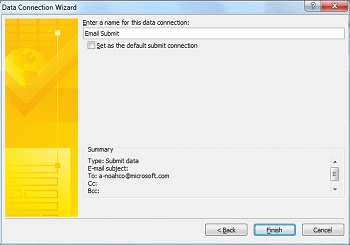
مكتبة SharePoint
ملاحظة
لا يمكنك إضافة اتصال لإرسال البيانات إلى قائمة SharePoint إلى نموذج موجود. لإنشاء مثل هذا الاتصال، يجب أن تبدأ من داخل SharePoint عن طريق تخصيص قائمة SharePoint، أو عن طريق إنشاء نموذج جديد باستخدام قالب قائمة SharePoint. للحصول على معلومات حول تخصيص نموذج قائمة SharePoint، راجع تخصيص نموذج قائمة SharePoint.
- أدخل موقع خادم SharePoint في مربع مكتبة المستندات .
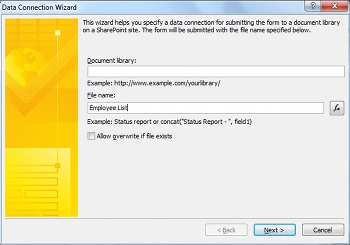
- أدخل اسما للنموذج في المربع اسم الملف ، وحدد ما إذا كان يجب أن يقوم InfoPath بالكتابة فوق النموذج إذا كان الاسم نفسه موجودا بالفعل، ثم انقر فوق التالي.
للحصول على معلومات حول كيفية استخدام الدالات والصيغ باسم النموذج، راجع إضافة صيغ ودالات في InfoPath 2010.
- أدخل اسما لاتصال البيانات في المربع، ثم حدد خانة الاختيار تعيين كاتصال الإرسال الافتراضي إذا كان هذا هو اتصال بيانات الإرسال الافتراضي.

خدمة الويب (SOAP)
- أدخل عنوان URL لخادم الويب الذي يستضيف اتصال SOAP، أو انقر فوق بحث في UDDI للبحث عن اتصال الخادم، ثم انقر فوق التالي.

- حدد خدمة الويب التي ترغب في إرسال البيانات إليها.

- انقر فوق التالي.
- لكل معلمة من المعلمات، حدد الحقول أو المجموعات التي سيتم إقرانها بها بالنقر فوق حقل أو مجموعة، ثم تعديل، أو انقر فوق النموذج بأكمله لتضمين جميع البيانات في النموذج.
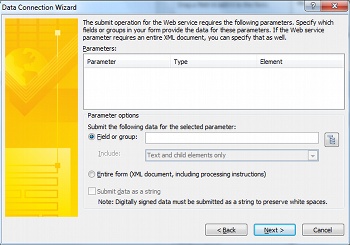
- انقر فوق التالي.
- أدخل اسما لاتصال البيانات في المربع، ثم حدد خانة الاختيار تعيين كاتصال الإرسال الافتراضي إذا كان هذا هو اتصال بيانات الإرسال الافتراضي.

بيئة الاستضافة، مثل صفحة ASP.NET أو تطبيق استضافة
هذا خيار برمجة متقدم يتطلب استخدام التعليمات البرمجية المخصصة، ونتيجة لذلك، لا تتم تغطيته هنا. راجع الارتباطات التالية للحصول على معلومات حول بعض الفئات والأوامر ذات الصلة.
- للحصول على معلومات حول فئة SubmitToHostConnection ، راجع SubmitToHostConnection Class.
- للحصول على معلومات حول فئة FormControl ، راجع فئة FormControl.
- للحصول على معلومات حول فئة XMLFormView ، راجع فئة XmlFormView.
مكتبة اتصال SharePoint
مكتبة اتصال بيانات SharePoint هي مكتبة يمكن أن تحتوي على ملفات اتصال البيانات التي تخزن الإعدادات المستخدمة للاتصال بمصادر البيانات الخارجية. يمكن لملفات اتصال البيانات المضمنة في مكتبة اتصال SharePoint وصف اتصال خدمة ويب أو اتصال مكتبة SharePoint، ويمكن استخدامها في كل من قوالب النماذج المتوافقة مع Filler والمستعرض. فيما يلي بعض الفوائد لاستخدام مكتبة اتصال بيانات SharePoint:
- يمكن أن تستخدم نماذج متعددة نفس ملف اتصال البيانات، لذلك ليست هناك حاجة لإنشاء نفس اتصال البيانات من البداية لكل نموذج.
- إذا تغيرت إعدادات الموقع أو الاتصال لمصدر بيانات خارجي، فستحتاج إلى تحديث ملف اتصال البيانات فقط، وليس كل نموذج.
- يمكن أن يحتوي ملف اتصال البيانات على معلومات مصادقة بديلة يمكن استخدامها من قبل الخادم عندما يقوم المستخدم بتعبئة نموذج باستخدام مستعرض.
- يمكن للنماذج التي يتم ملؤها في مستعرض بدون مستوى أمان ثقة كامل الاتصال بجهاز كمبيوتر في مجال آخر إذا كانت جميع اتصالات البيانات في النموذج تستخدم ملفات اتصال البيانات.
لمزيد من المعلومات حول اتصالات البيانات العالمية، راجع مرجع ومخطط اتصال البيانات العام الإصدار 2.0.
إنشاء بيانات وإرسالها إلى اتصال محدد في مكتبة اتصال بيانات SharePoint
قم بما يلي لإنشاء ملف اتصال بيانات على الخادم، إذا لم يكن موجودا بالفعل:
ملاحظة
يتعذر على InfoPath إنشاء ملف اتصال بيانات لاتصال بيئة بريد إلكتروني أو استضافة.
- اتبع الخطوات الموضحة في إضافة اتصال لتلقي بيانات خارجية لإضافة نوع اتصال البيانات الذي تريد إنشاء ملف اتصال بيانات له.
- على علامة التبويب بيانات ، في المجموعة الحصول على بيانات خارجية ، انقر فوق اتصالات البيانات.
- حدد اتصال البيانات المطلوب، ثم انقر فوق تحويل إلى ملف اتصال.
- أدخل عنوان URL لمكتبة اتصال البيانات وألحق اسم الملف بنهاية الملف في مربع النص، أو انقر فوق استعراض للاستعراض وصولا إلى الموقع المطلوب وأدخل اسم ملف، ثم انقر فوق حفظ.
ملاحظة
تحتاج إلى إدخال عنوان URL الكامل إلى مكتبة اتصال البيانات، بالإضافة إلى الملف. على سبيل المثال، http://department/site/dataconnectionlibrary/file.udcx، حيث يكون http://department/site/dataconnectionlibrary هو عنوان URL لمكتبة اتصال البيانات، وfile.udcx هو اسم ملف ملف اتصال البيانات الجديد الذي سيتم إنشاؤه. إذا كان هذا الملف موجودا بالفعل على الخادم، فإن إنشاء ملف آخر بنفس الاسم سيستبدل النسخة على الخادم.
- انقر فوق موافق.
- انقر فوق إغلاق.
- استعرض للوصول إلى مكتبة اتصال بيانات SharePoint، وإذا لزم الأمر، تسجيل الحضور ملف UDC الذي تم إنشاؤه والموافقة عليه.
قم بما يلي لإضافة اتصال بيانات عبر ملف اتصال بيانات SharePoint:
- على علامة التبويب بيانات ، في المجموعة إرسال نموذج ، انقر فوق إلى مواقع أخرى، ثم انقر فوق إلى اتصال خادم SharePoint.
- حدد الخادم المطلوب من القائمة المنسدلة الموقع .

- حدد ملف اتصال البيانات المطلوب.
- انقر فوق التالي.
- اتبع الخطوات الخاصة بالخيار المحدد، كما هو موضح في إضافة اتصال لتلقي البيانات الخارجية.
إذا لم يكن موقع SharePoint الذي تريده في القائمة، فقم بما يلي لإضافته إلى القائمة:
- انقر فوق إدارة المواقع.
- انقر فوق إضافة.

- أدخل عنوان URL لموقع SharePoint في مربع عنوان URL واسما في مربع الاسم المعروض .

تكوين خيارات الإرسال
عند إضافة اتصال بيانات إرسال، سيقوم InfoPath بتكوين النموذج الذي سيتم إرساله من خلال اتصال البيانات الافتراضي. يمكنك تكوين هذه الخيارات في مربع الحوار خيارات الإرسال . لفتح مربع الحوار خيارات الإرسال ، على علامة التبويب بيانات ، في المجموعة إرسال نموذج ، انقر فوق خيارات الإرسال.
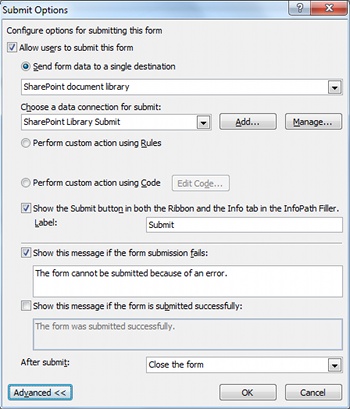
من شاشة خيارات الإرسال ، يمكنك تكوين خيارات الإرسال للنموذج بالطرق التالية:
- تمكين أو تعطيل قدرة المستخدمين على إرسال النموذج.
- حدد الطريقة التي يتم بها إرسال النموذج، إما إلى وجهة واحدة، أو من خلال القواعد، أو باستخدام التعليمات البرمجية المخصصة.
باستخدام القواعد أو التعليمات البرمجية المخصصة، يمكنك تكوين النموذج لإرسال البيانات عبر اتصالات بيانات متعددة عندما ينقر المستخدمون فوق إرسال. على سبيل المثال، إذا كنت تقوم بتصميم نموذج تقرير مصروفات، فيمكنك إرسال النموذج إلى مكتبة مستندات SharePoint واحدة إذا كان المبلغ أقل من 1000 دولار، أو تم إرساله إلى مكتبة مستندات SharePoint مختلفة للنماذج التي تتطلب تدقيقا أكبر إذا كان المبلغ 1000 دولار أو أكثر، وقم بوضع علامة عليه عن طريق إرساله بالبريد الإلكتروني إلى مدير المستخدم.
- إضافة زر إرسال أو إزالته من علامة التبويبالشريط والمعلومات في InfoPath Filler.
- إنشاء رسائل مخصصة لعرضها للمستخدمين عند إرسال نماذجهم.
- حدد ما إذا كنت تريد ترك النموذج مفتوحا أو إغلاق النموذج أو فتح نموذج فارغ آخر بعد إرسال النموذج.
قم بما يلي، حسب الرغبة، لتكوين خيارات الإرسال:
للسماح للمستخدمين بإرسال النموذج، تأكد من تحديد مربع السماح للمستخدمين بإرسال هذا النموذج .
للإشارة إلى كيفية إرسال النموذج، قم بما يلي:
إذا كان هناك اتصال بيانات إرسال واحد فقط سيستخدمه النموذج لإرسال البيانات، ولم تكن هناك ميزات متقدمة ضرورية، فانقر فوق إرسال بيانات النموذج إلى وجهة واحدة، وقم بتكوينها على النحو التالي:
- حدد نوع الاتصال الذي سيتم استخدامه من القائمة المنسدلة العلوية.
- حدد اتصال البيانات الفردية من قائمة اختيار اتصال بيانات للإرسال .
إذا لم يكن اتصال البيانات موجودا، فانقر فوق إضافة وارجع إلى إضافة اتصال لتلقي بيانات خارجية للحصول على إرشادات لإعداد الاتصال.
إذا كانت هناك اتصالات بيانات إرسال متعددة، أو كنت تريد إضافة قواعد للتحكم في إجراء الإرسال، فانقر فوق تنفيذ إجراء مخصص باستخدام القواعد. لمزيد من المعلومات حول كيفية إعداد قواعد الإجراء، راجع إضافة قواعد لتنفيذ إجراءات أخرى.
إذا كانت هناك حاجة إلى تعليمات برمجية معقدة أو اتصالات بيانات متعددة أو عمليات إرسال جزئية لا يمكن تحقيقها بواسطة القواعد، فانقر فوق تنفيذ إجراء مخصص باستخدام التعليمات البرمجية.
لتغيير التسمية التي تظهر على الزر إرسال على الشريط، أدخل النص المطلوب في المربع تسمية . أو لتعطيل الزر إرسال بالكامل، قم بإلغاء تحديد خانة الاختيار السابقة.
لتعيين رسالة فشل الإرسال، انقر فوق خيارات متقدمة، وحدد المربع إظهار هذه الرسالة إذا فشل إرسال النموذج ، ثم أدخل الرسالة المطلوبة في مربع النص التالي.
لتعيين رسالة نجاح إرسال، انقر فوق خيارات متقدمة، وحدد المربع إظهار هذه الرسالة إذا تم إرسال النموذج بنجاح ، ثم أدخل الرسالة المطلوبة في مربع النص التالي.
للتحكم في الإجراء الذي يتم تنفيذه بعد إرسال النموذج، حدد الإجراء المطلوب من قائمة بعد الإرسال .