
إضافة قواعد لتنفيذ إجراءات أخرى
ينطبق على
بالإضافة إلى قواعد التحقق من الصحةوالتنسيق ، يمكنك أيضا إضافة قواعد إلى قوالب النماذج لتنفيذ إجراءات أخرى، مثل تبديل طرق العرض أو تعيين قيمة حقل أو الاستعلام أو الإرسال إلى اتصال بيانات. على سبيل المثال، يمكنك تصميم نموذج بحيث يتم حفظ البيانات التي يدخلها المستخدمون تلقائيا إلى SharePoint، دون النقر فوق إرسال، أو للتبديل من طريقة عرض إلى أخرى عند النقر فوق زر.
يمكن تنشيط هذه القواعد عن طريق إجراء تغييرات على حقل نموذج، أو النقر فوق زر، أو إدراج مقطع أو صف مكرر في جدول مكرر، أو فتح نموذج أو إرساله. تتحقق هذه القواعد من الشروط استنادا إلى البيانات الموجودة في النموذج أو دور المستخدم أو قيمة الحقل. كما يمكن تشغيلها دون أي شروط تحتاج إلى تعيين.
يمكنك أيضا إضافة إجراءات متعددة لكل قاعدة. على سبيل المثال، يمكنك إضافة قاعدة إلى زر يرسل البيانات التي تم إدخالها، ثم التبديل إلى طريقة عرض تعرض رسالة للتأكد من إرسال البيانات.
في هذه المقالة
أنواع وأمثلة قواعد الإجراء
إظهار رسالة
يمكنك إضافة قاعدة تفتح مربع حوار إذا تم استيفاء شرط معين في النموذج. على سبيل المثال، في نموذج تقرير المصروفات إذا أدخل المستخدم قيمة تتجاوز مبلغا معينا يمكن أن تظهر رسالة. إظهار إجراءات الرسالة مدعومة فقط في نماذج InfoPath Filler.
إظهار قيمة حقل أو صيغة
يمكنك هذا الإجراء من إضافة قاعدة لعرض القيمة في حقل أو عملية حسابية استنادا إلى قيم حقول مختلفة في النموذج. على سبيل المثال، يمكن أن ينصح المستخدم بأن تاريخ الوصول في مصروفات الفندق يجب أن يكون قبل تاريخ المغادرة باستخدام التواريخ التي أدخلها المستخدم. إظهار قيمة حقل أو إجراءات صيغة معتمدة فقط في نماذج InfoPath Filler.
التبديل بين طرق العرض
يمكن تبديل طرق العرض عند النقر فوق زر. وهذا يمكن المستخدمين من التنقل عبر طريقتي عرض أو أكثر بالنقر مرة أخرى أو بعد ذلك. يمكنك أيضا إضافة قاعدة لتبديل طريقة العرض عند فتح النموذج. على سبيل المثال، يمكن تبديل طرق العرض استنادا إلى الدور المقترن بالمستخدم الذي يفتح النموذج. تتوفر إجراءات تبديل طرق العرض فقط على الأزرار وتحميل النموذج.
تعيين قيمة حقل
يسمح لك استخدام قاعدة لتعيين قيمة حقل بتغيير القيم ديناميكيا في نموذج. على سبيل المثال، في نموذج تعقب المصروفات حيث يقوم المستخدمون بإدخال عنصر مصروفات ومبلغ المصروفات، يمكن لحقل الإجمالي تعقب إجمالي المصروفات المدخلة. بدلا من إدخال المستخدمين يدويا لإجمالي جميع النفقات، يمكن لإجراء تعيين قيمة الحقل تعيين قيمة الحقل تلقائيا إلى قيمة الحقل الإجمالي .
الاستعلام عن البيانات
يمكنك الاستعلام عن إجراء البيانات من الاستعلام عن مصدر بيانات خارجي للحصول على معلومات. على سبيل المثال، يمكنك إضافة استعلام لإجراء البيانات الذي يبدأ استعلاما إلى قاعدة بيانات لاسترداد معلومات الموظف عندما يدخل المستخدم رقم الموظف الخاص به في نموذج.
إرسال البيانات
ترسل قاعدة إجراء إرسال البيانات جميع البيانات في نموذج. على سبيل المثال، باستخدام إجراء إرسال البيانات، يمكنك إضافة قاعدة إلى قالب نموذج لتطبيق تصريح يرسل البيانات في النموذج إلى كل من خدمة ويب وقاعدة بيانات عندما ينقر المستخدم فوق زر إرسال في النموذج.
فتح نموذج جديد لملئه
يمكنك فتح نموذج جديد لملئه من إضافة قاعدة تفتح نسخة جديدة من نموذج يستند إلى قالب النموذج هذا أو قالب نموذج آخر. على سبيل المثال، يمكنك إضافة هذه القاعدة إلى قالب نموذج لتطبيق تصريح للقيام بما يلي: إذا تجاوزت القيمة في حقل المصروفات مبلغا ثابتا، تفتح القاعدة نموذجا جديدا يتطلب إدخالا محددا للمصروفات. فتح نموذج جديد لملء الإجراءات معتمد فقط في نماذج InfoPath Filler.
إغلاق النموذج
يمكنك إغلاق إجراء النموذج من إضافة قاعدة تغلق النموذج عند حدوث حدث محدد على النموذج. على سبيل المثال، يمكنك إضافة قاعدة تغلق نموذجا بعد أن يرسل المستخدم النموذج ويؤكد مصدر البيانات الخارجي أنه تم إرسال النموذج بنجاح. إغلاق إجراءات النموذج متوفرة فقط على الأزرار.
إرسال البيانات إلى جزء ويب
يمكنك تمكين النموذج لإرسال البيانات إلى أجزاء SharePoint Web عن طريق إضافة إجراء إرسال البيانات إلى جزء ويب. عند استضافة نموذج مستعرض InfoPath Web داخل جزء ويب الخاص بنموذج InfoPath على صفحة SharePoint وتم تكوين اتصال مع جزء ويب آخر، تبدأ هذه القاعدة في إرسال البيانات في نموذج InfoPath إلى جزء ويب المتصل. لكي يعمل إجراء القاعدة هذا بشكل صحيح، يجب ترقية الحقول في النموذج كمعلمات اتصال جزء ويب. في نماذج قائمة SharePoint، تتم ترقية جميع الحقول تلقائيا كمعلمات اتصال.
توقيع سطر التوقيع
يمكنك إجراء سطر توقيع التوقيع من إضافة قاعدة، عند تشغيلها، تفتح عنصر تحكم سطر توقيع مشار إليه للمستخدم لتوقيعه. على سبيل المثال، إذا كان لديك عنصر تحكم سطر توقيع في النموذج، وأضفت إجراء سطر توقيع التوقيع إلى زر الإرسال، فعندما ينقر المستخدم فوق زر الإرسال، يطلب منه توقيع عنصر تحكم سطر التوقيع.
اتصالات البيانات
إذا أضفت قاعدة إجراء للاستعلام عن البيانات أو إرسال البيانات أو إرسال البيانات إلى جزء ويب، فمن الأفضل أن يكون اتصال البيانات المطلوب بالفعل في مكانه قبل إضافة القاعدة.
إضافة قاعدة إجراء
استخدام الزر إضافة قاعدة
تضمين، يمكن إضافة قواعد محددة مسبقا بالنقر فوق إضافة قاعدة.
- انقر فوق عنصر التحكم الذي تريد إضافة الإجراء إليه.
- على علامة التبويب الصفحة الرئيسية ، في المجموعة قواعد ، انقر فوق إضافة قاعدة.

- في العمود If ، انقر فوق نوع الشرط الذي يجب أن تفي به القاعدة، مثل Is Blank.
- في العمود Actions ، انقر فوق إجراء، مثل Submit Data. اعتمادا على الشرط المحدد، قد يتم طلب معلومات إضافية.
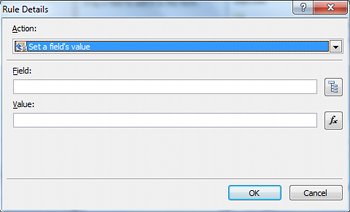
- قم بما يلي، اعتمادا على نوع الإجراء الذي تضيفه من نافذة تفاصيل القاعدة :
إظهار رسالة
- في حقل الرسالة ، اكتب نص الرسالة، ثم انقر فوق موافق.
إظهار قيمة حقل أو صيغة
- أدخل التعبير في مربع التعبير ، أو انقر فوق دالة
 بجوار مربع Expression لإنشاء التعبير الخاص بك، ثم انقر فوق موافق.
لمزيد من المعلومات حول الصيغ، راجع إضافة دالات وصيغ.
- أدخل التعبير في مربع التعبير ، أو انقر فوق دالة
التبديل بين طرق العرض
- في مربع الحوار تفاصيل القاعدة ، انقر فوق طريقة العرض التي سيقوم المستخدم بالتبديل إليها عند بدء الإجراء من المربع عرض .
تعيين قيمة حقل
انقر فوق الحقل
 بجوار مربع الحقل .
انقر فوق الحقل لتحديده.
انقر فوق موافق.
في مربع القيمة ، اكتب القيمة، أو انقر فوق دالة
بجوارها لإدخال صيغة.ملاحظة
لمزيد من المعلومات حول الصيغ، راجع إضافة دالات وصيغ.
الاستعلام عن البيانات
- انقر فوق تلقي اتصال بيانات من حقل اتصال البيانات أو انقر فوق إضافة لإضافة اتصال بيانات جديد.
لمزيد من المعلومات حول اتصالات البيانات، راجع نظرة عامة على اتصالات البيانات.
- انقر فوق تلقي اتصال بيانات من حقل اتصال البيانات أو انقر فوق إضافة لإضافة اتصال بيانات جديد.
إرسال البيانات
- انقر فوق إرسال اتصال البيانات من حقل اتصال البيانات أو انقر فوق إضافة لإضافة اتصال بيانات جديد.
لمزيد من المعلومات حول اتصالات البيانات، راجع نظرة عامة على اتصالات البيانات.
- انقر فوق إرسال اتصال البيانات من حقل اتصال البيانات أو انقر فوق إضافة لإضافة اتصال بيانات جديد.
فتح نموذج جديد لملئه
- أدخل معرف القالب أو موقع قالب النموذج في المربع معرف قالب النموذج أو الموقع ، ثم انقر فوق موافق.
إغلاق النموذج
- انقر فوق موافق إذا كان هذا نموذج مستعرض ويب أو إذا كان هذا نموذج Filler، فيمكنك اختياريا تحديد خانة الاختيار إذا لم يتم حفظ التغييرات، فاطلب من المستخدم حفظه لمطالبة المستخدمين بحفظ النموذج قبل إغلاقه.
إرسال البيانات إلى جزء ويب
- انقر فوق ترقية الخصائص لتحديد الحقول التي يجب ترقيتها كمعلمات اتصال جزء ويب.
- انقر فوق إضافة إلى جانب قائمة معلمات اتصال جزء ويب SharePoint لعرض مربع الحوار تحديد حقل أو مجموعة .
- انقر فوق حقل.
- في المربع اسم المعلمة ، أدخل اسما للمعلمة .
- انقر فوق موافق.
- كرر الخطوات من 2 إلى 5 لتعزيز حقول إضافية.
توقيع سطر التوقيع
هام
قبل إضافة قاعدة سطر توقيع التوقيع، تأكد من إضافة عنصر تحكم سطر توقيع إلى النموذج بحيث يكون هناك شيء لتوقيع القاعدة.
- ضمن توقيع سطر التوقيع الأول حيث، في القائمة، انقر فوق طريقة الإشارة إلى سطر التوقيع الذي يجب توقيعه من النموذج.

- في المربع يساوي ، أدخل المعايير أو انقر فوق دالة لاستخدام دالة للمعايير.
- حدد ما إذا كان يجب استخدام صورة توقيع افتراضية أم لا وما إذا كان سطر التوقيع في المستند المضيف أم لا، ثم انقر فوق موافق.
لمزيد من المعلومات حول التواقيع الرقمية، راجع التواقيع الرقمية في InfoPath 2010.
- ضمن توقيع سطر التوقيع الأول حيث، في القائمة، انقر فوق طريقة الإشارة إلى سطر التوقيع الذي يجب توقيعه من النموذج.
- انقر فوق خانة الاختيار عدم تشغيل القواعد المتبقية إذا تم استيفاء شرط هذه القاعدة إذا كنت تريد إيقاف معالجة القواعد الإضافية.
استخدام جزء المهام Rules
قم بما يلي لإضافة قاعدة إجراء من جزء مهام القواعد :
- انقر فوق عنصر التحكم الذي تريد إضافة قاعدة إجراء إليه.
- إذا لم يكن جزء مهام القواعد مرئيا، فعندئذ، على علامة التبويب الصفحة الرئيسية ، في المجموعة قواعد ، انقر فوق إدارة القواعد.
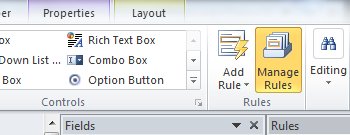
- انقر فوق جديد.
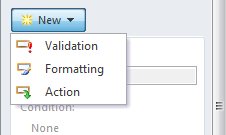
- انقر فوق إجراء.
- في مربع النص Details for ، أدخل اسما للقاعدة.
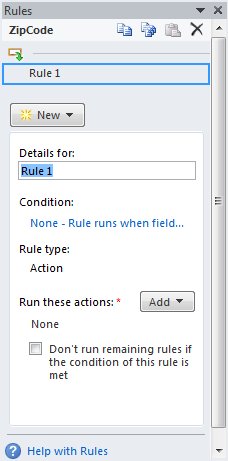
ضمن الشرط، انقر فوق بلا.
حدد الخيارات الصحيحة كما يلي:
إذا كان شرط القاعدة يستند إلى حقل:
- انقر فوق حقل أو انقر فوق تحديد حقل أو مجموعة.
- انقر فوق عامل التشغيل، مثل يساوي.
- أدخل معايير عامل التشغيل.
إذا كان شرط القاعدة الخاصة بك يستند إلى تعبير:
- انقر فوق التعبير.
- أدخل التعبير.
لمزيد من المعلومات، راجع إضافة دالات وصيغ.

- انقر فوق و لإضافة شرط آخر وكرر الخطوة 7 أو انقر فوق موافق عند الانتهاء من إضافة الشروط.
ملاحظة
بعد إضافة شرط ثان، يتم استبدال الزر و بمربع. اتركه وحدده إذا كان الشرط الأول وكل شرط لاحق يحتاج إلى أن يكون صحيحا حتى يتم تطبيق التحقق من صحة البيانات. وإلا، إذا كان يجب أن يكون أحد الشروط فقط صحيحا لتطبيق التحقق من صحة البيانات، فانقر فوق أو.
في جزء المهام Rules ، انقر فوق Add، ثم انقر فوق نوع قاعدة الإجراء التي تريد إضافتها.
قم بما يلي، اعتمادا على نوع الإجراء الذي تضيفه.
إظهار رسالة
- في حقل الرسالة ، اكتب نص الرسالة، ثم انقر فوق موافق.
إظهار قيمة حقل أو صيغة
- أدخل التعبير المطلوب في مربع التعبير ، أو انقر فوق دالة بجوار مربع Expression لإنشاء التعبير الخاص بك، ثم انقر فوق موافق.
لمزيد من المعلومات، راجع إضافة دالات وصيغ.
- أدخل التعبير المطلوب في مربع التعبير ، أو انقر فوق دالة
التبديل بين طرق العرض
- في مربع الحوار تفاصيل القاعدة ، انقر فوق طريقة العرض التي سيقوم المستخدم بالتبديل إليها عند بدء الإجراء من المربع عرض .
تعيين قيمة حقل
- بجوار مربع الحقل ، انقر فوق الحقل .
- انقر فوق الحقل المطلوب لتحديده.
- انقر فوق موافق.
- اكتب القيمة المطلوبة في مربع القيمة أو انقر فوق دالة لإدخال صيغة.
لمزيد من المعلومات حول الصيغ، راجع إضافة دالات وصيغ.
- بجوار مربع الحقل ، انقر فوق الحقل
الاستعلام عن البيانات
- انقر فوق اتصال بيانات التلقي المناسب من حقل اتصال البيانات أو انقر فوق إضافة لإضافة اتصال بيانات جديد.
لمزيد من المعلومات حول اتصالات البيانات، راجع نظرة عامة على اتصالات البيانات.
- انقر فوق اتصال بيانات التلقي المناسب من حقل اتصال البيانات أو انقر فوق إضافة لإضافة اتصال بيانات جديد.
إرسال البيانات
- انقر فوق اتصال بيانات الإرسال المناسب من حقل اتصال البيانات أو انقر فوق إضافة لإضافة اتصال بيانات جديد.
لمزيد من المعلومات حول اتصالات البيانات، راجع نظرة عامة على اتصالات البيانات.
- انقر فوق اتصال بيانات الإرسال المناسب من حقل اتصال البيانات أو انقر فوق إضافة لإضافة اتصال بيانات جديد.
فتح نموذج جديد لملئه
- أدخل معرف القالب أو موقع قالب النموذج في المربع معرف قالب النموذج أو الموقع ، ثم انقر فوق موافق.
إغلاق النموذج
- انقر فوق موافق إذا كان هذا نموذج ويب أو، إذا كان هذا نموذج Filler، فانقر فوق خانة الاختيار إذا لم يتم حفظ التغييرات، فاطلب من المستخدم حفظه لمطالبة المستخدمين بحفظ النموذج قبل إغلاقه.
إرسال البيانات إلى جزء ويب
- انقر فوق ترقية الخصائص لتحديد الحقول التي يجب ترقيتها كمعلمات اتصال جزء ويب.
- إلى جانب قائمة معلمات اتصال جزء ويب SharePoint، انقر فوق إضافة لعرض مربع الحوار تحديد حقل أو مجموعة .
- انقر فوق الحقل.
- أدخل اسما للمعلمة في مربع اسم المعلمة .
- انقر فوق موافق.
- كرر الخطوات من 2 إلى 5 لتعزيز حقول إضافية.
توقيع سطر التوقيع
ملاحظة
قبل إضافة قاعدة سطر توقيع التوقيع، تأكد من إضافة عنصر تحكم سطر توقيع إلى النموذج بحيث يوجد شيء لتوقيع القاعدة.
- ضمن توقيع سطر التوقيع الأول حيث، في القائمة، انقر فوق طريقة الإشارة إلى سطر التوقيع الذي يجب توقيعه من النموذج.
- في المربع يساوي ، أدخل المعايير أو انقر فوق دالة لاستخدام دالة للمعايير.
- حدد ما إذا كان يجب استخدام صورة توقيع افتراضية أم لا وما إذا كان سطر التوقيع في المستند المضيف أم لا، ثم انقر فوق موافق.
لمزيد من المعلومات حول التواقيع الرقمية، راجع التواقيع الرقمية في InfoPath 2010.
انقر فوق خانة الاختيار عدم تشغيل القواعد المتبقية إذا تم استيفاء شرط هذه القاعدة إذا كنت تريد إيقاف معالجة القواعد الإضافية بعد معالجة القاعدة المحددة.
تعيين معلمات للاستعلام عن البيانات أو إرسالها
يقوم إرسال البيانات والاستعلام لإجراءات البيانات بتنشيط اتصال البيانات لإرسال البيانات أو تلقيها. في حالة الاستعلام عن البيانات، يمكنك تحديد البيانات التي يتم الاستعلام عن طريق إضافة قاعدة إجراء قيمة حقل معين لتعيين قيمة حقل الاستعلام المطلوب.
أنماط إدخال البيانات
يمكن أن تستند قواعد الإجراء إلى نمط النص الذي يدخله المستخدم في حقل نصي. على سبيل المثال، إذا كنت تريد جمع رمز ZIP/Postal، فقد تحتاج إلى التأكد من إدخال المستخدم له بالتنسيق الصحيح. وبالمثل، إذا كنت تريد أن يدخل المستخدم عنوان بريد إلكتروني، فيمكنك مطابقة إدخاله بنمط يتضمن نصا ورمزا @ ومجالا ولاحقة مجال مثل .com.
للقيام بذلك، عند إنشاء الشرط، في قائمة عامل التشغيل ، انقر فوق تطابقات النمط، ثم انقر فوق تحديد نمط. يعرض هذا مربع الحوار نمط إدخال البيانات حيث يمكنك الاختيار من بين عدة أنماط قياسية محددة مسبقا. إذا لم يفي أي من هذه الأنماط باحتياجاتك، يمكنك استخدام نمط مخصص.
سيناريوهات الحالة المتقدمة
فيما يلي سيناريوهات متقدمة يمكنك استخدامها عند تعيين شرط قاعدة إجراء.
- إنشاء قاعدة على تعبير
التعبير هو مجموعة من القيم والحقول أو المجموعات والوظائف وعوامل التشغيل. استخدم تعبيرا لتعيين قيمة حقل في مثل هذه السيناريوهات مثل تضمين التاريخ الحالي تلقائيا في نموذج، أو إضافة تكلفة العناصر التي تم إدخالها في تقرير مصروفات للحصول على الإجمالي.
- انقر فوق التعبير.
- أدخل التعبير في المربع الثاني.
لمزيد من المعلومات حول الدالات والصيغ، راجع إضافة دالات وصيغ.
- إنشاء قاعدة على مجموعة من البيانات القابلة للتوقيع
إذا كان النموذج يتطلب توقيعا رقميا، فقد تحتاج إلى تعطيل زر الإرسال إذا لم يتم توقيع النموذج. أو، على سبيل المثال، قد ترغب في تنشيط إجراء إرسال البيانات بعد أن يضيف المستخدم توقيعا رقميا. هذا الشرط مدعوم فقط في نماذج InfoPath Filler.
- انقر فوق تحديد مجموعة من البيانات القابلة للتوقيع.
- في مربع الحوار تحديد مجموعة البيانات القابلة للتوقيع ، انقر فوق مجموعة البيانات القابلة للتوقيع، ثم انقر فوق موافق.
- انقر فوق الشرط المطلوب من المربع الثاني، ثم انقر فوق أي معايير ضرورية من المربع الثالث.
لمزيد من المعلومات حول التواقيع الرقمية، راجع التواقيع الرقمية في InfoPath 2010.
- إنشاء قاعدة على دور المستخدم
إذا كان النموذج يحتوي على طرق عرض متعددة، مثل طريقة عرض المسؤول وعرض للقراءة فقط، فيمكنك إنشاء قاعدة تحميل نموذج تتحول إلى طريقة عرض استنادا إلى دور المستخدم الحالي.
- انقر فوق دور المستخدم الحالي.
- انقر فوق عامل التشغيل، مثل يساوي.
- انقر فوق الدور أو إدارة الأدوار لإدارة أدوار المستخدم.