لبدء التجربة المجانية أكمل الخطوات أدناه. بالقرب من نهاية الإصدار التجريبي، ستتلقى رسالة بريد إلكتروني للتجديد وسيطالبك Office ببدء اشتراك مدفوع في Microsoft 365. كما يمكنك أيضاً أن تختار الانتظار ريثما تنتهي صلاحية التجربة المجانية الخاصة بك. لإلغاء الإصدار التجريبي قبل انتهاء صلاحيته، راجع إلغاء الإصدار التجريبي المجاني من Microsoft 365 Family.
- لبدء تشغيل Office، اضغط على زر البدء زر
 في الزاوية السفلية اليسرى من الشاشة، اكتب Word، ثم حدد أيقونة Word.
- حدد الزر "تجربة" لبدء إصدار تجريبي لمدة شهر واحد من Microsoft 365 Family.
- اتبع المطالبات لإنهاء إعداد الإصدار التجريبي.
كجزء من هذه العملية، يجب أن تقوم بإنشاء حساب Microsoft أو تحديد واحد لإقرانه مع Office. تذكّر هذا الحساب لتتمكن من تثبيت Office على أجهزة كمبيوتر أو على أجهزة إضافية كجزء من اشتراكك. إذا كان لديك حساب Microsoft لكنك لا تتذكر الحساب أو كلمة المرور، فراجع لا يمكنني تذكر حساب Microsoft أو كلمة المرور المستخدمة مع Office.
الخطوات التالية لمشتركي Microsoft 365:
فيما يلي كيفية بدء اشتراك Microsoft 365 جديد، أو شراء Office لمرة واحدة على جهاز الكمبيوتر الشخصي الجديد. سيتم تبديل Office المثبت مسبقا على الكمبيوتر الشخصي الجديد إلى الإصدار الذي قمت بشرائه من خلال هذه العملية.
هام
يحتوي الإصدار التجريبي من Microsoft 365 على ميزات جديدة حصرية. قد لا تتوفر هذه الميزات الحصرية في Microsoft 365 إذا قمت بالتبديل إلى اشتراك غير مشترك في Office بعد انتهاء الاشتراك التجريبي. وذلك لأن عمليات الشراء مرة واحدة مثل Office 2021 أو Office 2019 تتلقى تحديثات الأمان والأداء، ولكنها لا تتلقى ميزات جديدة.
لبدء تشغيل Office، اضغط على زر البدء زر في الزاوية السفلية اليسرى من الشاشة، اكتب Word، ثم حدد أيقونة Word.
حدد زر "شراء " لرؤية خيارات شراء اشتراك Microsoft 365 أو Office بنظام الشراء لمرة واحدة. إذا احتجت إلى المساعدة في الاختيار، فراجع ما الفرق بين Microsoft 365 وOffice؟
اتبع المطالبات لإكمال عملية الشراء في «متجر Microsoft».
إذا كنت تشتري Office بنظام الشراء لمرة واحدة، مثل Office Home & Student، فتأكد من تحديد استرداد الآن في صفحة شكرا لك على طلبك ، ثم أدخل حساب Microsoft الخاص بك (أو أنشئ واحدا) على "مرحبا". لنحصل على صفحة Office الخاصة بك .
في Office على جهاز الكمبيوتر الشخصي الجديد، سجلّ الدخول لتنشيط Office باستخدام حساب Microsoft المقترن بـ Office.
اتبع المطالبات لإكمال عملية التنشيط.
أغلق جميع تطبيقات Office وأعد تشغيلها. تم الآن تكوين Office حسب الإصدار الذي قمت بشرائه.
الخطوات التالية لمشتركي Microsoft 365:
يوفر لك الخيار "تنشيط" طريقتين لتنشيط Office على الكمبيوتر الشخصي الجديد:
- إدخال مفتاح منتج Office 365 أو Office 2019 أو Office 2016. استخدم هذا الخيار إذا قمت بشراء بطاقة مفتاح منتج Office من متجر بيع بالتجزئة أو عبر الإنترنت، أو من الشركة المصنعة للكمبيوتر الشخصي.
إذا لم تقم بشراء بطاقة مفتاح منتج Office، فارجع إلى علامتي التبويب تجربة (التجربة المجانية) وشراء أعلاه لتنشيط Office.
- سجل الدخول باستخدام حساب Microsoft الخاص بك لإضافة Office إلى اشتراكك الحالي في Microsoft 365.
Microsoft 365 أو Office 2021 على كمبيوتر شخصي أو Mac.
إدخال مفتاح منتج
إذا اشتريت بطاقة مفتاح منتج Microsoft 365 أو Office 2019 أو Office 2016 مع الكمبيوتر الشخصي الجديد، يمكنك إدخال مفتاح المنتج لتنشيط Office.
هام: يمكن استخدام مفاتيح منتجات Microsoft 365 وOffice 2019 وOffice 2016 فقط لتنشيط Office المثبت مسبقا. إذا كنت تريد استخدام مفتاح منتج لإصدار سابق من Office، فحدد علامة التبويب تثبيت أعلاه.
ابحث عن بطاقة مفتاح منتج Office الذي اشتريته مع الكمبيوتر الشخصي الجديد (أو قمت بشرائه منفصلاً).
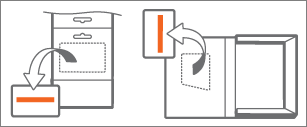
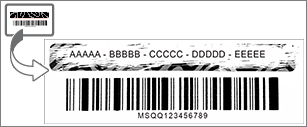
يتكون مفتاح منتج Office من 25 حرفاً ويستخدم التنسيق XXXXX-XXXXX-XXXXX-XXXXX-XXXXX. إذا كانت لديك بطاقة مفتاح منتج، فقد تحتاج إلى كشط الطبقة الفضية الرقيقة.
لبدء تشغيل Office، اضغط على زر البدء زر في الزاوية السفلية اليسرى من الشاشة، اكتب Word، ثم حدد أيقونة Word.
حدّد زر تنشيط ثم حدّد إدخال مفتاح المنتج.
أدخل مفتاح المنتج (يمكنك حذف الشرطات-سيتم إدخالها لك) وحدّد متابعة.
في مربع حوار إضافة هذا المفتاح إلى حساب، حدّد الاسترداد عبر الإنترنت، ثم اتبع المطالبات في مستعرض الويب الذي تستخدمه لإنشاء حساب Microsoft أو تحديده.
كجزء من هذه العملية، ستقوم بإنشاء حساب Microsoft أو تحديده لإقرانه مع Office. تذكر هذا الحساب حتى تتمكن من إعادة تثبيت Office على هذا الكمبيوتر الشخصي في المستقبل، أو تثبيت Office على أجهزة كمبيوتر أو أجهزة إضافية إذا كان لديك اشتراك Microsoft 365. إذا كان لديك حساب Microsoft لكنك لا تتذكر كلمة المرور الخاصة به، فراجع لا يمكنني تذكر حساب Microsoft أو كلمة المرور التي استخدمها مع Office.
عد مرة أخرى إلى مربع حوار إضافة هذا المفتاح إلى حساب وحدّد إنهاء التنشيط،
سجّل دخولك إلى Office، إذا تمت مطالبتك بذلك.
الخطوات التالية لمشتركي Microsoft 365:
تسجيل الدخول لتنشيط Office
إذا كان لديك اشتراك Microsoft 365 بالفعل، يمكنك تسجيل الدخول باستخدام حساب Microsoft لتنشيط Office على الكمبيوتر الشخصي الجديد.
لبدء تشغيل Office، اضغط على زر البدء زر في الزاوية السفلية اليسرى من الشاشة، اكتب Word، ثم حدد أيقونة Word.
حدّد زر تنشيط ثم حدّد تسجيل الدخول.
أدخل عنوان البريد الإلكتروني وكلمة المرور المقترنين باشتراكك في Microsoft 365. إذا كان لديك حساب Microsoft لكنك لا تتذكر كلمة المرور الخاصة به، فراجع لا يمكنني تذكر حساب Microsoft أو كلمة المرور التي استخدمها مع Office.
اتبع المطالبات لإكمال عملية التنشيط.
ملاحظة
إذا تجاوزت عدد التثبيتات المسموح بها لاشتراكك، فقد تحتاج إلى إلغاء تنشيط تثبيت Office قبل أن تتمكن من تنشيط Office على الكمبيوتر الشخصي الجديد.
لتثبيت النسخة الحالية من Office على الكمبيوتر الشخصي الجديد، يجب إلغاء تثبيت Office المثبت مسبقا أولا، ثم تثبيت الإصدار الخاص بك. إليك كيفية القيام بذلك:
اتبع إجراءات إلغاء التثبيت في إلغاء تثبيت Office من جهاز كمبيوتر شخصي لإلغاء تثبيت إصدار Office المرفق مع الكمبيوتر الشخصي الجديد.
اختر إجراءً من أدناه لتثبيت إصدار Office الخاص بك:
هام
إذا كنت غير قادر على تنشيط نسخة Office الخاصة بك على الكمبيوتر الشخصي الجديد، فقد تكون تجاوزت حد التثبيت الخاص بـ Office. إذا اتبعت شروط النقل الواردة في شروط ترخيص البرامج، فيمكنك نقل نسختك من Office إلى الكمبيوتر الشخصي الجديد، ولكن عليك الاتصال بدعم Microsoft للحصول على المساعدة في تنشيط Office.
فيما يلي بعض الأسئلة الشائعة حول Office المثبت على كمبيوتر شخصي جديد.
حدد مما يلي:
لم أحصل على مفتاح منتج بالكمبيوتر الشخصي الجديد
تقوم بعض الشركات المصنعة للكمبيوتر الشخصي ببيع بطاقات مفتاح منتج Office أو توفيرها عند شراء كمبيوتر شخصي جديد. إذا لم تقم بشراء إحدى بطاقات مفتاح منتج، فلن تتلقى أي منها. لاستخدام Office، ستحتاج إلى استخدام أي من الخيارين تجربة أو شراء، أو شراء بطاقة مفتاح منتج من متجر بيع بالتجزئة أو عبر الإنترنت. إذا كان يجب أن تتلقى بطاقة مفتاح منتج Office مع عملية الشراء، فاتصل بالشركة المصنعة للكمبيوتر الشخصي.
مفتاح المنتج الموجود لا يعمل
يمكن استخدام مفاتيح منتجات Microsoft 365 وOffice 2019 وOffice 2016 فقط لتنشيط Office المثبت مسبقا. إذا كنت تريد استخدام مفتاح منتج لإصدار سابق من Office، فحدد علامة التبويب تثبيت أعلاه.
إذا قمت بالفعل باسترداد مفتاح منتج Microsoft 365 أو Office 2019 أو Office 2016 وتحتاج إلى إعادة تنشيط Office على الكمبيوتر الشخصي الجديد، يمكنك القيام بذلك عن طريق تسجيل الدخول باستخدام حساب Microsoft الخاص بك. للحصول على تعليمات تسجيل الدخول، حدد الخيار تسجيل الدخول لتنشيط Office من القائمة المنسدلة ضمن علامة التبويب تنشيط أعلاه. استخدم هذا الإجراء حتى إذا كانت لديك عملية شراء لمرة واحدة من Office.
لماذا لا أملك مساحة تخزين على OneDrive تبلغ 1 تيرابايت أو 2 تيرابايت؟
يوفر إصدار Office المضمن كإصدار تجريبي مجاني لمدة شهر واحد مع الكمبيوتر الشخصي الجديد مساحة تخزين أساسية على OneDrive تبلغ 5 غيغابايت فقط. للحصول على التخزين السحابي المشترك الكامل على OneDrive بسعة 1 تيرابايت أو 2 تيرابايت والميزات الأخرى، سجل للحصول على اشتراك.
ملاحظة
بدءا من 8 أكتوبر 2026، سيحصل كل مشتركي Microsoft 365 Family و Premium الجدد (بما في ذلك منتهية الصلاحية والمعاد شراؤها) على 2 تيرابايت من التخزين السحابي المجمع على OneDrive، وسيحصل مشتركو Microsoft 365 Pro على سعة تخزينية مجمعة تبلغ 5 تيرابايت. اعتبارا من 2 مايو 2027، سيحصل جميع مشتركي Microsoft 365 Family و Premium الحاليين على 2 تيرابايت من التخزين السحابي المجمع عند تجديد الاشتراك. يعني التخزين المجمع أنه تتم مشاركة حصة مساحة التخزين السحابية المسموحة عبر جميع أعضاء الاشتراك المشترك. تظل علبة البريد والملفات والمجلدات الخاصة بكل شخص خاصة. يمكن تمديد جميع أنواع الاشتراكات حتى 10 تيرابايت لمنح كل شخص مساحة تخزين إضافية على OneDrive.
للحصول على مساعدة بشأن إعادة تنشيط Office بعد إعادة التعيين بضغطة واحدة أو على كمبيوتر شخصي بديل، راجع Outlook وAccess وPublisher مفقودة بعد إعادة التعيين بضغطة واحدة.
إنني أحاول تنشيط Office على الكمبيوتر الشخصي الجديد، لكن أتلقى رمز الخطأ 0xc004f200 بدلاً من ذلك
يمكن أن يحدث هذا الخطأ عند محاولة تنشيط Office قبل أن يتم تنشيط Windows. لإصلاح هذه المشكلة، راجع 0xC004F200 الخطأ عند تنشيط Office المثبت مسبقا على كمبيوتر شخصي جديد.
يتعذر بدء تشغيل تطبيقات Office المثبتة مسبقاً بعد إكمال التنشيط
بعد التنشيط، إذا تمت إعادتك بشكل متكرر إلى صفحة بدء الاستخدام، فراجع تعذر بدء تشغيل تطبيقات Office بعد تنشيط Office.
قمت بتثبيت نسختي الخاصة من Office، ولكن لا زلت أرى شاشة «تجربة» و«شراء» و«تنشيط»
قد يحدث ذلك إذا قمت بإلغاء تثبيت Office المثبت مسبقاً وتثبيت إصدار ترخيص مجَّمع منه. لإصلاح هذه المشكلة، راجع مطالبات Office بشكل متكرر بالتنشيط على كمبيوتر شخصي جديد.
لإزالة الأيقونات، اطلع على بقاء اختصارات Office بعد إزالة تثبيت Office.
قمت بإغلاق شاشة "بدء الاستخدام"، والآن تتعطل تطبيقات Office
إذا حدث ذلك، فقم بإغلاق تطبيق Office وأعد تشغيله. إن هذه مشكلة مؤقتة.
إذا اتبعت الإرشادات الواردة في هذه المقالة ولا تزال بحاجة إلى مساعدة، فتفضل بزيارة صفحة دعم Microsoft للحصول على المساعدة.

