المشاركة والجدولة في Skype for Business على جهاز Mac
مشاركة سطح المكتب الخاصة بك
حدد مشاركة الشاشة 
يجب أن تكون مقدم عرض في الاجتماع لمشاركة شاشتك. وإذا ظهر الخيار غير نشط، فاطلب من أحد مقدمي العرض منحك إمكانية الوصول كمقدم عرض.
حدد إيقاف المشاركة عند الانتهاء.

إرسال ملف في رسالة فورية
حدد جهة الاتصال، ثم حدد إرسال ملف 

تغيير حالة حضورك
-
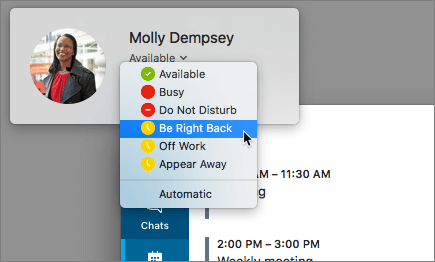
حدد صورتك أو الأفاتار، ثم حدد سهم قائمة الحالة أسفل اسمك.
-
حدد الحالة التي تريد عرضها.
-
للتراجع عن التغيير وإعداد Skype for Business ليحدث حالتك تلقائياً، حدد تلقائي.
الانضمام إلى اجتماع في Skype for Business
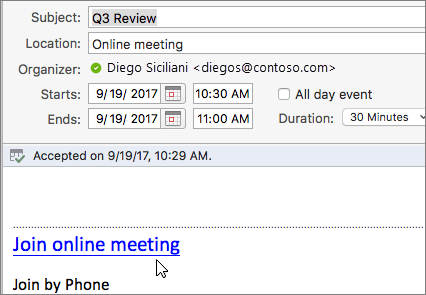
في تقويم Outlook، افتح الحدث، وحدد ارتباط الانضمام إلى اجتماع عبر الإنترنت.
جدولة اجتماع في Skype for Business
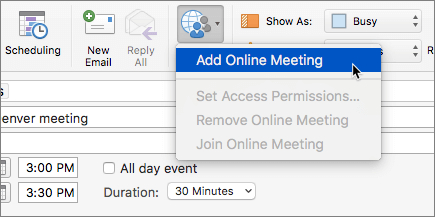
أثناء إنشاء طلب اجتماع في Outlook، حدد تنظيم اجتماع > اجتماع عبر الإنترنت > إضافة اجتماع عبر الإنترنت.


هل تحتاج إلى مزيد من المساعدة؟
الخروج من الخيارات إضافية؟
استكشف مزايا الاشتراك، واستعرض الدورات التدريبية، وتعرف على كيفية تأمين جهازك، والمزيد.




تساعدك المجتمعات على طرح الأسئلة والإجابة عليها، وتقديم الملاحظات، وسماعها من الخبراء ذوي الاطلاع الواسع.