
صفحة فريق العمل في تطبيق Microsoft Bookings هي المكان الذي تنشئ فيه قائمة الموظفين وتدير تفاصيل أعضاء فريق العمل مثل الاسم ورقم الهاتف وعنوان البريد الإلكتروني. يمكنك أيضا تعيين ساعات العمل لكل موظف من هذا الجزء من التطبيق.
ملاحظة
يتم تشغيل الحجوزات بشكل افتراضي للعملاء الذين لديهم اشتراكات Microsoft 365 Business Standard أو Office 365 A3 Office 365 A5. تتوفر الحجوزات أيضا للعملاء الذين لديهم Office 365 Enterprise E3 Office 365 Enterprise E5، ولكن يتم إيقاف تشغيلها بشكل افتراضي. لتشغيله، راجع الوصول إلى تطبيقات Microsoft 365 Business لاشتراكات المؤسسة.
إضافة فريق عمل
على الرغم من أن Bookings هي إحدى ميزات Microsoft 365، إلا أنه ليس مطلوبا من جميع أعضاء فريق العمل لديك الحصول على حساب Microsoft 365. يجب أن يكون لدى جميع الموظفين عنوان بريد إلكتروني صالح حتى يتمكنوا من تلقي الحجوزات وجدولة التغييرات.
شاهد هذا الفيديو أو اتبع الخطوات أدناه لإضافة فريق العمل.
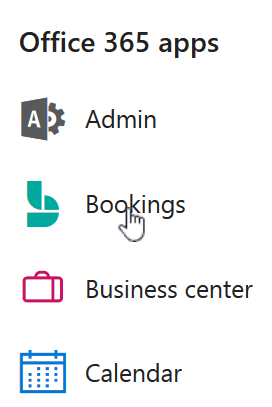
في Microsoft 365، حدد مشغل التطبيق، ثم حدد Bookings.
في جزء التنقل، حدد Staff.
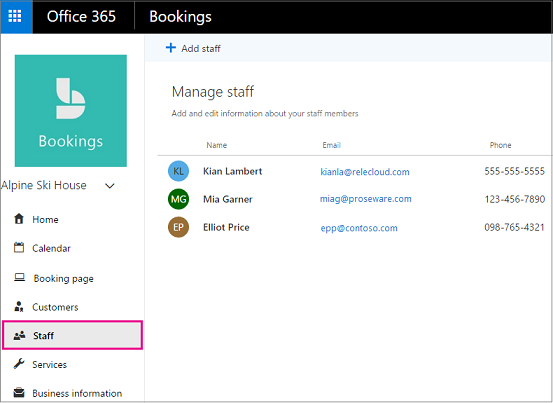
حدد Add staff.

حدد لونا لعضو فريق العمل، وقم بتوفير الأحرف الأولى من اسمه وعنوان بريده الإلكتروني ورقم هاتفه.
تعيين مستوى الوصول لهذا الموظف. الخيارات هي:
الدور المعنى ما يمكنك القيام به في Bookings المسؤول لدى عضو فريق العمل حساب Microsoft 365 - تحرير كافة الإعدادات
- إضافة فريق العمل وإزالته
- إنشاء الحجوزات أو تحريرها أو حذفها
عارض لدى عضو فريق العمل حساب Microsoft 365 - الاطلاع على الحجوزات الخاصة بك على تقويمك الشخصي
- تلقي دعوة اجتماع عند تعيينها إلى حجز حتى تتمكن من إضافتها إلى تقويمك الشخصي (مطلوب عنوان بريد إلكتروني صالح)
- تلقي تذكيرات بالبريد الإلكتروني بالحجوزات القادمة
- تلقي إعلامات بالإلغاءات والتغييرات
الضيف لا يملك عضو فريق العمل حساب Microsoft 365 - التسجيل لتقديم الخدمات المحجزة ولكن لا يمكن الوصول إلى Bookings
- تلقي دعوة اجتماع عند تعيينها إلى حجز حتى تتمكن من إضافتها إلى تقويمك الشخصي (مطلوب عنوان بريد إلكتروني صالح)
- تلقي تذكيرات بالبريد الإلكتروني بالحجوزات القادمة
- تلقي إعلامات بالإلغاءات والتغييرات
حدد حفظ.
ملاحظة
عند إضافة موظف في مؤسستك كعضو في فريق العمل (كضيف أو مسؤول أو عارض)، سيتلقى الموظف بريدا إلكترونيا يعلمه بأنه قد تتم مشاركة توفره، وأنه يمكن حجزه من خلال صفحة حجز.

كرر الخطوات من 1 إلى 6 لكل موظف.