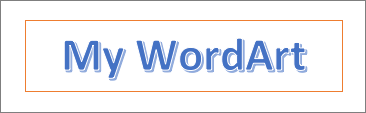
يمكنك استخدام WordArt مع تأثير تحويل النص لمنحنى النص أو تقوسه حول شكل. إذا كنت تريد أن يدور النص حول الشكل، يمكنك أيضا القيام بذلك، ولكنه عمل أكثر قليلا. يمكنك إدراج WordArt عدة مرات لالتفاف النص حول أشكال بحواف مستقيمة.
في علامة التبويب إدراج ، حدد
 WordArt، واختر نمط WordArt الذي تريده.
ملاحظة
توجد أيقونة WordArt في المجموعة نص ، وقد تظهر بشكل مختلف حسب الإصدار الذي تستخدمه وحجم الشاشة.
استبدل نص العنصر النائب WordArt بالنص الخاص بك.
حدد نص WordArt الذي تريده.
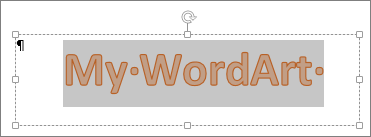
في علامة التبويب تنسيق الشكل ، حدد
 تأثيرات النص، واختر
  تحويل واختر الشكل الذي تريده.
التقنيات المتقدمة
التفاف حول دائرة
- في علامة التبويب تنسيق الشكل ، حدد تأثيرات النص، واختر تحويل.
- حدد دائرة ضمن متابعة المسار، واسحب أي من مقابض تغيير الحجم حتى يصبح WordArt هو الحجم والشكل المطلوبين.

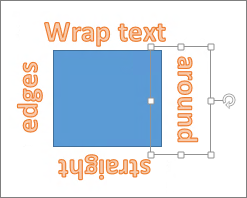
الالتفاف حول الحواف المستقيمة لالتفاف النص حول شكل يحتوي على حواف مستقيمة، مثل مستطيل، قم بإدراج عناصر WordArt لكل حافة. في هذا المثال، يتم إدراج WordArt أربعة مرات، واحدة لكل جانب من جوانب الشكل.
نقل المجموعة ونسخها لنقل عناصر WordArt متعددة أو نسخها كشكل واحد، راجع تجميع الأشكال أو الصور أو الكائنات الأخرى أو فك تجميعها .
التحكم الدقيق في الزاوية يمكنك التحكم في زاوية نص WordArt فيما يتعلق بالشكل بدقة باستخدام الأداة استدارة.
إذا كنت بحاجة إلى عنصر تحكم دقيق جدا أو كنت تقوم بإنشاء مجموعة معقدة من الأشكال والنصوص، فستحتاج إلى استخدام برنامج رسومات أو رسم تابع لجهة خارجية لإنشاء النص حول الشكل ثم نسخه ولصقه في مستند Office.
ملاحظة
يمكنك استخدام تأثيرات النص مع Wordart أو مربع نص عادي.