
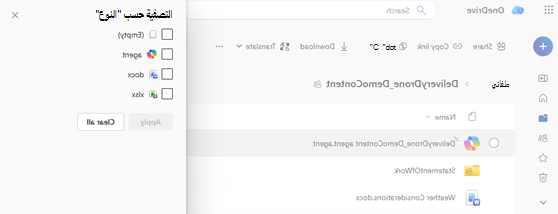
يحفظ OneDrive كل عامل الذكاء الاصطناعي كملف .agent . يمكنك تصفية قائمة ملفات OneDrive للبحث عن هذه الملفات وفتحها.
هام
ستتم الترقيات في منتصف نوفمبر 2026 للوكلاء في OneDrive. لمعرفة المزيد، راجع ترقية العوامل في OneDrive.
ملاحظة
تتوفر وكلاء الذكاء الاصطناعي فقط لحسابات العمل أو المؤسسة التعليمية مع ترخيص Microsoft Copilot.
تصفية ملفات الوكلاء والعثور عليها
للعثور بسرعة على وكلائك في OneDrive:
سجل دخولك إلى موقع OneDrive على الويب باستخدام بيانات اعتماد العمل أو المؤسسة التعليمية.
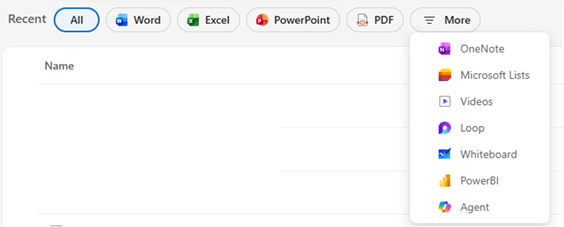
من الصفحة الرئيسية أو المشتركة أو المفضلة، حدد عامل تصفية نوع الملف.
حدد المزيد>من الوكلاء
تعرض قائمة الملفات ملفات الوكلاء فقط في طريقة العرض الحالية.
البحث عن موقع حفظ الوكيل الافتراضي
بشكل افتراضي، يحفظ OneDrive وكيلا في المجلد حيث تقوم بإنشائه. إذا قمت بإنشاء وكيل من إحدى طرق العرض هذه، فإن OneDrive يحفظه في ملفاتي>وكلاء>:
- مشتركة
- المفضّلة
تلميح
يمكنك إعادة تسمية ملفات الوكيل أو نقلها أو حذفها تماما مثل ملفات OneDrive الأخرى.
تحديد ملف عامل
تحتوي ملفات الوكيل على .agent الملحق وتعرض أيقونة الوكيل  . افتح ملف وكيل لطرح الأسئلة في عارض ملء الشاشة.
استكشاف أخطاء ملف وكيل مفقود وإصلاحها
ابحث عن اسم الوكيل أو .agent في مربع البحث في OneDrive. إذا لم يظهر العامل في النتائج، فتأكد من أنك تبحث في الحساب حيث أنشأته أو حفظته.
إذا قمت بإنشاء العامل من المشتركة أو المفضلة، فتحقق من ملفاتي>وكلاءالمستندات>.
اطلع أيضاً على
هل تحتاج إلى مزيد من المساعدة؟
دعم الحساب. للحصول على تعليمات حول حساب Microsoft واشتراكاتك، تفضل بزيارة تعليمات فوترة & الحساب.
الدعم التقني. للحصول على الدعم التقني، حدد "الاتصال بدعم Microsoft " أدناه، وأدخل مشكلتك وحدد الحصول على التعليمات.
يمكن لمستخدمي الأجهزة المحمولة الاتصال بالدعم عن طريق فتح تطبيق OneDrive وهز جهازك برفق.
دعم المجتمع. تساعدك المجتمعات على طرح الأسئلة وتقديم الملاحظات والاستماع من الخبراء ذوي الاطلاع الواسع. طرح أسئلة في Microsoft Community. لا تفصح عن المعلومات الشخصية أو الحساسة في المنتديات العامة.