
على macOS 12.1 "Monterey" والإصدارات الأحدث، يقوم macOS وOneDrive بتشغيل تجربة جديدة لتطبيق "الملفات عند الطلب".
تبدو أيقونات مزامنة macOS الآن كما هي بغض النظر عن الخدمة السحابية التي تستخدمها، وقد يكون سلوك macOS جديدا عليك، لذلك إليك بعض التلميحات المفيدة:
تعذر إيقاف تشغيل ملفات OneDrive عند الطلب على macOS
من macOS 12.1، Files عند الطلب هو جزء من macOS ولا يمكن إيقاف تشغيله. لا يزال بإمكانك وضع علامة على ملفاتك ك "الاحتفاظ دائما على هذا الجهاز " إذا كنت بحاجة إليها متوفرة عند عدم الاتصال.
"الاحتفاظ دائما على هذا الجهاز" لا يعمل في OneDrive على macOS
عند وضع علامة على ملف على أنه "الاحتفاظ دائما على هذا الجهاز" قد تظل أيقونة السحابة. فيما يلي الشروط المختلفة لملف أو مجلد غير متصل أو متصل.
ملف أو مجلد متوفر محليا
يتوفر هذا الملف أو المجلد دائما. كان ملفا عبر الإنترنت فقط تم تنزيله (بدلا من وضع علامة عليه على أنه "الاحتفاظ دائما على هذا الجهاز").

ملف أو مجلد عبر الإنترنت فقط
لا يمكن الوصول إلى هذا الملف أو المجلد إلا عندما تكون متصلا بالإنترنت وقمت بتسجيل الدخول إلى OneDrive.
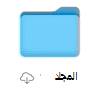
ملف أو مجلد سحابي غير متصل غير مفتوح
يتوفر هذا الملف أو المجلد دائما. تظهر كل من الأيقونات السحابية و"المتوفرة دائما".
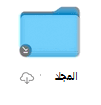
ملف أو مجلد سحابي مفتوح دون اتصال
يتوفر هذا الملف أو المجلد دائما وقد تم فتحه. بمجرد فتحها، تختفي أيقونة السحابة.

تعرض ملفات OneDrive "الاحتفاظ دائما على هذا الجهاز" صفر بايت على macOS
إذا رأيت فرقا بين الحجموالحجم على القرص عند عرض خصائص الملف أو المجلد أو محرك الأقراص، فاقرأ مساحة القرص في OneDrive وحجم الملف غير متطابقين.
الحفظ التلقائي لا يعمل لملفات OneDrive على macOS
إذا لم تتمكن من العثور على ملفاتك، فاقرأ الملفات المفقودة واحفظ المشكلات تلقائيا في OneDrive على macOS.
إصلاح أخطاء "تعذر بدء تشغيل OneDrive" على macOS
إذا كنت تقوم بالترقية إلى macOS 12.1 من إصدار سابق، فسيحتاج OneDrive إلى ترحيل تجربة Files عند الطلب وسيقوم بذلك تلقائيا نيابة عنك.
إذا فشلت هذه العملية، فقد تتلقى رسالة خطأ. فيما يلي أمثلة لما قد تقوله هذه الرسالة، وكيف يمكنك إصلاح المشكلة.
تعذر بدء تشغيل OneDrive
أغلق OneDrive وأعد فتحه، ثم أعد تشغيل الكمبيوتر.
حدث خطأ غير معروف مع مكون نظام. يرجى إعادة تشغيل جهاز Mac والمحاولة مرة أخرى.
يعني هذا الخطأ فشل الترحيل بسبب فشل في مكون نظام. أعد تشغيل جهاز Mac وحاول تشغيل OneDrive مرة أخرى. إذا استمر ظهور الخطأ، فتأكد من التحديث إلى أحدث إصدار من macOS.
يعمل OneDrive على نظام ملفات غير مدعوم. ترقية نظام الملفات إلى APFS ثم إعادة تشغيل OneDrive
يظهر هذا الخطأ إذا كنت تقوم بتشغيل OneDrive على نظام ملفات آخر غير نظام ملفات Apple (APFS). يتم دعم APFS فقط في macOS 12.1 أو أحدث. لا يمكنك تشغيل OneDrive على HFS+.
تحويل نظام الملفات الذي يحتوي على OneDrive إلى APFS. يمكنك استخدام الأداة المساعدة للقرص لإجراء هذا التحويل. بعد تحويل نظام الملفات، أعد تشغيل OneDrive.
مجلد OneDrive الخاص بك مؤمن أو لا يمكن كتابته. تأكد من أن المجلد غير مؤمن ولديه الأذونات المناسبة، ثم أعد تشغيل OneDrive.
يظهر هذا الخطأ إذا كان مجلد OneDrive مؤمنا، أو لم يكن لديك أذونات الكتابة. تأكد من إلغاء تأمين المجلد ومن أنه قابل للكتابة بالكامل من قبلك. ثم أعد تشغيل OneDrive.
قام مكون نظام بحظر بدء تشغيل OneDrive. أعد تشغيل جهاز Mac وحاول مرة أخرى.
يعني هذا الخطأ فشل الترحيل بسبب مكون نظام. أعد تشغيل جهاز Mac وحاول تشغيل OneDrive مرة أخرى. إذا كنت لا تزال تتلقى الخطأ، فتأكد من تحديث أحدث إصدار من macOS.
مكون النظام المطلوب غير متوفر على هذا الإصدار من macOS
يظهر هذا الخطأ إذا كنت تستخدم Files عند الطلب مسبقا وقمت بالترقية إلى macOS 12.1، وفشل الترحيل لسبب آخر غير كما هو موضح سابقا في هذا المستند.
لتصحيح هذه المشكلة، يجب إعادة تعيين OneDrive.
تحذير
ستؤدي إعادة تعيين OneDrive إلى إزالة كل المحتوى المحلي. قد يتم فقدان أي شيء لم تتم مزامنته مع السحابة.
لإعادة تعيين OneDrive:
افتح الباحث وانتقل إلى مجلد التطبيقات.
انقر بزر الماوس الأيمن فوق تطبيق OneDrive وحدد إظهار محتويات الحزمة.
انتقل إلى موارد المحتويات>.
انقر نقرا مزدوجا لتشغيل ResetOneDriveAppStandalone.command.
- استنادا إلى إصدار OneDrive الخاص بك، قد يكون الأمر ResetOneDriveApp.command.
قم بتشغيل OneDrive وقم بإعداده مرة أخرى.
هل تحتاج إلى مزيد من المساعدة؟
دعم الحساب. للحصول على تعليمات حول حساب Microsoft واشتراكاتك، تفضل بزيارة "تعليمات الفوترة & الحساب".
الدعم التقني. للحصول على الدعم التقني، حدد الاتصال بدعم Microsoft أدناه، وأدخل مشكلتك وحدد الحصول على التعليمات.
يمكن لمستخدمي الأجهزة المحمولة الاتصال بالدعم عن طريق فتح تطبيق OneDrive وهز جهازك بلطف.
دعم المجتمع. تساعدك المجتمعات على طرح الأسئلة وتقديم الملاحظات والاستماع إلى الخبراء ذوي المعرفة الغنية. اسأل مجتمع Microsoft. عدم الكشف عن المعلومات الشخصية أو الحساسة في المنتديات العامة.