يمكن أن تحدث أخطاء المزامنة لعدة أسباب مع OneDrive للعمل أو المؤسسة التعليمية. يمكن إصلاح العديد من الأخطاء باستخدام الخيار إصلاح في قائمة OneDrive التي يمكنك رؤيتها من منطقة إعلام شريط المهام.
ملاحظة
تنطبق هذه المقالة فقط على تطبيق OneDrive السابق لمزامنة العمل أو المؤسسة التعليمية (groove.exe). في معظم الحالات، نوصيك بـ استخدام تطبيق المزامنة من OneDrive الأحدث (onedrive.exe) بدلاً من ذلك. أي تطبيق من تطبيقات OneDrive؟
ابدأ بالنقر بزر الماوس الأيمن فوق أيقونة قائمة OneDrive  في منطقة إعلام شريط المهام، ثم النقر فوق عرض مشاكل المزامنة.
 يتم فتح مربع حوار خطأ يصف أي مشاكل مزامنة حالية ويقترح الإجراءات التي يمكنك اتخاذها لإصلاحها. من الأفضل أحياناً مسح كل أخطاء المزامنة في وقت واحد فحسب أو قد تظهر أمامك رسالة الخطأ التالية:
"حدث خطأ أثناء محاولة مزامنة مكتبة المستندات هذه"
في كلتا الحالتين، يمكنك تشغيل الأمر إصلاح بدلاً من محاولة تصحيح كل خطأ مزامنة الواحد تلو الآخر.
ملاحظة
ويوجد العديد من الأسباب لفشل المزامنة. إذا لم ينجح هذا الأسلوب في إصلاح المشكلة، تحقق من الارتباطات الموجودة في المقطع لا تزال تواجه مشاكل في المزامنة؟ في هذه المقالة.
تشغيل الأمر "إصلاح" على المكتبات
- في منطقة إعلام شريط المهام، انقر بزر الماوس الأيمن أو اضغط باستمرار على أيقونة قائمة OneDrive ، ثم انقر فوق إصلاح.

- في مربع الحوار، انقر فوق إصلاح.
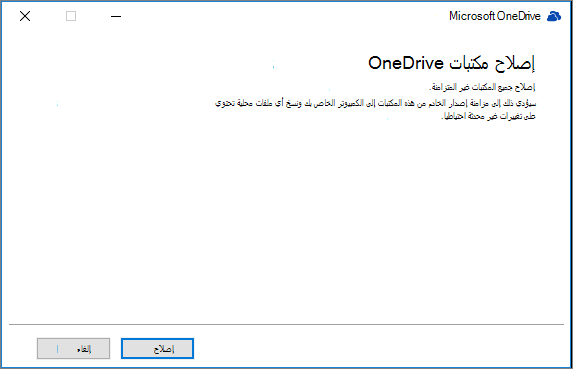
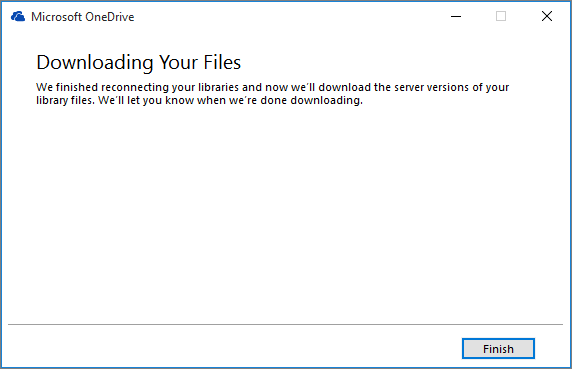
يوفر الأمر إصلاح تقريراً حول تقدمك حتى تتم إعادة تعيين كل اتصالات المزامنة. - انقر فوق إنهاء.
هام
لا تعمد إلى إعادة تشغيل الكمبيوتر أثناء تشغيل الأمر إصلاح. وإذا كانت لديك عملية إعادة تشغيل تلقائية مجدولة للكمبيوتر، فأجّل هذا الإجراء حتى تتأكد من انتهاء مهام الأمر إصلاح.
إذا لم يؤد إصلاح اتصال المزامنة إلى حل مشكلتك، فشاهد الخطأ "الأسلوب 2: إزالة ذاكرة التخزين المؤقت OneDrive" في مقالة قاعدة معارف Microsoft: "حدث خطأ أثناء محاولة مزامنة مكتبة المستندات هذه" في OneDrive for Business
ماذا يحدث عند تشغيل الأمر "إصلاح"؟
يؤدي تشغيل الأمر إصلاح إلى تنفيذ الإجراءات التالية:
- قطع اتصال كل المكتبات التي كانت تواجه مشاكل في المزامنة.
- إعادة توصيل هذه المكتبات. وهذا يعني أن الأمر إصلاح يقوم بتنزيل إصدار الخادم الحالي من كل مكتبة ومزامنته، كما لو كنت تقوم بالمزامنة للمرة الأولى.
- ينشئ نسخة أرشيف لأي ملف يحتوي على تغييرات غير متزامنة ويضع هذه الملفات في مجلد مكتبة ضمن C:\users\username\OneDrive archives\.
إذا قمت بتغيير مكان تخزين المجلدات التي تمت مزامنتها، فقد يسمى مجلد الأرشيف \OneDrive -- تغييرات غير متزامنة\ عند عرضها في المستكشف. في موجه CMD أو DOS، يسمى المجلد بـ ODBA. في هذا المجلد، ينشئ OneDrive مجلدات فرعية مع التاريخ والوقت الحاليين كاسم المجلد، مثل \2016-02-16 15-03-09\ لتخزين الملفات التي لا يمكن مزامنتها.
عند تشغيل الأمر إصلاح تتم مزامنة المجلد الذي يحتوي على الملفات التي لا تسبب أي مشكلة ويتم نقل الملفات الأخرى إلى الأرشيف. ينشئ الأمر إصلاح نُسخ الأرشيف هذه في حالة وجود تحديثات تتعذر مزامنتها مع الخادم قبل بدء الإصلاح. وهو ما يضمن عدم فقدان أي تحديثات محلية. يمكنك مقارنة إصدارات الملفات في مجلد مكتبة الأرشيف مع المجلد الذي تمت إعادة اتصاله للتأكد من تثبيت الإصدار الذي تريده.
عند الانتهاء من الإصلاح، سيتم إلغاء تحديد أيقونة الإعلام التي تشير إلى مشاكل المزامنة. إذا لم يكن الأمر كذلك، فانقر فوق ، وانقر فوق عرض مشاكل المزامنة. إذا لم يكن هناك المزيد من المشاكل التي يجب إصلاحها، فانقر فوق تجاهل في مربع الحوار OneDrive.
لمَ يتعذّر عليّ رؤية الأمر "إصلاح"؟
يظهر الأمر إصلاح في قائمة OneDrive فقط إذا كنت تواجه أخطاء في المزامنة.
إذا كنت تواجه أخطاء مزامنة ولكنك لا تزال لا ترى الأمر إصلاح، فقد تحتاج إلى تحديث تطبيق المزامنة من OneDrive.
أما زلت تواجه مشاكل في المزامنة؟
قد يكون هناك عدد من الأسباب المختلفة لفشل OneDrive في المزامنة، من الأحرف غير الصالحة في أسماء الملفات إلى تطبيقات المزامنة القديمة. فيما يلي بعض الارتباطات لمساعدتك في استكشاف مشكلات المزامنة من OneDrive وإصلاحها:
- راجع مزامنة الملفات باستخدام OneDrive في Windows للحصول على الطريقة الصحيحة لإعداد OneDrive for Business والمزامنة.
- في بعض الأحيان، من الأفضل التوقف وإعادة إنشاء اتصال المزامنة مرة أخرى. راجع الإجراءات التالية لإيقاف مزامنة المكتبة وإعادة تشغيلها.
إيقاف مزامنة مكتبة
يجب إيقاف مزامنة كل المجلدات قبل بدء إصلاح أحد مشاكل المزامنة.
عند التوقف عن مزامنة مجلد ما، يتم قطع اتصال المجلد بالمكتبة الموجود بها. يتم الاحتفاظ بكافة الملفات في المجلد الذي تمت مزامنته سابقاً. ويمكنك مزامنة المكتبة مع الكمبيوتر مرة أخرى في أي وقت. عند البدء في مزامنة مكتبة مرة أخرى، سيتم إنشاء مجلد جديد على جهاز الكمبيوتر لديك. وإذا كانت الأسماء متماثلة، فستتم إضافة رقم في النهاية، مثل 1 و2، وهكذا.
انقر بزر الماوس الأيمن فوق
في منطقة إعلامات Windows أسفل الشاشة، ثم انقر فوق إيقاف مزامنة مجلد...
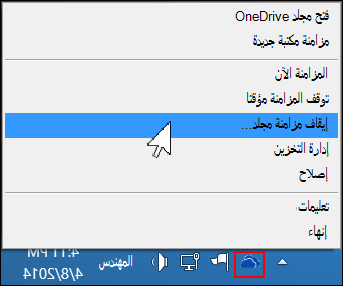
ملاحظة
إذا لم تكن
مرئيا، فانقر فوق الزر إظهار الأيقونات المخفية في علبة الإعلامات.
حدد المجلد الذي تريد إيقاف مزامنته، ثم انقر فوق إيقاف المزامنة.
انقر فوق نعم للموافقة على إيقاف مزامنة المجلد بشكل دائم، ثم انقر فوق موافق.
لبدء مزامنة مكتبة
يمكنك البدء بمزامنة المكتبة مرة أخرى. وعند البدء سيتم إنشاء مجلد جديد على جهاز الكمبيوتر الخاص بك. وإذا كانت الأسماء متماثلة، فستتم إضافة رقم في النهاية، مثل 1 و2، وهكذا.
سجّل الدخول إلى Office 365 أو إلى موقع مؤسستك SharePoint باستخدام حساب العمل أو المؤسسة التعليمية.
حدد OneDrive في أعلى الصفحة. أو حدد مشغل التطبيق
 ، ثم حدد OneDrive.

حدد الزر مزامنة.

ملاحظة
إذا لم تتمكن من رؤية زر مزامنة، فحدد علامة التبويب مكتبة، ثم حدد مزامنة في مجموعة اتصال وتصدير. (قد تحتاج إلى النقر فوق زر الإعدادات
 >إظهار الشريط لإظهار علامة التبويب مكتبة.)
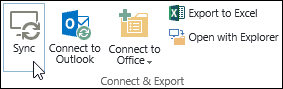
في موجه الأوامر، انقر فوق مزامنة الآن لبدء معالج تطبيق المزامنة. يقوم المعالج تلقائياً بملء الاسم وعنوان الويبOneDrive.
حدد المزامنة الآن في المعالج لبدء تشغيل المزامنة.
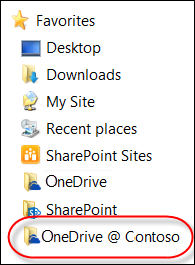
يمكنك النقر فوق إظهار ملفاتي … في المعالج لفتح مجلد OneDrive في "مستكشف الملفات". يتم إدراج المجلد في المفضلة إما OneDrive - CompanyName أو OneDrive @ CompanyName.قد يظهر ما يلي في "مستكشف الملفات"... أو ما يلي... 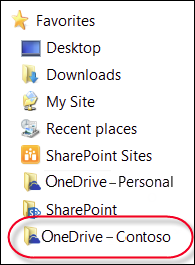
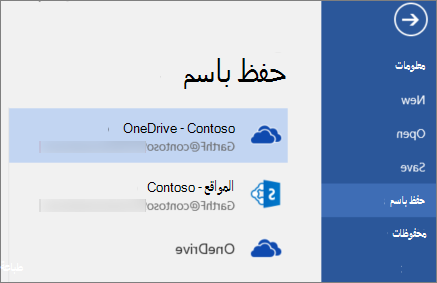
عند فتح مستند Microsoft 365 أو حفظه، تبدو الشاشة مشابهة لما يلي:
هل لا تزال بحاجة إلى المساعدة؟
إليك المزيد من المعلومات.