
فيديو: مشاركة الملفات والمجلدات مع Microsoft 365 أحد أكثر تحديات يوم العمل شيوعا هو تنظيم OneDrive للعمل أو المدرسة ومستندات SharePoint ومواقعه. فيما يلي بعض الطرق التي يمكنك من خلالها تنظيم المستندات والمواقع في OneDrive للعمل أو المؤسسة التعليمية.
- تخزين المستندات في OneDrive للعمل أو المؤسسة التعليمية أو في مكتبة موقع الفريق
- البحث عن المستندات
- متابعة المستندات لتسهيل عملية العثور عليها لاحقاً
- عرض قائمة بالمستندات التي تم فتحها مؤخراً
- عرض المستندات التي شاركها أشخاص معك
- تعيين تنبيهات على المستندات لتعقب التغييرات
- متابعة المواقع لتسهيل العثور عليها لاحقاً
- الانتقال إلى مكتبات المستندات في مواقع الفريق التي تتابعها
تخزين المستندات في OneDrive للعمل أو المؤسسة التعليمية أو في مكتبة موقع الفريق
للحصول على معلومات حول استخدام OneDrive للعمل أو المؤسسة التعليمية ومواقع الفريق معا، وهو أمر مثالي للشركات الصغيرة، راجع إعداد تخزين الملفات ومشاركتها في Microsoft 365.
OneDrive للعمل أو المؤسسة التعليمية هي مكتبة المستندات الشخصية في Microsoft 365. Files تقوم بتخزينها في OneDrive للعمل أو المدرسة تكون خاصة بشكل افتراضي، ولكن يمكنك مشاركتها حسب الحاجة. موقع الفريق هو عبارة عن موقع مشترك بين أشخاص محددين في مؤسستك.
ملاحظة
يختلف OneDrive للعمل أو المدرسة عن OneDrive، وهو مخصص للتخزين الشخصي بشكل منفصل عن مكان عملك.
يمكنك تخزين ما يصل إلى 1 تيرابايت من البيانات في OneDrive للعمل أو المدرسة. لمزيد من المعلومات حول حدود التخزين، راجع حدود SharePoint.
للانتقال إلى OneDrive للعمل أو المؤسسة التعليمية أو مكتبة موقع الفريق، سجل الدخول إلى Microsoft 365، ثم أحد الإجراءات التالية:
- حدد OneDrive في الرأس، ثم انقر فوق Files في شريط التشغيل السريع على جانب الشاشة. .
- حدد مواقع في رأس الصفحة، حدد لوحة موقع الفريق ثم حدد مكتبة المستندات في شريط التشغيل السريع على جانب الشاشة.
ملاحظة
إذا تم تخصيص موقع SharePoint الخاص بك، قد لا يظهر شريط "التشغيل السريع" على الجانب.
لبدء الأنشطة في OneDrive للعمل أو المؤسسة التعليمية أو مكتبة مستندات موقع الفريق، استخدم الخيارات الموجودة في شريط الأوامر السريعة أعلى المكتبة، أو مع علامات الحذف (...) على الملفات الفردية:
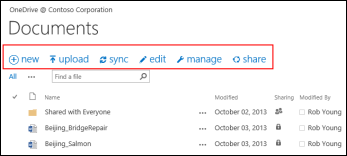 يمكنك:
- إنشاء مستندات جديدة.
- تحميل مستندات من الكمبيوتر.
- مزامنه OneDrive للعمل أو المدرسة على الكمبيوتر للوصول المحلي إلى ملفاتك.
- عرض ملف محدد وفتحه في التطبيق الخاص به.
- مشاركة الملفات. راجع مشاركة الملفات في OneDrive للعمل أو المؤسسة التعليمية للحصول على مزيد من المعلومات.
إذا نقرت بزر الماوس الأيمن فوق مستند، فستحصل على قائمة منبثقة لخيارات أخرى مثل المشاركة أو التنزيل أو الحذف أو النقل أو النسخ، والحصول على ارتباط للملف. للمزيد من التلميحات راجع تنظيم الملفات في مكتبة.
البحث عن المستندات
تنشئ معظم الشركات عدداً هائلاً من المستندات، وقد يكون من الصعب العثور على الملفات التي تحتاج إليها، حتى المستندات التي قمت بإنشائها بنفسك. يوفر Microsoft 365 مجموعة متنوعة من الطرق للعثور على المستندات التي تحتاجها بسرعة.
تعتمد طريقة البحث عن المستندات عادةً على المعلومات التي تعرفها عن المستند. على سبيل المثال، هناك أماكن محددة للبحث إذا كنت تتابع مستندا، أو إذا قام شخص ما بمشاركة مستند معك، أو إذا كنت تعرف أن مستندا مخزنا في OneDrive للعمل أو المدرسة أو في مكتبة موقع الفريق.
وفي أحيان أخرى، قد ترغب في البحث عن مستند حسب الاسم أو بحسب مصطلح تظن أنه يظهر في المستند. في هذه الحالة، يمكنك استخدام مربع الاستعلام في OneDrive للعمل أو المدرسة للبحث عن:
- المستندات في OneDrive للعمل أو المؤسسة التعليمية.
- المستندات التي شاركها شخص ما معك.
- المستندات المخزنة على موقع تتابعه.
يقع مربع البحث في الزاوية العلوية اليمنى أو اليمنى من OneDrive للعمل أو المؤسسة التعليمية أو موقع SharePoint.
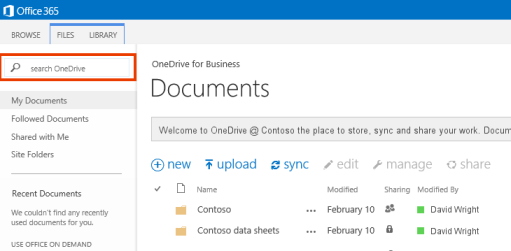 في SharePoint، يمكنك أيضا استخدام المربع البحث عن ملف أعلى المستندات، أو مربع البحث في هذا الموقع.
للاطلاع على ملخص طرق البحث عن المستندات في Microsoft 365، راجع البحث عن ملف في Microsoft 365.
متابعة المستندات لتسهيل العثور عليها لاحقاً
عند متابعة مستند، يظهر في قائمة "المستندات المتبعة " في OneDrive للعمل أو المؤسسة التعليمية.
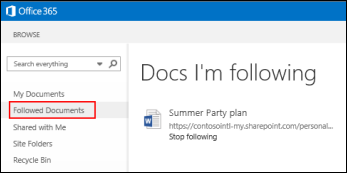 بالإضافة إلى ذلك، إذا قمت بإدخال معلومات حول نفسك في ملف التعريف الخاص بك، مثل الكلمات الأساسية في الحقول الاهتماماتواسألني عن الحقول، فستظهر اقتراحات حول المستندات التي قد تهمك في قائمة المستندات المتبعة. حدد متابعة أسفل أي مستند تم اقتراحه لإضافته إلى قائمة "المستندات المتّبعة".

لمتابعة مستند في OneDrive للعمل أو المؤسسة التعليمية أو مكتبة موقع:
انقر بزر الماوس الأيمن فوق المستند الذي تريد البدء بمتابعته.

في وسيلة شرح المستند، حدد متابعة. إذا لم تتمكن من رؤية متابعة، فانقر بزر الماوس الأيمن فوق الملف، انقر فوق خيارات متقدمة، ثم انقر فوق متابعة.

الاطلاع على المستندات التي شاركها الأشخاص معك
المستندات التي يشاركها الأشخاص معك، على وجه التحديد، مدرجة في طريقة العرض "مشترك معي " في OneDrive للعمل أو المؤسسة التعليمية. ومع ذلك، لا يتم سرد المستندات التي يقوم الأشخاص "بمشاركتها مع الجميع" أو تتم مشاركتها باستخدام مجموعات الأمان في طريقة العرض هذه.
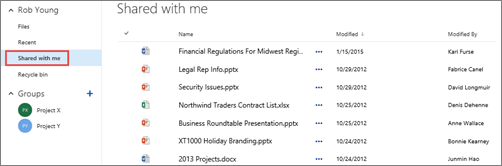
- في Microsoft 365، حدد OneDrive للعمل أو المؤسسة التعليمية في العنوان.
- انقر فوق مشترك معي في شريط التشغيل السريع على اليمين.
الاطلاع على قائمة بالمستندات التي فتحتها مؤخراً
يسرد OneDrive للعمل أو المؤسسة التعليمية المستندات التي فتحتها مؤخرا عبر Microsoft 365، سواء كانت مخزنة في مكتبة OneDrive أو في مكتبة موقع الفريق. انقر فوق حديث في شريط التشغيل السريع إلى اليمين لعرض الملفات.
ملاحظة
يجب أن تقوم بتشغيل Office 2013 على الأقل لكي تتمكن من رؤية المستندات الحديثة.
تعيين التنبيهات على المستندات لتعقب التغييرات
يمكنك تعيين تنبيه على مستند ليتم إعلامك بأي تغييرات يتم إجراؤها على المستند، بما في ذلك لإعلامك في حال تم حذفه. ويمكنك تحديد ما إذا كنت تريد تلقي التنبيهات بالبريد الإلكتروني أو برسالة نصية وعدد المرات.
لتعيين تنبيه في SharePoint:
- حدد المستند في المكتبة.
- حدد Files>اert me>Set alert أو Page>>Alert me>Set alert on this document.
- حدد الخيارات التي تريدها في مربع الحوار تنبيه جديد، ثم حدد موافق.
لمزيد من التفاصيل حول تعيين التنبيهات، راجع إنشاء تنبيه للحصول على إعلام عند تغيير ملف أو مجلد في SharePoint.
متابعة المواقع لتسهيل العثور عليها لاحقاً
إذا كنت عضواً في مواقع فريق عدة في مؤسستك، فقد ترغب في البدء بمتابعتها للوصول إليها بسرعة. عند متابعة موقع فريق، يتم سرده على صفحة "المواقع". عند متابعة المواقع، يمكنك الانتقال بسرعة إلى المكتبات الموجودة على هذه المواقع من OneDrive للعمل أو المؤسسة التعليمية، كما هو موضح في القسم التالي.
لبدء متابعة موقع:
انتقل إلى الموقع الذي تريد البدء بمتابعته.
حدد متابعة على الجانب الأيسر من رأس الصفحة.

لمزيد من المعلومات، راجع فيديو: متابعة موقع SharePoint.
الانتقال إلى مكتبات المستندات في مواقع الفريق التي تتابعها
في OneDrive للعمل أو المؤسسة التعليمية، يمكنك عرض قائمة بمواقع الفرق التي تتابعها في Microsoft 365، ثم الانتقال إلى مكتبات المستندات على هذه المواقع.
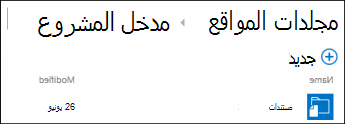
في شريط الإجراءات السريعة، حدد مجلدات الموقع. تظهر قائمة بالمواقع التي تتابعها:

حدد موقعاً في القائمة لعرض مكتبات المستندات في الموقع.
اطلع أيضاً على
عرض ملف التعريف وتحريره في Office Delve
فيديو: نسخ ملفات المكتبة أو نقلها باستخدام "فتح بواسطة المستعرض"