

يمكن إعداد معظم حسابات البريد الإلكتروني، بما في ذلك Microsoft 365 وحسابات خادم Exchange وحسابات Outlook.com وحسابات Hotmail.com و Live.com وGoogle في Outlook for Mac ببضع خطوات سريعة.
إضافة حساب جديد في Outlook for Mac
- في Outlook for Mac، حدد قائمة Outlook وحدد الإعدادات.
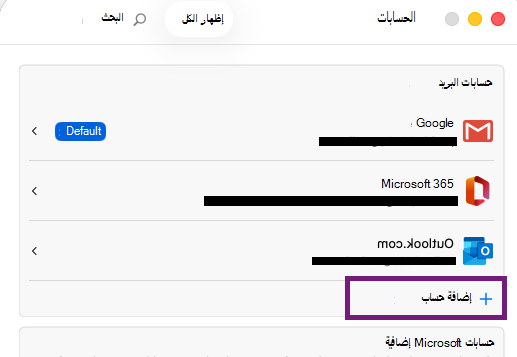
- في اللوحة الجانبية، حدد الحسابات، ثم + إضافة حساب.
- اكتب عنوان البريد الإلكتروني، وحدد متابعة ، واتبع المطالبات.
- إذا كنت تضيف حساب Yahoo أو IMAP أو POP آخر، فقد يتم نقلك إلى تلك المواقع ومطالبتك بالسماح ل Outlook بالوصول إلى البريد وجهات الاتصال والتقويمات. حدد "سماح" للمتابعة.
- حدد تم.
إضافة المزيد من الحسابات في Outlook for Mac
بعد إعداد حسابك الأول، اتبع هذه الخطوات لإضافة كل حسابات البريد الإلكتروني المتتالية.
حدد أدوات، ثم الحسابات.
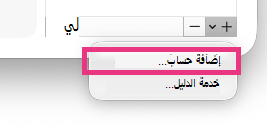
حدد الخيار +إضافة حساب في أسفل نافذة قائمة الحسابات.
أدخل عنوان البريد الإلكتروني للحساب.
اتبع المطالبات لإكمال إعداد الحساب.
ملاحظة
إذا كنت تقوم بإضافة حساب Yahoo أو IMAP أو POP آخر، فقد يتم نقلك إلى تلك المواقع ومطالبتك بالسماح ل Outlook بالوصول إلى البريد وجهات الاتصال والتقويمات. حدد "سماح" للمتابعة.
حدد تم.
المقالات ذات الصلة
إضافة حساب Gmail إلى Outlook for Mac