

هناك العديد من أنواع حسابات البريد الإلكتروني المختلفة التي يمكنك إضافتها إلى Outlook، بما في ذلك حساب Outlook.com أو حساب Hotmail.com وحساب العمل أو المؤسسة التعليمية الذي تستخدمه مع حسابات Microsoft 365 وGmail وYahoo وiCloud وExchange.
حدد خيار علامة التبويب أدناه لإصدار Outlook الذي تستخدمه. ما هو إصدار Outlook المتوفر لديّ؟
ملاحظة
إذا لم تنجح الخطوات الواردة ضمن علامة التبويب Outlook الجديدة ، فقد تكون لا تستخدم Outlook الجديد لنظام التشغيل Windows بعد. حدد علامة التبويب Outlook الكلاسيكي واتبع هذه الخطوات بدلا من ذلك.
في هذه المقالة:
إضافة حساب | جديدتعيين كحساب | أساسيإزالة حساب | استكشاف مشكلات كلمة المرور وإصلاحها
إضافة حساب جديد في Outlook الجديد
في علامة التبويب عرض ، حدد إعدادات العرض، أو من علامة التبويب ملف ، حدد معلومات الحساب.
حدد الحسابات>الخاصة بك. يمكنك الآن إضافة حساب جديد.
ضمن حسابات البريد الإلكتروني، حدد إضافة حساب، وحدد حسابا مقترحا من القائمة المنسدلة أو أدخل عنوان بريد إلكتروني مختلفا. حدد متابعة.
ملاحظة
يتطلب بعض موفري البريد الإلكتروني بخلاف Microsoft، مثل Gmail وYahoo وiCloud تغيير بعض الإعدادات على مواقع ويب الخاصة بهم قبل إضافة هذه الحسابات إلى Outlook.
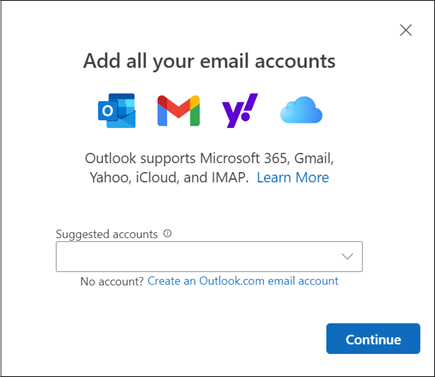
إذا تمت مطالبتك، فأدخل كلمة المرور الخاصة بالحساب وحدد تم.
تعيين كحساب أساسي في Outlook الجديد
- في علامة التبويب "عرض"، حدد "عرض الإعدادات"، أو من علامة التبويب "ملف"، حدد "معلومات> الحساب">حساباتك.
- في المقطع "حسابات البريد الإلكتروني "، ابحث عن الحساب الذي تريد إجراء تغييرات عليه أو حذفه. إلى جانب اسم الحساب، حدد "إدارة".
- ضمن تفاصيل الحساب، حدد تعيين كحساب أساسي.
- عند الانتهاء، حدد العودة إلى صفحة الحسابات، أو أغلق نافذة الإعدادات
إزالة حساب في Outlook الجديد
في علامة التبويب "عرض"، حدد "عرض الإعدادات"، أو من علامة التبويب "ملف"، حدد "معلومات> الحساب">حساباتك.
في المقطع "حسابات البريد الإلكتروني "، ابحث عن الحساب الذي تريد حذفه. إلى جانب اسم الحساب، حدد "إدارة".
ضمن تفاصيل الحساب، حدد إزالة لإزالة هذا الحساب من Outlook. سيتم حذف أي محتوى مخزن مؤقتا دون اتصال لهذا الحساب عند إزالة الحساب.
ملاحظة
تؤدي هذه الخطوة إلى إزالة الحساب من تطبيق Outlook فقط، ولا تحذف الحساب. لحذف حساب، احصل على المساعدة من موفر البريد الإلكتروني.
بالنسبة للحسابات التي لا تكون Microsoft موفر خدمة البريد الإلكتروني فيها (على سبيل المثال، Gmail وYahoo وiCloud وحسابات IMAP وPOP غير التابعة ل Microsoft)، تظهر نافذة إزالة الحساب. حدد خيارا لإزالة الحساب من هذا الجهاز فقط أو من جميع الأجهزة.
إذا حددت إزالة من جميع الأجهزة، فستتم إزالة حسابك من جميع الأجهزة حيث أضفت حسابك إلى Outlook.
تحذير
يؤدي تحديد إزالة من جميع الأجهزة إلى إزالة الحساب وبيانات Microsoft Cloud عبر عملاء Outlook. إذا كانت التقويمات أو العناصر الأخرى موجودة في Microsoft Cloud فقط ولم تكن موجودة في بريد الويب الخاص بالموفر، فقد تكون مفقودة بشكل دائم وقد لا تتم استعادتها عند إضافة الحساب مرة أخرى.
عند الانتهاء، حدد العودة إلى صفحة الحسابات، أو أغلق نافذة الإعدادات .
استكشاف مشكلات كلمة المرور وإصلاحها عند إضافة حساب في Outlook الجديد
نسيت كلمة المرور
إذا نسيت كلمة المرور لحساب Microsoft، فاستخدم مساعد تسجيل الدخول الخاص بنا للعودة إلى حسابك، أو انتقل إلى إعادة تعيين كلمة مرور حساب Microsoft المنسية.
إذا نسيت كلمة المرور لحساب العمل أو المؤسسة التعليمية، فانتقل إلى إعادة تعيين كلمة مرور العمل أو المؤسسة التعليمية باستخدام معلومات الأمان.
رسالة كلمة مرور التطبيق
إذا كنت تعلم أنك تستخدم كلمة المرور الصحيحة لحساب بريدك الإلكتروني، وتلقيت رسالة مثل:
"الرجاء إنشاء كلمة مرور تطبيق ل Outlook على موقع موفر البريد الإلكتروني الخاص بك"
يتم إنشاء كلمات مرور التطبيق بشكل عشوائي للاستخدام لمرة واحدة والتي توفر وصولا مؤقتا إلى حساباتك عبر الإنترنت. تعمل كلمات المرور المؤقتة كطبقة أمان، مما يحول دون الحاجة إلى مشاركة بيانات اعتماد حسابك الرئيسي مع التطبيقات التي قد تكون أقل أمانا أو غير معروفة.
وفقا لموفر البريد الإلكتروني لديك، قد تكون كلمة مرور التطبيق ضرورية لإضافة أنواع حسابات معينة إلى Outlook الجديد والكلاسيكي مثل حسابات IMAP أو iCloud.
لإضافة كلمة مرور تطبيق، قم بما يلي:
- انتقل إلى موفر البريد الإلكتروني للحصول على كلمة مرور التطبيق. سيوفر موفر البريد الإلكتروني إرشادات حول كيفية إنشاء كلمة مرور تطبيق لاستخدامها في تطبيقات البريد الإلكتروني مثل Outlook الجديد والكلاسيكي بدلا من كلمة المرور العادية. على سبيل المثال، توجد إرشادات AOL في إنشاء كلمات مرور تطبيقات الجهات الخارجية وإدارتها.
- بعد الحصول على كلمة مرور التطبيق من الموفر، انسخها، ثم الصقها عند مطالبتك بكلمة مرور حسابك في Outlook.
للحصول على تعليمات معينة حول إضافة حساب Gmail أو iCloud، انتقل إلى إضافة حساب Gmail أو إضافة حساب بريد iCloud الإلكتروني أو إدارته.

المقالات ذات الصلة
تغيير إعدادات حساب البريد الإلكتروني أو تحديثها في Outlook for Windows
تمكن من إضافة حساب بريد إلكتروني إلى Outlook for Mac