هام
سينتهي دعم Outlook for Mac القديمة في أكتوبر 2026. يعتمد الدعم المستمر Outlook for Mac القديمة على ترخيص Microsoft 365 أو Office أو Outlook. لمزيد من المعلومات، انتقل إلى نهاية الدعم Outlook for Mac القديمة.
يتضمن Outlook for Mac ميزة جديدة تسمى الأرشفة بنقرة واحدة. تسمح لك هذه الميزة بتحريك عنصر بسرعة من علبة الوارد أو مجلد آخر إلى مجلد أرشفة. يظل العنصر المؤرشف (أو العناصر) قابلا للوصول ولكنه لا يشوش علبة الوارد.
أرشفة الرسائل بنقرة واحدة
يمكنك أرشفة الرسائل في أي من حسابات البريد الإلكتروني التي قمت بتوصيلها Outlook for Mac. وتشمل هذه Exchange (الإصدار 2016 والإصدارات الأحدث)، وMicrosoft 365، Outlook.com، وHo hotmail، وiCloud، وGoogle، وYahoo!
- اختر رسالة واحدة أو أكثر في المجلد للأرشفة.
- على الشريط، حدد الأرشيف.

إذا لم يكن لديك الزر الأرشيف، فقد تحتاج إلى تخصيص شريط الأدوات الخاص بك. - بمجرد اختيار أرشفة، يتم نقل الرسائل مباشرةً إلى مجلد الأرشفة الذي حددته. إذا أرشفت رسالة عن طريق الخطأ، فانتقل إلى مجلد الأرشفة وانقل الرسالة مرة أخرى إلى علبة الوارد لديك.
هل هذه هي المرة الأولى التي تستخدم فيها الأرشيف؟
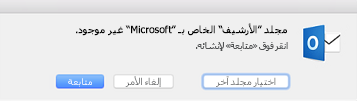
إذا لم تكن قد قمت مسبقا بإعداد مجلد أرشيف لحساب بريد إلكتروني، فقد تتلقى مطالبة بإنشائه.
اختر واحداً مما يلي:
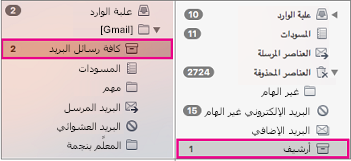
- متابعة. سيظهر مجلد جديد في قائمة المجلدات لحساب البريد الإلكتروني هذا. سيتعين عليك تكرار هذه العملية لإنشاء مجلد أرشفة لكل حساب من حسابات البريد الإلكتروني لديك. سيتم استدعاء المجلد الأرشيف ل Microsoft 365 و Outlook.com و Hotmail و iCloud و Google و Yahoo! وYahoo!. يسمى مجلد الأرشفة لـ Gmail بـ كل البريد.
- اختر مجلداً آخر. حدد أي مجلد من المجلدات الموجودة للأرشفة.
إذا لم تحصل على مطالبة، يجب أن ينتقل بريدك الإلكتروني تلقائيا إلى مجلد الأرشيف.