
عند إرسال بريد إلكتروني، قد ترغب في البحث عن عنوان بريد إلكتروني وتحديده من مجموعة معينة من جهات الاتصال، مثل مجموعة من زملاء العمل أو الأقارب أو النادي. لتسهيل ذلك، يمكنك إنشاء دفاتر عناوين شخصية باستخدام الأسماء الموجودة في مجلدات جهات الاتصال في Outlook.
للقيام بذلك، قم بإنشاء مجلد ضمن جهات الاتصال، ثم اجعل هذا المجلد دفتر عناوين.
حدد علامة التبويب People أسفل شاشة Outlook.

على علامة التبويب الصفحة الرئيسية ، ضمن جهات الاتصال الخاصة بي، انقر بزر الماوس الأيمن فوق مجلد جهات الاتصال ، ثم انقر فوق مجلد جديد.
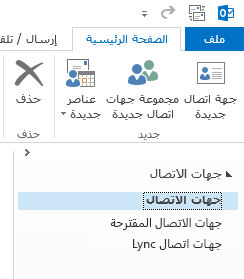
في مربع الحوار إنشاء مجلد جديد ، قم بتسمية المجلد، وحدد مكان وضعه، ثم انقر فوق موافق. من الأفضل على الأرجح وضع المجلد الجديد في مجلد جهات الاتصال .
للتأكد من توفر المجلد كدفت عناوين، انقر بزر الماوس الأيمن فوق المجلد الجديد، ثم انقر فوق خصائص.
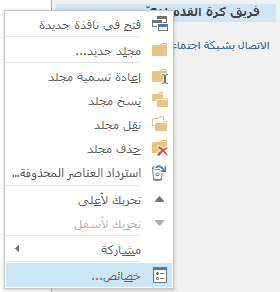
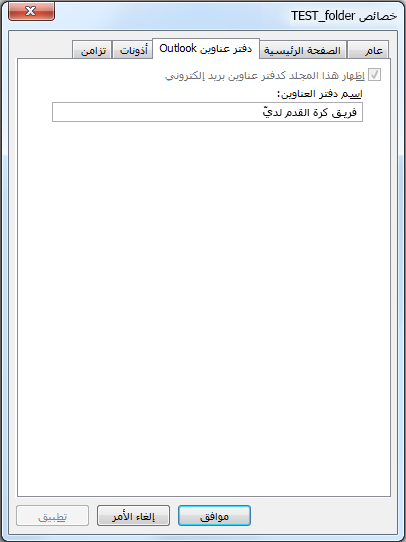
انقر فوق علامة التبويب دفتر عناوين Outlook ، وتأكد من تحديد خانة الاختيار إظهار هذا المجلد كدفاع عناوين بريد إلكتروني .
تأكد من إضافة مجلد جهات الاتصال الجديد كدفر عناوين. من علبة الوارد، انقر فوق علامة التبويب الصفحة> الرئيسيةدفتر العناوين.
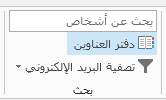
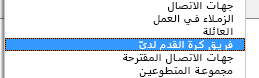
في مربع الحوار دفتر العناوين ، تحقق من ظهور دفتر العناوين الذي أنشأته للتو في قائمة دفتر العناوين .
إضافة جهات اتصال إلى دفتر العناوين
الآن بعد أن تم إنشاء دفتر العناوين الشخصي أو مجموعة جهات الاتصال المخصصة، يمكنك إضافة جهات اتصال إليه.