يمكنك إنشاء جهات اتصال جديدة من البداية على صفحة People أو إضافة شخص ما كجهة اتصال من بطاقة ملف التعريف الخاص به. يمكن أن تتضمن جهة الاتصال معلومات أساسية مثل الاسم وعنوان البريد الإلكتروني، أو تتضمن المزيد من المعلومات مثل عنوان الشارع وأرقام هواتف متعددة وصورة ملف تعريف.
ملاحظة
إذا لم تنجح الخطوات الواردة ضمن علامة التبويب Outlook الجديدة ، فقد تكون لا تستخدم Outlook الجديد لنظام التشغيل Windows بعد. حدد Outlook الكلاسيكي واتبع هذه الخطوات بدلا من ذلك.
في Outlook الجديد، يمكنك:
إضافة جهة اتصال | البحث عن جهة اتصال | تحرير جهة اتصال | حذف جهة اتصال
يمكنك إضافة جهة اتصال من البداية أو من بطاقة ملف التعريف الخاصة بشخص ما.
إضافة جهة اتصال من البداية
- من جزء التنقل في Outlook الجديد، حدد زر
 .
- ضمن علامة التبويب الشريط الرئيسي ، حدد جهة اتصال جديدة.
- أدخل أيا من المعلومات التالية: الاسم الأول أو اسم العائلة أو الشركة أو رقم الهاتف أو البريد الإلكتروني، ثم حدد "حفظ".
تلميح
يمكنك إدخال مزيد من معلومات جهة الاتصال في أي وقت. حدد جهة الاتصال من القائمة، ثم حدد تحرير جهة الاتصال، وابدأ في إضافة المزيد من المعلومات.
إضافة جهة اتصال من بطاقة ملف التعريف لشخص ما في مؤسستك
إذا كنت تستخدم Outlook في مؤسسة وحددت اسم شخص ما أو صورته في Outlook أو تطبيقات Office وخدماته الأخرى، فقد تحصل على بطاقة ملف التعريف الخاصة به مع المزيد من المعلومات. من بطاقة ملف التعريف الخاص بهم، يمكنك تحديد "إضافة إلى جهات الاتصال"، ثم يمكنك إضافة المزيد من المعلومات مثل العنوان أو الهاتف الشخصي أو الملاحظات. المعلومات التي تقوم بإضافتها مرئية لك وحدك.
لإضافة جهة اتصال من رسالة بريد إلكتروني:
- في "البريد"، افتح رسالة بريد إلكتروني في جزء القراءة، ثم حدد اسم المرسل أو المستلم الذي تريد إضافته إلى جهات الاتصال.
- في بطاقة ملف التعريف التي تفتح، حدد
 إضافة>إلى جهات الاتصال، أو حدد علامة التبويب "جهة اتصال" ثم حدد "إضافة إلى جهات الاتصال".
- حدد تحرير جهة الاتصال لإدخال التفاصيل التي تريد إضافتها لجهة الاتصال هذه.
- حدد حفظ.
ملاحظة
قد لا ينعكس تحديث المعلومات الافتراضية على بطاقة ملف التعريف لأن البيانات التنظيمية لها الأولوية.
تعرف على المزيد حول بطاقات ملف التعريف في بطاقات ملف التعريف في Microsoft 365.
- في اللوحة الجانبية، حدد .
- حدد مربع البحث أعلى النافذة.
- اكتب أي تفاصيل تتعلق بجهة الاتصال التي تبحث عنها، مثل رقم هاتف أو اسم أو شركة أو موقع ويب أو أي شيء في بطاقة ملف التعريف الخاصة بها.
ملاحظة
ترجع نتائج البحث تطابقات جزئية لجهات الاتصال التي تحتوي على تركيبة الأحرف نفسها.
- اختر الشخص الذي تريده من نتائج البحث.
يمكنك إضافة معلومات أو صورة جهة اتصال أو تحديثها.
إضافة معلومات جهة الاتصال أو تحديثها
- من جزء التنقل، حدد People.
- حدد جهة الاتصال التي تريد تحريرها، ثم حدد تحرير جهة الاتصال.
- إضافة معلومات لجهة الاتصال أو تحديثها.
- عند الانتهاء من ذلك، حدد حفظ.
إضافة صورة جهة اتصال أو تحديثها
- من جزء التنقل، حدد People.
- حدد جهة الاتصال التي تريد إضافة الصورة إليها أو تحديثها وحدد تحرير جهة الاتصال.
- حدد الزر صورة جهة الاتصال .

- حدد تحميل صورة جديدة، واختر الملف الذي تريد استخدامه، ثم حدد فتح للتحميل.
- إذا كنت تريد تغيير موضع الصورة، فحدد الدائرة واسحب المؤشر. للتكبير أو التصغير، استخدم شريط التمرير الموجود أسفل الصورة.
- حدد تطبيق، ثم حدد تم.
- من جزء التنقل، حدد People.
- حدد جهة الاتصال التي تريد حذفها. بعد ذلك، حدد حذف من الشريط أو انقر بزر الماوس الأيمن فوق جهة الاتصال وحدد حذف.
- حدد "حذف" مرة أخرى للتأكيد.
تلميح
يمكنك تحديد ما يصل إلى 100 جهة اتصال في كل مرة وتحديد حذف من الشريط. إذا قمت بتحديد أكثر من 100 جهة اتصال، فسيتم تعطيل الخيار حذف .
في Outlook الكلاسيكي، يمكنك:
إضافة جهة اتصال | البحث عن جهة اتصال | تحرير جهة اتصال | حذف جهة اتصال
يمكنك إضافة جهة اتصال من البداية أو من بطاقة ملف التعريف الخاصة بشخص ما.
إضافة جهة اتصال من البداية
- من شريط التنقل، حدد People.
- في صفحة People، حدد جهة اتصال جديدة من الشريط.

- أضف أي تفاصيل تريدها.
- حدد حفظ & إغلاق.
إضافة جهة اتصال من بطاقة ملف تعريف شخص ما
- في "البريد"، افتح رسالة بريد إلكتروني في جزء القراءة، ثم حدد اسم المرسل أو المستلم الذي تريد إضافته إلى جهات الاتصال.
- في بطاقة ملف التعريف التي تفتح، حدد " اعرض المزيد من الخيارات للتفاعل مع هذا الشخص، ثم حدد "إضافة إلى جهات اتصال Outlook".
- أدخل تفاصيل جهة الاتصال، ثم حدد حفظ & إغلاق.
- من شريط التنقل، حدد People.
- حدد مربع البحث أعلى النافذة.
- اكتب اسم جهة الاتصال التي تبحث عنها.
- اختر الشخص الذي تريده من نتائج البحث.
يمكنك إضافة معلومات أو صورة جهة اتصال أو تحديثها.
إضافة معلومات جهة الاتصال أو تحديثها
- على شريط التنقل الجانبي، حدد
 .
- حدد جهة الاتصال التي تريد تحريرها.
- إضافة معلومات لجهة الاتصال أو تحديثها.
- عند الانتهاء، حدد حفظ & إغلاق.
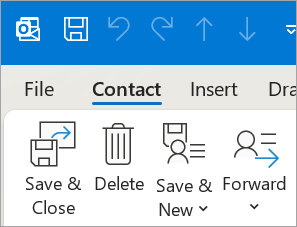
إضافة صورة جهة اتصال أو تحديثها
من شريط التنقل، حدد People.
حدد جهة الاتصال التي تريد إضافة الصورة إليها أو تحديثها.
حدد صورته الحالية أو حدد  الزر "إضافة صورة جهة الاتصال".
تلميح
بالنسبة إلى جهة اتصال قمت بإضافة صورة لها مسبقا، يمكنك النقر بزر الماوس الأيمن فوق الصورة الموجودة وتحديد إما تغيير الصورة أو إزالة الصورة.
اختر الملف الذي تريد استخدامه، ثم حدد فتح للتحميل.
- من شريط التنقل، حدد People.
- انتقل إلى جهة الاتصال التي تريد حذفها. يمكنك إما النقر بزر الماوس الأيمن فوق جهة الاتصال وتحديد حذف، أو تحديد جهة الاتصال وتحديد حذف من الشريط.
في Outlook على ويب أو Outlook.com، يمكنك:
إضافة جهة اتصال | البحث عن جهة اتصال | تحرير جهة اتصال | حذف جهة اتصال
يمكنك إضافة جهة اتصال من البداية أو من بطاقة ملف التعريف الخاصة بشخص ما.
إضافة جهة اتصال من البداية
- في اللوحة الجانبية، حدد .
- ضمن علامة التبويب الشريط الرئيسي ، حدد جهة اتصال جديدة.
- أدخل أيا من المعلومات التالية: الاسم الأول أو اسم العائلة أو الشركة أو رقم الهاتف أو البريد الإلكتروني، ثم حدد "حفظ".
تلميح
يمكنك إدخال مزيد من معلومات جهة الاتصال في أي وقت. حدد جهة الاتصال من القائمة، وحدد تحرير جهة الاتصال، وابدأ في إضافة المزيد من المعلومات.
إضافة جهة اتصال من بطاقة ملف تعريف شخص ما (ل Outlook على ويب فقط)
إذا كنت تستخدم Outlook في مؤسسة وحددت اسم شخص ما أو صورته في Outlook أو تطبيقات Office وخدماته الأخرى، فقد تحصل على بطاقة ملف التعريف الخاصة به مع المزيد من المعلومات. من بطاقة ملف التعريف الخاص بهم، يمكنك تحديد إضافة إلى جهات الاتصال، ثم يمكنك إضافة المزيد من المعلومات مثل العنوان أو الهاتف الشخصي أو الملاحظات. المعلومات التي تقوم بإضافتها مرئية لك وحدك.
- في "البريد"، افتح رسالة بريد إلكتروني في جزء القراءة، ثم حدد اسم المرسل أو المستلم الذي تريد إضافته إلى جهات الاتصال.
- في بطاقة ملف التعريف التي تفتح، حدد " المزيد من الخيارات>إضافة إلى جهات الاتصال (أو حدد علامة التبويب "جهة اتصال" ثم حدد "إضافة إلى جهات الاتصال").
- حدد تحرير جهة الاتصال لإدخال التفاصيل التي تريد إضافتها لجهة الاتصال هذه.
- حدد حفظ.
ملاحظة
قد لا ينعكس تحديث المعلومات الافتراضية على بطاقة ملف التعريف لأن البيانات التنظيمية لها الأولوية.
- في اللوحة الجانبية، حدد .
- حدد مربع البحث أعلى النافذة.
- اكتب أيا من تفاصيل جهة الاتصال التي تبحث عنها، مثل رقم هاتف أو اسم أو شركة أو موقع ويب أو أي شيء في بطاقة ملف التعريف الخاصة بها.
ملاحظة
ترجع نتائج البحث تطابقات جزئية لجهات الاتصال التي تحتوي على تركيبة الأحرف نفسها.
- اختر الشخص الذي تريده من نتائج البحث.
يمكنك إضافة معلومات أو صورة جهة اتصال أو تحديثها.
إضافة معلومات جهة الاتصال أو تحديثها
- في اللوحة الجانبية، حدد .
- حدد جهة الاتصال التي تريدها، ثم حدد تحرير جهة الاتصال.
- إضافة معلومات لجهة الاتصال أو تحديثها.
- عند الانتهاء من ذلك، حدد حفظ.
إضافة صورة جهة اتصال أو تحديثها
- في اللوحة الجانبية، حدد .
- حدد جهة الاتصال التي تريد إضافة الصورة إليها أو تحديثها.
- حدد تحرير جهة اتصال، ثم حدد زر الكاميرا.
- حدد تحميل صورة جديدة، واختر الملف الذي تريد استخدامه، ثم حدد فتح للتحميل.
- إذا كنت تريد تغيير موضع الصورة، فحدد الدائرة واسحب المؤشر. للتكبير أو التصغير، استخدم شريط التمرير الموجود أسفل الصورة.
- حدد تطبيق، ثم حدد تم.
- في اللوحة الجانبية، حدد .
- حدد جهة الاتصال التي تريد حذفها. بعد ذلك، حدد حذف من الشريط أو انقر بزر الماوس الأيمن فوق جهة الاتصال وحدد حذف.
- حدد "حذف" مرة أخرى للتأكيد.
تلميح
يمكنك تحديد ما يصل إلى 100 جهة اتصال في كل مرة وتحديد حذف من الشريط. إذا قمت بتحديد أكثر من 100 جهة اتصال، فسيتم تعطيل الخيار حذف .

