

قائمة جهات الاتصال عبارة عن مجموعة من عناوين البريد الإلكتروني وهي مفيدة لإرسال البريد الإلكتروني إلى مجموعة من الأشخاص.
إذا كنت تريد وظائف أكثر فعالية في قائمة جهات الاتصال الخاصة بك، ففكر في إنشاء مجموعة في Outlook. راجع التعرّف على المجموعات في Outlook لمعرفة كيف يمكنك مشاركة البريد الوارد والتقويم والملفات.
حدد خيار علامة التبويب أدناه لإصدار Outlook الذي تستخدمه. ما هو إصدار Outlook المتوفر لديّ؟
ملاحظة
إذا لم تنجح الخطوات الواردة ضمن علامة التبويب Outlook الجديدة ، فقد تكون لا تستخدم Outlook الجديد لنظام التشغيل Windows بعد. حدد Outlook الكلاسيكي واتبع هذه الخطوات بدلا من ذلك.
في Outlook الجديد، يشار إلى "قوائم جهات الاتصال" في السابق باسم "مجموعات جهات الاتصال" في Outlook الكلاسيكي. يمكنك:
إنشاء قائمة | جهات اتصالإضافة المزيد من جهات الاتصال إلى قائمة | إزالة جهات اتصال من قائمة | تحرير قائمة | جهات اتصالحذف قائمة جهات اتصال
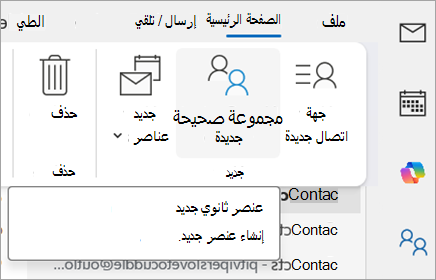
إنشاء قائمة جهات اتصال في Outlook جديد
- في Outlook الجديد، في اللوحة الجانبية، حدد
 People.
 - حدد زر v شارة السهم المنسدلة بجوار جهة اتصال جديدة، ثم حدد قائمة جهات اتصال جديدة.
- في نافذة قائمة جهات الاتصال الجديدة ، أدخل اسم قائمة جهات الاتصال ثم أضف المستلمين بإدخال أسمائهم أو عناوين بريدهم الإلكتروني. يمكنك أيضا إضافة وصف للقائمة.
- حدد إنشاء.
إضافة المزيد من جهات الاتصال إلى قائمة في Outlook الجديد
- في Outlook الجديد، في اللوحة الجانبية، حدد People.
- حدد قوائم جهات الاتصال الخاصة بك، وابحث عن القائمة التي تريد إضافة جهات اتصال إليها، مرر مؤشر الماوس فوقها، ثم حدد زر تحرير
 زر.
زر. - أدخل الأسماء أو عناوين البريد الإلكتروني في حقل "إضافة مستلمين "، وحدد " إضافة" إذا تمت مطالبتك بذلك.
- عند الانتهاء من إضافة جهات الاتصال، حدد حفظ.
إزالة جهات اتصال من قائمة في Outlook الجديد
- في Outlook الجديد، في اللوحة الجانبية، حدد People.
- حدد قوائم جهات الاتصال الخاصة بك، وابحث عن القائمة التي تريد إزالة جهات الاتصال منها، مرر مؤشر الماوس فوقها، ثم حدد زر تحرير زر.
- حدد X بجانب جهة الاتصال لإزالتها.
- عند الانتهاء من إزالة جهات الاتصال، حدد حفظ.
تحرير قائمة جهات الاتصال في Outlook الجديد
- في Outlook الجديد، في اللوحة الجانبية، حدد People.
- حدد قوائم جهات الاتصال الخاصة بك، وابحث عن القائمة التي تريد تحديثها، مرر مؤشر الماوس فوقها، ثم حدد زر تحرير زر.
- يمكنك إعادة تسمية قائمة جهات الاتصال أو إضافة المزيد من جهات الاتصال إلى القائمة أو إضافة وصف إلى القائمة.
- عند الانتهاء من ذلك، حدد حفظ.
حذف قائمة جهات اتصال في Outlook الجديد
- في Outlook الجديد، في اللوحة الجانبية، حدد People.
- حدد قوائم جهات الاتصال وابحث عن القائمة التي تريد حذفها، مرر مؤشر الماوس فوقها، ثم حدد زر الحذف
 زر. يمكنك أيضا حذف قوائم متعددة عن طريق تحديد خانة الاختيار الموجودة بجوار كل قائمة، ثم تحديد "حذف من الشريط".
 - حدد "حذف" مرة أخرى للتأكيد. عندما تحذف قائمة جهات اتصال، فإنك تحذف القائمة نفسها فقط. لا يتم حذف جهات الاتصال.

المقالات ذات الصلة
إضافة جهة اتصال أو البحث عنها أو تحريرها أو حذفها في Outlook