

عند إضافة حساب بريد إلكتروني إلى Outlook، يتم تخزين نسخة محلية من معلوماتك على الكمبيوتر. تسمح لك هذه الميزة بالوصول إلى رسائل البريد الإلكتروني ومعلومات التقويم وجهات الاتصال والمهام التي تم تنزيلها أو مزامنتها مسبقا دون اتصال بالإنترنت.
تقوم أنواع معينة من الحسابات، مثل حسابات POP، بتخزين معلوماتها في Outlook Data Files (ملفات pst.). تقوم حسابات Outlook 365 وحسابات Exchange وحسابات IMAP وحسابات Outlook.com بتخزين معلوماتها في Files بيانات Outlook دون اتصال (ملفات ost.).
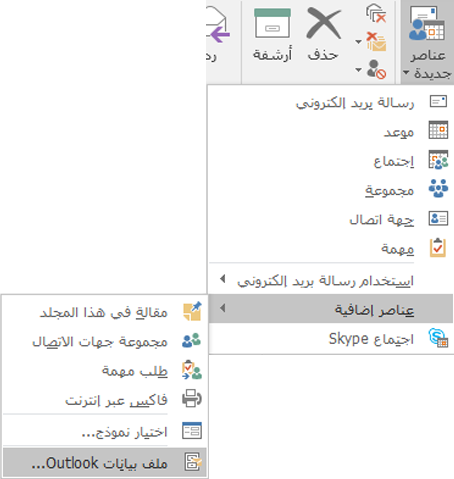
- من علبة الوارد، حدد عناصر>جديدة عناصر إضافية>ملف بيانات Outlook.
- أدخل اسم ملف.
- لإضافة كلمة مرور، حدد المربع "إضافة كلمة مرور اختيارية ".
- حدّد موافق. اكتب كلمة مرور في مربعي نصي كلمة المروروتأكيد كلمة المرور وحدد موافق مرة أخرى.
إذا قمت بتعيين كلمة مرور، يجب إدخالها كل مرة يتم فتح ملف بيانات - على سبيل المثال، عند بدء تشغيل Outlook أو عند فتح ملف البيانات في Outlook.
حول ملفات بيانات Outlook (pst. وost.)
عند تشغيل Outlook للمرة الأولى، يتم إنشاء ملفات البيانات الضرورية تلقائيا.
في بعض الأحيان تكون هناك حاجة إلى ملفات بيانات إضافية. يتم حفظ Files بيانات Outlook (pst.) على الكمبيوتر الخاص بك في المجلد مستندات/Outlook Files.
- يمكن أرشفة الرسائل والعناصر القديمة التي لا تستخدمها بصفة منتظمة في ملف بيانات Outlook (pst.). لمعرفة كيفية القيام بذلك، راجع الأرشيف العناصر القديمة تلقائيا.
- إذا كانت علبة البريد الخاصة بك عبر الإنترنت ممتلئة تقريبا، يمكنك تصدير بعض العناصر إلى ملف بيانات Outlook (pst.). يمكنك أيضا استخدام هذه الملفات لإنشاء أرشيفات أو ملفات مشاريع أو نسخ احتياطية من أي حساب Outlook. لمعرفة كيفية إجراء ذلك، راجع تصدير البريد الإلكتروني وجهات الاتصال والتقويم أو نسخها احتياطيا إلى ملف Outlook.
- يتم استخدام Outlook Data Files (.pst) لحسابات البريد الإلكتروني POP3
تلميح
إذا أصبح ملف بيانات Outlook (pst.) كبيرا بشكل أكبر، فقد يؤدي ذلك إلى إبطاء عملية المزامنة من OneDrive وقد تظهر "معالجة التغييرات" أو "الملف قيد الاستخدام". تعرف على كيفية إزالة ملف بيانات .pst Outlook من OneDrive.
تستخدم بعض الحسابات (IMAP و Microsoft Exchange Server و Outlook.com) ملف بيانات Outlook (ost.) غير متصل. هذه نسخة متزامنة من الرسائل المحفوظة على خادم. يمكن الوصول إليه من عدة أجهزة وتطبيقات مثل Outlook.
يتم حفظ Files بيانات Outlook غير المتصلة في محرك الأقراص:\Users\user\AppData\Local\Microsoft\Outlook folder.
تلميح
ليس من الضروري إنشاء نسخ احتياطية من ملف بيانات Outlook (ost.) غير المتصل لأنه بالفعل نسخة من المعلومات المباشرة على الخادم. إذا قمت بإعداد الحساب مرة أخرى أو إعداده على كمبيوتر أو جهاز آخر، فسيتم تنزيل نسخة متزامنة من رسائلك.
اطلع أيضاً على
مقدمة حول ملفات بيانات Outlook (pst. وost.)