

يعد إنشاء رسالة في Outlook.com أمراً سهلاً كاختيار "جديد"، وإنشاء رسالتك ثم تحديد "إرسال". يمكنك الاستجابة إلى رسالة بريد إلكتروني تتلقاها من خلال تحديد "رد" أو "الرد على الكل" أو إعادة توجيهها إلى أشخاص آخرين عن طريق تحديد "إعادة توجيه".
ملاحظة
إذا لم تتمكن من إرسال رسالة بريد إلكتروني من حسابك في Outlook.com، يمكنك الاطلاع على لا يسمح Outlook.com لي بإرسال رسالة بريد إلكتروني.
إنشاء رسالة بريد إلكتروني وإرسالها
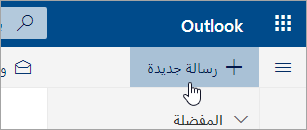
في أعلى الصفحة، حدد رسالة جديدة.
في السطر إلى، أدخل الاسم أو عنوان البريد الإلكتروني للشخص الذي سيتلقى الرسالة.
ملاحظة
عند إنشاء رسالة بريد إلكتروني جديدة والنقر فوق الزر "إلى" أو الزر "نسخة"، لن يتمكن بعض العملاء رؤية قائمة جهات الاتصال. هذه مشكلة معروفة. كي تتمكن من تحديد أسماء، ما عليك سوى الكتابة في الحقل "إلى" أو "نسخة"، وسيتم عرض جهات الاتصال ذات الصلة.
في السطر إضافة موضوع، أدخل وصفاً موجزاً حول موضوع الرسالة.
لإرفاق ملف إلى رسالتك، حدد إرفاق.
لمزيد من المعلومات حول إرفاق الملفات برسالتك، اطلع على إضافة صور أو إرفاق ملفات برسائل البريد الإلكتروني في Outlook.اكتب رسالتك، ثم حدد إرسال.
جدولة إرسال البريد الإلكتروني باستخدام إرسال لاحقا
نقوم بطرح ميزة " إرسال لاحقا "، والتي ستمكنك من تأجيل إرسال رسالة البريد الإلكتروني واختيار تاريخ ووقت إرسال رسالة البريد الإلكتروني.
- إنشاء رسالة البريد الإلكتروني كالمعتاد
- حدد إجراءات إرسال
 ، ثم إرسال لاحقا
- جدولة التاريخ والوقت المطلوب لإرسال الرسالة
- حدد إرسال.
ملاحظة
- ستبقى الرسالة في مجلد المسودات أو العناصر المرسلة (حسب الجهاز) حتى يتم إرسالها. يمكنك تحريرها أو حذفها في أي وقت قبل أن يتم إرسالها. بعد التحرير، يجب عليك تحديد إرسال>لاحقا مرة أخرى.
- ليس من الضروري أن تكون متصلاً في الوقت المجدول لإرسال الرسالة.
إعادة توجيه رسالة بريد إلكتروني
ملاحظة
- يمكنك إعادة توجيه رسالة واحدة فقط في كل مرة.
- عند إعادة توجيه رسالة، تبقى الرسالة الأصلية في علبة البريد الخاصة بك ويتم إرسال نسخة إلى المستلمين الجدد.
- في قائمة الرسائل، اختر الرسالة التي ترغب بإعادة توجيهها.
- في الزاوية العلوية اليسرى من جزء الرسالة، حدد
 ، أو حدد
 ، ثم حدد إعادة توجيه.
- اكتب رسالتك، ثم حدّد إرسال.
الرد على رسالة بريد إلكتروني
في قائمة الرسائل، اختر الرسالة التي تريد الرد عليها.
في الزاوية العلوية اليسرى من جزء الرسالة، حدد
 أو
 أو حدد ثم اختر رد أو الرد على الكل.
اكتب ردك، ثم حدد إرسال.
ملاحظة
لن يتم عرض رسالة البريد الإلكتروني الأصلية ومحفوظاتها بشكل افتراضي عند الرد على رسالة. لعرض رسالة البريد الإلكتروني الأصلية أو تغيير موضوع رسالة البريد الإلكتروني، حدد
في أسفل جزء الرسالة.
إضافة مستلمين إلى السطر "نسخة" أو "نسخة مخفية"
لإضافة مستلمين إلى السطر "نسخة" أو "نسخة مخفية"، حدد نسخة أو نسخة مخفية على الجانب الأيسر من السطر إلى.
ملاحظة
يتم إخفاء أسماء الأشخاص في السطر "نسخة مخفية" من المستلمين الآخرين للرسالة.

تجاهل مسودة رسالة بريد إلكتروني
- لتجاهل مسودة رسالة، حدّد تجاهل في الجزء السفلي من الرسالة.

تلميحات حول استخدام الرد والرد على الكل وإعادة التوجيه
الردوالرد على الكل
عند الرد على رسالة، سترى "RE:" مضافة إلى سطر الموضوع. تتم إضافة الرسالة الأصلية أسفل الرسالة الجديدة.ملاحظة
لا يتم تضمين الملفات المرفقة بالرسالة الأصلية عند الرد.
إعادة توجيه
عند إعادة توجيه رسالة، تتم إضافة البادئة "FW:" إلى سطر الموضوع لتنبيه المستلمين بأنهم يتلقون رسالة تمت إعادة توجيهها. يتم تضمين الرسالة الأصلية في الرسالة التي تم إعادة توجيهها، إلى جانب أي ملفات مرفقة إلى الرسالة الأصلية. يمكنك تحرير نص رسالة تمت إعادة توجيهها أو إضافة أي مرفقات وإزالتها قبل الإرسال.تغيير سطر الموضوع
عند الرد على رسالة بريد إلكتروني أو إعادة توجيهها، يمكنك تغيير سطر الموضوع للرسالة. ببساطة يمكنك حذف سطر الموضوع الحالي، وكتابة سطر جديد.
هل لا تزال بحاجة إلى المساعدة؟

|
للحصول على الدعم في Outlook.com، المس أو انقر هنا أو حدد تعليمات على شريط القوائم وأدخل استعلامك. إذا لم تحل المساعدة الذاتية مشكلتك، فقم بالتمرير لأسفل وصولا إلى هل ما زلت تحتاج إلى مساعدة؟ وحدد نعم. إذا لم تنجح الخطوات المذكورة أعلاه أو إذا تعذر عليك تسجيل الدخول، فاضغط أو انقر هنا. |
|---|---|

|
للحصول على تعليمات أخرى حول حساب Microsoft واشتراكاتك، تفضل بزيارة تعليمات الفوترة & الحساب. |

|
للحصول على المساعدة واستكشاف أخطاء منتجات وخدمات Microsoft الأخرى وإصلاحها، أدخل مشكلتك هنا. |

|
انشر الأسئلة واتبع المناقشات وشارك معرفتك في مجتمع Outlook.com. |
اطلع أيضاً على
إرسال رسالة بريد إلكتروني من اسم مستعار أو عنوان مختلف
إدارة رسائل البريد الإلكتروني باستخدام القواعد في Outlook
إضافة صور أو إرفاق ملفات برسائل البريد الإلكتروني في Outlook