

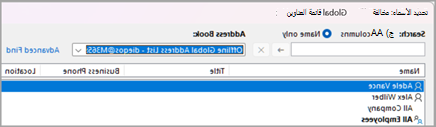
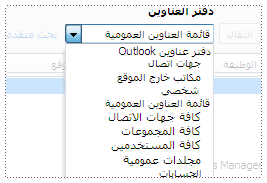
يمكنك استخدام دفتر عناوين Outlook - مجموعة من دفاتر العناوين أو قوائم العناوين التي تم إنشاؤها من مجلدات جهات الاتصال - للبحث عن الأسماء وعناوين البريد الإلكتروني وقوائم التوزيع وتحديدها عند عنوان رسائل البريد الإلكتروني.
إذا كنت تستخدم Outlook مع حساب Exchange Server، فستتضمن قائمة دفاتر العناوين قائمة العناوين العمومية (GAL). يحتوي GAL على أسماء وعناوين البريد الإلكتروني لكل شخص لديه حساب مع هذا Exchange Server ويتم تكوينه تلقائيا بواسطة Exchange.
حدد خيار علامة التبويب أدناه لإصدار Outlook الذي تستخدمه. ما هو إصدار Outlook المتوفر لديّ؟
في Outlook الجديد، يمكنك:
فتح دفتر العناوين لإرسال بريد إلكتروني إلى جهة اتصال | إضافة دفتر | عناوين LDAPإزالة دفتر عناوين
فتح دفتر العناوين لإرسال بريد إلكتروني إلى جهة اتصال في Outlook الجديد
أرسل بريدا إلكترونيا إلى جهة اتصال في دفتر العناوين من شاشة البريد الجديد .
على علامة التبويب الصفحة الرئيسية ، حدد بريد جديد، ثم بريد.
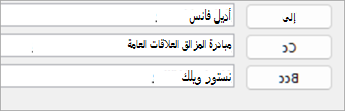
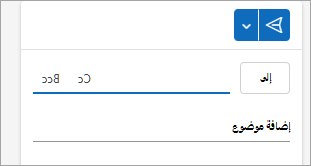
لفتح دفتر العناوين، حدد أيا من أزرار إلى أو نسخة أو نسخة مخفية . يمكن العثور على الحقل نسخة مخفية في نفس السطر مثل إلى. حدد نسخة مخفية ثم حدد الزر نسخة مخفية الذي يظهر.
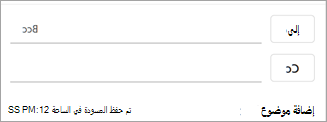
عند فتح دفتر العناوين، يمكنك البحث عن جهات الاتصال في قوائمك لإضافتها إلى رسالتك.
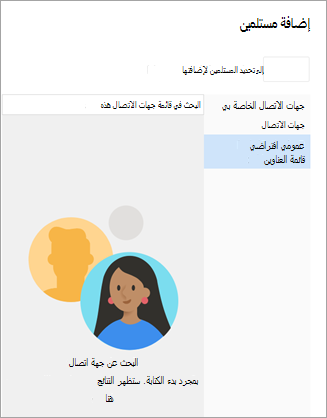
عندما تعثر على جهة الاتصال التي تريد إرسال الرسالة إليها، حدد إضافة
 بجوار اسمه.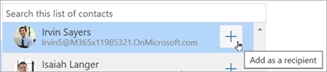
أضف أي مستلمين آخرين باستخدام نفس العملية، ثم تابع إنشاء رسالتك.
إضافة دفتر عناوين LDAP في Outlook الجديد
إذا كانت مؤسستك تستخدم دليلا خفيف الوزن لبروتوكول الوصول إلى الدليل (LDAP)، فيمكنك تكوين Outlook for Windows جديد للبحث عن معلومات الدليل والوصول إليها مثل أسماء الموظفين وعناوين البريد الإلكتروني وأرقام الهواتف وتفاصيل جهات الاتصال الأخرى مباشرة من دليل الشركة. يمكنك تحديد موقع خادم LDAP على الإنترنت أو على إنترانت المؤسسة أو عبر شركة أخرى تستضيف خادم LDAP.
- حدد علامة التبويب ملف ، ثم حدد الإعدادات.
- في نافذة الإعدادات ، حدد البريد، ثم LDAP.
- ضمن LDAP، حدد + Add new address book، وأضف أي معلومات مطلوبة مثل عنوان URL للخادم و detials Directory، ثم حدد Save.
ملاحظة
تعتمد إعدادات الدليل وأساليب المصادقة المدعومة على خادم LDAP المستخدم. يجب توفير القيم الدقيقة لإعدادات عنوان URL والمنفذ والأمان للخادم من قبل المؤسسة التي تدير خدمة الدليل.
إزالة دفتر عناوين في Outlook الجديد.
- حدد علامة التبويب ملف ، ثم حدد الإعدادات.
- في نافذة الإعدادات ، حدد البريد، ثم LDAP.
- ضمن LDAP، حدد الزر Delete بجوار اسم الدليل، ثم حدد Save.
اطلع أيضاً على
إضافة جهة اتصال أو البحث عنها أو تحريرها أو حذفها في Outlook