ستتلقى رسالة خطأ إذا حاولت إرفاق ملفات أكبر من الحد الأقصى للحجم. توجد بعض الطرق للتغلب على حد الحجم هذا، بما في ذلك استخدام خدمة مشاركة الملفات أو ضغط الملف.
يقيد Outlook حجم الملفات التي يمكنك إرسالها. يمنع هذا الحد جهاز الكمبيوتر من محاولة تحميل المرفقات الكبيرة جدا التي تتجاوز حدود معظم موفري خدمة الإنترنت. بالنسبة لحسابات البريد الإلكتروني عبر الإنترنت مثل Outlook.com أو Gmail، يكون الحد الأقصى لحجم البريد الإلكتروني 20 ميغابايت (MB). بالنسبة لحسابات Exchange (البريد الإلكتروني للعمل)، حد حجم البريد الإلكتروني الافتراضي هو 10 ميغابايت. يتضمن هذا الحد حجم المرفق وحجم رسالة البريد الإلكتروني.
حدد خيار علامة التبويب أدناه لإصدار Outlook الذي تستخدمه.
ما هو إصدار Outlook المتوفر لديّ؟
في Outlook الجديد، يمكنك:
حفظ الملف إلى خدمة سحابة ومشاركة ارتباط | ضغط ملف | حفظ الملف إلى مكتبة | خادم SharePointتغيير حجم صورة في النص الأساسي لرسالة بريد إلكتروني
حفظ الملف إلى خدمة السحابة ومشاركة ارتباط في Outlook الجديد
هناك العديد من خدمات التخزين السحابي التي يمكنك تحميل الملفات الكبيرة ثم مشاركتها. تتضمن بعض خدمات التخزين السحابي الشائعة OneDrive وDropbox وiCloud وGoogle Drive. بمجرد تخزين الملف في السحابة، يمكنك تضمين ارتباط إلى المستند في رسالة البريد الإلكتروني.
حمل الملف إلى خدمة مستندة إلى السحابة، مثل OneDrive أو Dropbox.
ملاحظة
تنشئ الخدمة التي تستخدمها ارتباطا للوصول إلى ملفك. يمكن للمستلم فتح الارتباط لتنزيل الملف.
بعد تحميل الملف، انسخ الارتباط، والصقه في رسالة البريد الإلكتروني.
الرجوع لأعلى
ضغط الملف في Outlook الجديد
عند ضغط الملف أو ضغطه، يقل حجمه وقد ينقله بما يكفي لاحتوائه ضمن حدود حجم المرفقات في Outlook. توضح المقالات التالية كيفية ضغط الملفات واستخراجها لأنظمة تشغيل Windows المختلفة.
الرجوع لأعلى
حفظ الملف إلى مكتبة خادم SharePoint في Outlook جديد
إذا كنت تستخدم Outlook في بيئة العمل وتستخدم SharePoint، فيمكنك حفظ ملف في مكتبة SharePoint ومشاركة ارتباط إليه. راجع مشاركة مستند باستخدام SharePoint أو OneDrive للحصول على الإرشادات.
الرجوع لأعلى
تغيير حجم صورة في النص الأساسي لرسالة بريد إلكتروني
في Outlook for Windows الجديد، يمكنك تغيير حجم عرض صورة قمت بإدراجها في رسالة بريد إلكتروني، ولكن لا يمكنك تقليل حجم ملف تلك الصورة:
- حدد الصورة في النص الأساسي لرسالة البريد الإلكتروني.
- على الشريط، حدد علامة التبويب تنسيق الصورة .
- حدد الحجم ثم حدد خيار الحجم الذي تريده من القائمة.
- إذا لم تكن الصورة ما تزال بالحجم الذي تريده، يمكنك تحديد الصورة، ثم النقر فوق مقبض تغيير حجم الزاوية وسحبها إلى الداخل أو الخارج لضبط الحجم بشكل أكبر.
الرجوع لأعلى
في Outlook الكلاسيكي، يمكنك:
حفظ الملف إلى خدمة سحابة ومشاركة ارتباط | ضغط ملف | تقليل حجم صورة | حفظ ملف إلى مكتبة | خادم SharePointتغيير حجم صورة في النص الأساسي لرسالة بريد إلكتروني
حفظ الملف إلى خدمة سحابة ومشاركة ارتباط
هناك العديد من خدمات التخزين السحابي التي يمكنك تحميل الملفات الكبيرة ثم مشاركتها. تتضمن بعض خدمات التخزين السحابي الشائعة OneDrive وDropbox وiCloud وGoogle Drive. بمجرد تخزين الملف في السحابة، يمكنك تضمين ارتباط إلى المستند في رسالة البريد الإلكتروني.
حمل الملف إلى خدمة مستندة إلى السحابة، مثل OneDrive أو Dropbox.
ملاحظة
تنشئ الخدمة التي تستخدمها ارتباطا للوصول إلى ملفك. يمكن للمستلم فتح الارتباط لتنزيل الملف.
بعد تحميل الملف، انسخ الارتباط، والصقه في رسالة البريد الإلكتروني.
الرجوع لأعلى
ضغط ملف في Outlook الكلاسيكي
عند ضغط الملف أو ضغطه، يقل حجمه وقد ينقله بما يكفي لاحتوائه ضمن حدود حجم المرفقات في Outlook. توضح المقالات التالية كيفية ضغط الملفات واستخراجها لأنظمة تشغيل Windows المختلفة.
الرجوع لأعلى
تقليل حجم صورة في Outlook الكلاسيكي
إذا كنت ترسل ملف صورة كبيرا، فيمكنك تغيير حجمه تلقائيا لتقليل حجم الملف الخاص به.
قم بإرفاق الصور برسالة البريد الإلكتروني.
حددمعلوماتالملف>.
ضمن المقطع "مرفقات الصور "، حدد تغيير حجم الصور الكبيرة عند إرسال هذه الرسالة.
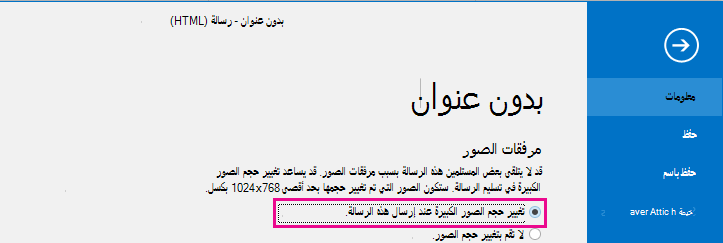
عد إلى الرسالة وحدد إرسال.
الرجوع لأعلى
حفظ الملف إلى مكتبة خادم SharePoint في Outlook الكلاسيكي
إذا كنت تستخدم Outlook في بيئة العمل وتستخدم SharePoint، فيمكنك حفظ ملف في مكتبة SharePoint ومشاركة ارتباط إليه. راجع مشاركة مستند باستخدام SharePoint أو OneDrive للحصول على الإرشادات.
الرجوع لأعلى
تغيير حجم صورة في النص الأساسي لرسالة بريد إلكتروني
إدراج صورة
في Outlook الكلاسيكي، لإدراج صورة في النص الأساسي لرسالة البريد الإلكتروني، ضع المؤشر في النص الأساسي لرسالة البريد الإلكتروني، وحدد القائمة "إدراج "، ثم اختر "صور " من المجموعة "رسومات توضيحية " على الشريط.
إذا كانت تبدو الصورة كبيرة جداً (أو صغيرة جداً)، يمكنك استخدام مقابض تغيير الحجم الموجودة على الصورة لتغيير حجم الصورة.
تغيير حجم صورة
يمكنك تغيير الحجم المرئي للصورة، على سبيل المثال، المقدار الذي تحتله الصورة من الشاشة، دون تغيير حجم الملف أو دقة الصورة. على الرغم من ذلك، هذا لا يقلل من الحجم الإجمالي لرسالة البريد الإلكتروني التي ترسلها.
انقر فوق الصورة أو اضغط عليها لعرض مقبض دائري صغير لتغيير الحجم عند كل زاوية من زوايا الصورة.
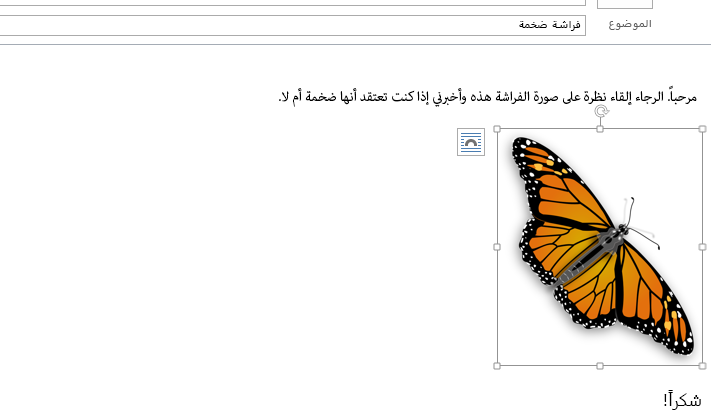
انقر فوق (أو اضغط باستمرار على) أحد المقابض، ثم اسحب مقبض تغيير الحجم نحو الوسط لتصغير حجم الصورة أو بعيداً عن الوسط لزيادة حجم الصورة.
تلميح
هناك مقابض إضافية لتغيير الحجم في وسط كل جانب من الصورة. إذا كنت تريد المحافظة على تناسب أبعاد الصورة، فاستخدم فقط مقابض تغيير الحجم في الزوايا. سيؤدي استخدام المقابض الموجودة في وسط كل جانب إلى تشويه الصورة.
تغيير حجم صورة إلى الأبعاد الدقيقة
حدّد الصورة التي تريد تغيير حجمها.
من علامة التبويب تنسيق، في مجموعة حجم، أدخل الارتفاع المطلوب. يتغير العرض تلقائياً للحفاظ على نسبة الارتفاع.
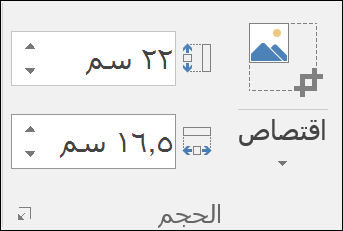
إذا كنت تريد تغيير الارتفاع والعرض بشكل منفصل، فحدد  مشغل مربع الحوار "الحجم" وقم بإلغاء تحديد خانة الاختيار تأمين نسبة العرض إلى الارتفاع قبل تغيير العرض أو الارتفاع المطلوب في الخطوة 2.
ضغط الصور لتقليل حجم الملف
يحافظ ضغط صورة ما على ارتفاع الصورة وعرضها، ولكن يقلل من دقتها. يكون للصور ذات الدقة الأقل حجم ملف أصغر.
- حدد الصورة أو الصور التي تريد تصغير حجمها.
- ضمن "أدوات الصورة"، على علامة التبويب "تنسيق"، حدد "ضغط الصور" ضغط
 من المجموعة "ضبط". بناءً على دقة الشاشة، قد ترى فقط أيقونة "ضغط الصور".
- حدد خيارات الدقة والضغط ثم حدد موافق. للصور التي لن تتم طباعتها، فإن ويب (150 بكسل لكل بوصة) هي الدقة الأكثر شيوعاً.
هام
يؤدي ضغط صورة ما لتصغير حجم الملف إلى تغيير حجم التفاصيل الموجودة في الصورة الأصلية. ويعني هذا أن الصورة قد تبدو بشكلٍ مختلف بعد الضغط عما كانت عليه قبل الضغط.
الرجوع لأعلى
حفظ الملف إلى خدمة سحابة ومشاركة ارتباط | ضغط ملف | حفظ ملف إلى مكتبة خادم SharePoint
حفظ الملف إلى خدمة سحابة ومشاركة ارتباط
هناك العديد من خدمات التخزين السحابي التي يمكنك تحميل الملفات الكبيرة ثم مشاركتها. تتضمن بعض خدمات التخزين السحابي الشائعة OneDrive وDropbox وiCloud وGoogle Drive. بمجرد تخزين الملف في السحابة، يمكنك تضمين ارتباط إلى المستند في رسالة البريد الإلكتروني.
حمل الملف إلى خدمة مستندة إلى السحابة، مثل OneDrive أو Dropbox.
ملاحظة
تنشئ الخدمة التي تستخدمها ارتباطا للوصول إلى ملفك. يمكن للمستلم فتح الارتباط لتنزيل الملف.
بعد تحميل الملف، انسخ الارتباط، والصقه في رسالة البريد الإلكتروني.
الرجوع لأعلى
ضغط ملف وإرساله في Outlook على ويب أو Outlook.com
عند ضغط الملف أو ضغطه، يقل حجمه وقد ينقله بما يكفي لاحتوائه ضمن حدود حجم المرفقات في Outlook. توضح المقالات التالية كيفية ضغط الملفات واستخراجها لأنظمة تشغيل Windows المختلفة.
الرجوع لأعلى
حفظ الملف إلى مكتبة خادم SharePoint
إذا كنت تستخدم Outlook في بيئة العمل وتستخدم SharePoint، فيمكنك حفظ ملف في مكتبة SharePoint ومشاركة ارتباط إليه. راجع مشاركة مستند باستخدام SharePoint أو OneDrive للحصول على الإرشادات.
الرجوع لأعلى
اطلع أيضاً على
تقليل حجم ملف صورة في Microsoft Office
تقليل حجم ملف صورة في Microsoft Office
إضافة صور أو إرفاق ملفات إلى رسائل البريد الإلكتروني في Outlook
استكشاف مشكلات المرفقات في Outlook for Windows وإصلاحها
المرفقات المحظورة في Outlook
فتح المرفقات وحفظها ومعاينتها وتحريرها

