يتم تعريف رسائل البريد الإلكتروني التي تتضمن مرفقات بواسطة مشبك  ورق في قائمة الرسائل.
يمكنك استخدام مستعرض وOneDrive لعرض المرفقات وتحريرها وإرسالها باستخدام حسابات Outlook Web App أو Outlook على الويب أو Outlook.com.
تسمح لك معاينة الملفات بعرض المرفقات في Outlook دون فتحها في تطبيق منفصل. ما عليك سوى تحديد أيقونة المرفق في "جزء القراءة" لمعاينة الملف.
ملاحظة
يقبل outlook مجموعة واسعة من أنواع الملفات المختلفة، ولكنه يعمل على حظر المرفقات التي قد تكون غير آمنة (بما في ذلك ملفات bat. وexe. وvbs. وjs.) التي يمكن أن تحتوي على فيروسات. حتى مع الحماية من مرفقات Outlook، كن حذرا عند فتح أي مرفق، وبوجه خاص إذا كان من قبل شخص لا تعرفه أو لا تثق به. عندما يساورك الشك، تأكد من أصالة المرفق من المرسل. وعليك أيضا تحديث برنامج مكافحة الفيروسات على الكمبيوتر دائما.
حدد خيار علامة التبويب أدناه لإصدار Outlook الذي تستخدمه.
ما هو إصدار Outlook المتوفر لديّ؟
في Outlook الجديد، يمكنك:
فتح المرفقات أو معاينتها | حفظ المرفقات | تحرير المرفقات
ملاحظة
إذا لم تنجح الخطوات الواردة ضمن علامة التبويب Outlook الجديدة ، فقد تكون لا تستخدم Outlook الجديد لنظام التشغيل Windows بعد. حدد Outlook الكلاسيكي واتبع هذه الخطوات بدلا من ذلك.
فتح المرفقات أو معاينتها في Outlook الجديد
بشكل افتراضي، يمكنك معاينة الملفات من معظم برامج Microsoft Office/Microsoft 365 بما في ذلك Word وPowerPoint وExcel وVisio. يمكنك أيضاً معاينة عناصر بريد Outlook الإلكتروني والصور والملفات النصية المرفقة.
في معظم الأوقات، ستظهر الملفات المرفقة في "جزء القراءة" مباشرة أسفل رأس الرسالة أو موضوعها.
انقر نقرا واحدا أو انقر نقرا مزدوجا فوق الملف المرفق لفتحه. استنادا إلى ما إذا كنت تستخدم حساب عمل أو مؤسسة تعليمية أو حسابا شخصيا، فقد يفتح الملف تلقائيا في المعاينة أو سيتم فتحه في تطبيق نوع الملف (مثل Word أو Excel أو PowerPoint).
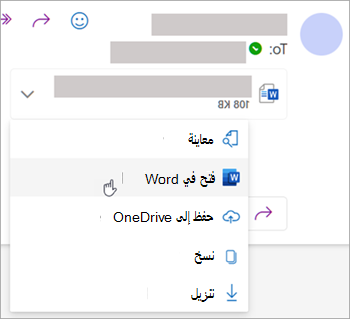
أو حدد القائمة المنسدلة واختر معاينة أو كيفية الفتح استنادا إلى نوع الملف. على سبيل المثال، إذا كان ملف Word، فحدد فتح في Word.
الرجوع لأعلى
حفظ المرفقات في Outlook الجديد
لحفظ المرفق في Outlook الجديد، حدد سهم القائمة المنسدلة وحدد تنزيل أو حفظ إلى OneDrive.
حدد "تنزيل " لحفظ مرفق واحد على جهاز الكمبيوتر أو في موقع تخزين على السحابة. حدد تنزيل الكل لحفظ كل المرفقات من رسالة واحدة.
اختر المجلد الذي تريد حفظ الملف فيه وحدد حفظ. يتم تعيين المجلد الأخير الذي حفظت الملف فيه بشكل افتراضي في موقع الحفظ.
يمكنك أيضا حفظ مرفق عن طريق سحبه من رسالة البريد الإلكتروني وإسقاطه على سطح المكتب.
الرجوع لأعلى
تحرير المرفقات وإرسالها في Outlook الجديد
يمكنك استخدام مستعرض وOneDrive لعرض المرفقات وتحريرها وإرسالها. يمكن تحرير ملفات Office في المستعرض أو تطبيق Office. إذا أردت تحرير مرفق من نوع ملف غير مدعوم، فسيتعين عليك تنزيله وفتحه لتحريره.
للعرض أو المعاينة، حدد الرسالة أو عنصر التقويم أو المهمة التي تحتوي على المرفق. انقر فوق أو المس واختر  معاينة.
للتحرير، اضغط على المفتاح واختر تحرير في المستعرض. إذا كان Office مثبتا لديك، فسترى أيضا الخيار تحرير في تطبيق سطح المكتب.
للإرسال، حدد رد، أو إعادة توجيه ، أو رسالة جديدة، حدد المشبك لاختيار المرفق الخاص بك.
تلميح
ستجد أي ملفات قمت بتحريرها في المستعرض في مجلد مرفقات OneDrive .
الرجوع لأعلى
في Outlook الكلاسيكي، يمكنك:
فتح المرفقات | ومعاينتهاتشغيل معاينة الملف أو إيقاف تشغيلها | حفظ المرفقات | تحرير المرفقات
فتح المرفقات ومعاينتها في Outlook الكلاسيكي
بشكل افتراضي، يمكنك معاينة الملفات من معظم برامج Microsoft Office/Microsoft 365 بما في ذلك Word وPowerPoint وExcel وVisio. يمكنك أيضاً معاينة عناصر بريد Outlook الإلكتروني والصور والملفات النصية المرفقة.
في معظم الأوقات، ستظهر الملفات المرفقة في "جزء القراءة" مباشرة أسفل رأس الرسالة أو موضوعها. في بعض الأحيان، سترى المرفقات في النص الأساسي للرسالة.
انقر نقرا مزدوجا فوق أيقونة المرفقات لفتح المرفق.
الرجوع لأعلى
معاينة مرفق في Outlook الكلاسيكي
يمكن عرض مرفقات الملفات في جزء القراءة أو في النص الأساسي لرسالة بريد إلكتروني دون فتح برنامج آخر:
- انقر بزر الماوس الأيمن فوق المرفق وحدد معاينة.
- حدد رجوع إلى الرسالة (أو إظهار الرسالة) للتبديل بين المعاينة ونص الرسالة.
ملاحظة
- تعمل ميزة عارض المرفقات في Outlook فقط إذا كان لديك الإصدار نفسه من Word أو Excel أو PowerPoint مثبتاً أثناء استخدام إصدار Outlook لمعاينة المرفق.
- يتطلب عارض المرفقات أيضا تكوين خيارات واجهة المستخدم في Word وExcel وPowerPoint وOutlook باستخدام الإعداد نفسه. خيارات هذا الإعداد هي "تحسين" للحصول على أفضل مظهر و "تحسين" للتوافق.
- يمكن أن يظهر مرفق ما في جزء القراءة أو في النص الأساسي للرسالة. في جزء القراءة، حدد المرفق أسفل سطر الموضوع لمعاينة الملف أو العنصر. تتعذر معاينة المرفقات ضمن نص الرسالة. لعرضها، افتح المرفق.
الرجوع لأعلى
تشغيل معاينة الملف أو إيقاف تشغيلها
يمكنك التبديل بين إمكانية معاينة الملفات في مركز توثيق Outlook الكلاسيكي.
- في Outlook، حدد"خيارات>الملفات>" "إعدادات مركز التوثيق" في "مركزالتوثيق>".
- على اليمين، حدد "معالجة المرفقات".
- لإيقاف تشغيل كل عارضات المرفقات، حدد إيقاف تشغيل معاينة المرفقات.
- لإيقاف تشغيل عارض مرفقات معين، حدد "عارضات المرفقات والمستندات"، ثم قم بإلغاء تحديد خانة الاختيار الخاصة بالعارض الذي تريد إيقاف تشغيله، ثم حدد موافق.
ملاحظة حول عارضات مرفقات الجهات الخارجية في Outlook الكلاسيكي
يجوز لموردين البرامج التابعين لجهة خارجية توفير عارضاتهم الخاصة التي تدعم أنواع ملفات المرفقات الإضافية؛ يمكنك استخدام مستعرض الويب للبحث في الويب للعثور على معلومات إضافية. عند التوفر، يمكنك تنزيل العارضات وتثبيتها لمعاينة أنواع الملفات الإضافية في Outlook.
للمساعدة على حمايتك من تعليمات برمجية ضارة يعطل المحتوى النشط المضمن في المرفقات (بما في ذلك برامج نصية ووحدات ماكرو وعناصر تحكم ActiveX) خلال المعاينة. ينبغي أن تعاين المرفقات أو تفتحها من مصادر موثوقة فقط.
الرجوع لأعلى
حفظ المرفقات في Outlook for Windows الكلاسيكي
لحفظ المرفق، اختر سهم القائمة المنسدلة إلى يسار أيقونة المرفقات لفتح قائمة المرفقات.
اختر "حفظ باسم " لحفظ مرفق واحد على الكمبيوتر أو موقع تخزين على السحابة. اختر "حفظ كل المرفقات" لحفظ كل المرفقات من رسالة واحدة. سيتم بشكل افتراضي حفظ كل المرفقات في مجلد "المستندات"، ولكن يمكنك اختيار موقع مختلف في كل مرة تقوم فيها بحفظ المرفقات.
يمكنك أيضا حفظ مرفق عن طريق سحبه من رسالة البريد الإلكتروني وإسقاطه على سطح المكتب.
الرجوع لأعلى
تحرير المرفقات وإرسالها في Outlook الكلاسيكي
يمكنك استخدام مستعرض وOneDrive لعرض المرفقات وتحريرها وإرسالها. يمكن تحرير ملفات Office في المستعرض أو تطبيق Office. إذا أردت تحرير مرفق من نوع ملف غير مدعوم، فسيتعين عليك تنزيله وفتحه لتحريره.
للعرض أو المعاينة، حدد الرسالة أو عنصر التقويم أو المهمة التي تحتوي على المرفق. انقر فوق أو المس واختر معاينة.
للتحرير، اضغط على المفتاح واختر تحرير في المستعرض. إذا كان Office مثبتا لديك، فسترى أيضا الخيار تحرير في تطبيق سطح المكتب.
للإرسال، حدد رد، أو إعادة توجيه ، أو رسالة جديدة، حدد المشبك لاختيار المرفق الخاص بك.
تلميح
ستجد أي ملفات قمت بتحريرها في المستعرض في مجلد مرفقات OneDrive .
الرجوع لأعلى
في Outlook على ويب أو Outlook.com، يمكنك:
فتح المرفقات | ومعاينتهاحفظ (أو تنزيل) المرفقات | تحرير المرفقات
فتح المرفقات ومعاينتها في Outlook على ويب أو Outlook.com
في معظم الأوقات، ستظهر الملفات المرفقة في "جزء القراءة" مباشرة أسفل رأس الرسالة أو موضوعها.
انقر نقرا واحدا أو انقر نقرا مزدوجا فوق الملف المرفق لفتحه. استنادا إلى ما إذا كنت تستخدم حساب عمل أو مدرسة أو حسابا شخصيا، فقد يفتح الملف تلقائيا في المعاينة أو سيتم فتحه في تطبيق نوع الملف (مثل Word أو Excel أو PowerPoint).
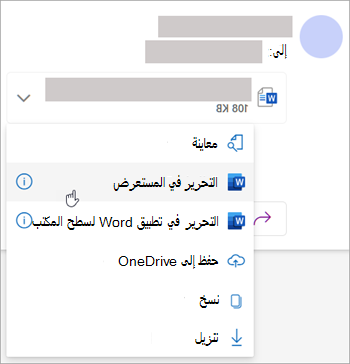
أو حدد القائمة المنسدلة للمرفق واختر كيفية فتحه استنادا إلى نوع الملف. على سبيل المثال، إذا كان ملف Word، فحدد تحرير في المستعرض أو تحرير في تطبيق سطح مكتب Word.
الرجوع لأعلى
حفظ المرفقات (أو تنزيلها) في Outlook على ويب أو Outlook.com
- حدد الرسالة التي تحتوي على المرفق الذي تريد تنزيله.
- إلى جانب المرفق، حدد
 .
.
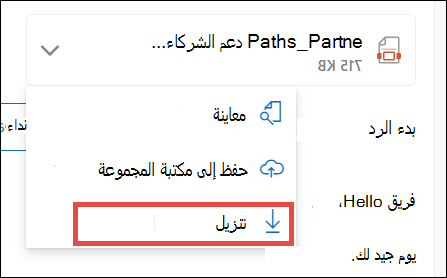
- حدد تنزيل أو حفظ إلى OneDrive أو تنزيل الكل لحفظ كل المرفقات من رسالة واحدة.
- اختر المجلد الذي تريد حفظ الملف فيه وحدد حفظ. يتم تعيين المجلد الأخير الذي حفظت الملف فيه بشكل افتراضي في موقع الحفظ.
تلميح
يمكنك أيضا حفظ مرفق عن طريق سحبه من رسالة البريد الإلكتروني وإسقاطه على سطح المكتب.
الرجوع لأعلى
تحرير مرفق في Outlook على ويب أو Outlook.com
يمكن تحرير ملفات Office في المستعرض أو تطبيق Office. إذا أردت تحرير مرفق من نوع ملف غير مدعوم، فسيتعين عليك تنزيله وفتحه لتحريره.
- حدد الرسالة أو عنصر التقويم أو المهمة التي تحتوي على المرفق.
- إلى جانب المرفق، حدد الزر واختر "تحرير في المستعرض". إذا كان Office مثبتا لديك، فسترى أيضا الخيار تحرير في تطبيق سطح المكتب.
ملاحظة
- عندما تقوم بتحرير ملف مرتبط، يتم إجراء تغييراتك على نسخة واحدة من الملف الذي يملك جميع المستلمين حق الوصول إليه. هذا يوفر المساحة في صندوق بريد الجميع، ويسهل التعاون.
- ستجد أي ملفات قمت بتحريرها في المستعرض في مجلد مرفقات OneDrive .
الرجوع لأعلى
اطلع أيضاً على
إضافة صور أو إرفاق ملفات برسائل البريد الإلكتروني في Outlook
تصغير حجم المرفق لإرسال ملفات كبيرة باستخدام Outlook
المرفقات المحظورة في Outlook
استكشاف مشكلات المرفقات في Outlook for Windows وإصلاحها
بحث عن كل الرسائل التي بها مرفقات
طباعة المرفقات التي يتم استلامها في رسائل البريد الإلكتروني
إزالة مرفق من رسالة في Outlook

