

تاريخ التحديث الأخير 17 ديسمبر 2018
ملاحظة
إذا لم تكن ترى مجلد البريد الإضافي في علبة البريد، فقد تحتاج لخيار "علبة وارد المركّز عليه". اطلع على علبة وارد المركّز عليه في Outlook لمزيد من المعلومات.
إيقاف تشغيل البريد الإضافي في Outlook 2016
في Outlook 2016، انقر بزر الماوس الأيمن فوق المجلد بريد إضافي، ثم حدد إدارة البريد الإضافي. (إذا لم يظهر الخيار إدارة البريد الإضافي، فربما تم تعطيل البريد الإضافي لمؤسستك أو قد تستخدم علبة وارد المركز عليه الآن. راجع القسم التالي لمزيد من الخيارات.)
سجل الدخول إلى Outlook على ويب باستخدام حساب العمل أو المؤسسة التعليمية. للحصول على التعليمات، راجع تسجيل الدخول إلى Outlook على ويب.
سوف يؤدي ذلك إلى إعادة توجيهك مباشرةً إلى الصفحة خيارات البريد الإضافي.قم بإلغاء تحديد المربع الفصل بين العناصر المحددة كرسائل البريد الإضافي أو حدد الخيار عدم الفصل بين العناصر المحددة كرسائل البريد الإضافي تبعاً للخيار الذي تراه على صفحة خيارات البريد الإضافي.
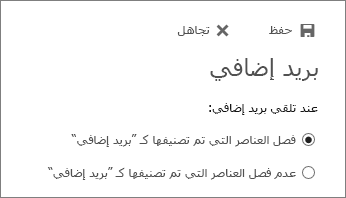
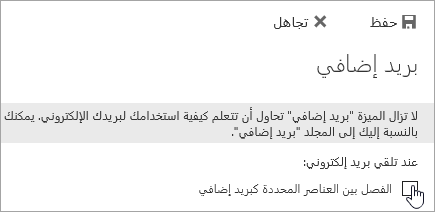
انقر فوق حفظ لإيقاف تشغيل البريد الإضافي.
يظل مجلد البريد الإضافي في Outlook حتى بعد إيقاف تشغيل الميزة.
إيقاف تشغيل البريد الإضافي في Outlook على الويب
سجل الدخول إلى Outlook على ويب. للحصول على التعليمات، اطلع على تسجيل الدخول إلى Outlook على الويب.
في أعلى الصفحة، حدد مشغل التطبيق
 >Outlook.
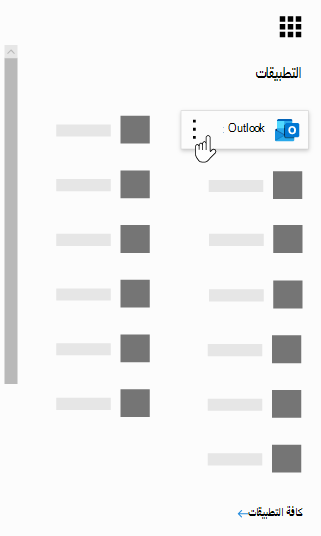
في أعلى الصفحة، حدد الإعدادات
 ، وضمن إعدادات التطبيق، حدد البريد.
ضمن المعالجة التلقائية، حدد البريد الإضافي.
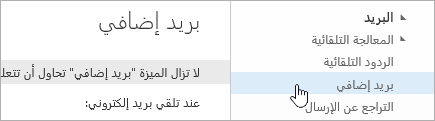
قم بإلغاء تحديد المربع الفصل بين العناصر المحددة كرسائل البريد الإضافي أو حدد الخيار عدم الفصل بين العناصر المحددة كرسائل البريد الإضافي تبعاً للخيار الذي تراه على صفحة خيارات البريد الإضافي.
انقر فوق حفظ لإيقاف تشغيل البريد الإضافي.
يظل مجلد البريد الإضافي في Outlook حتى بعد إيقاف تشغيل الميزة.
تشغيل ميزة البريد الإضافي
تلميح
إذا كنت مسؤولا في Microsoft 365 واختفت خيارات إيقاف تشغيل/تشغيل البريد الإضافي للمستخدمين، فيرجى مراجعة تكوين البريد الإضافي لمؤسستك للحصول على إرشادات لإعادة تمكين البريد الإضافي.
إذا تم تمكين "علبة الوارد الُمركٌز عليه" لمؤسستك، فلن تعمل ميزة البريد الإضافي. إذا كنت تفضل استخدام البريد الإضافي على "علبة وارد المُركٌز عليه"، اتبع الخطوات التالية.
خطوات تشغيل ميزة البريد الإضافي:
- سجل الدخول إلى Outlook على ويب. للحصول على التعليمات، اطلع على تسجيل الدخول إلى Outlook على الويب.
- في أعلى الصفحة، حدد مشغل التطبيق >Outlook.
- في أعلى الصفحة، حدد الإعدادات ، وضمن إعدادات التطبيق، حددعلبة وارد مركز عليهاتخطيط>البريد>. اختر عدم فرز الرسائل.
- قم بتحديث المستعرض الخاص بك.
- علىشريط التنقل، ارجع إلى الإعدادات ويجب أن تكون خيارات البريد الإضافي متاحة الآن: الإعدادات الإعدادات>>البريدالبريد الإضافي>.
- اختر فصل العناصر التي تم تعريفها باسم حفظ البريد الإضافي>.
اطلع أيضاً على
استخدام البريد الإضافي لفرز الرسائل ذات الأولوية المنخفضة في Outlook