

تقسم "علبة وارد المركز عليه" علبة الوارد إلى علامتي تبويب — "المركز عليه" و"أخرى". توجد رسائل البريد الإلكتروني الأكثر أهمية في علامة التبويب "المركز عليه" بينما لا يزال يمكن الوصول إلى الرسائل المتبقية بسهولة، ولكنها ستكون بعيدة عن غيرها من الرسائل، في علامة التبويب "أخرى".
لإنشاء علبة وارد تناسبك، يركز النظام على رسائل البريد الإلكتروني وجهات الاتصال التي تتواصل معها ويقوم بتصفية المصادر المزعجة مثل رسائل البريد الإلكتروني المعدة تلقائيا أو الرسائل المجمعة. كلما قمت باستخدامه، كان ذلك أفضل.
حدد خيار علامة التبويب أدناه لإصدار Outlook الذي تستخدمه. ما هو إصدار Outlook المتوفر لديّ؟
ملاحظة
إذا لم تنجح الخطوات الواردة ضمن علامة التبويب Outlook الجديدة ، فقد تكون لا تستخدم Outlook الجديد لنظام التشغيل Windows بعد. حدد Outlook الكلاسيكي واتبع هذه الخطوات بدلا من ذلك.
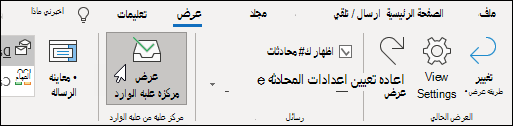
تشغيل "علبة وارد المركز عليه" أو إيقاف تشغيلها في Outlook الجديد
افتح Outlook الجديد.
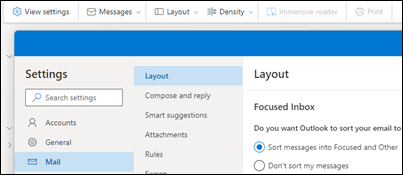
حدد
 طريقة العرض> .
فيقائمة رسائلالبريد>، حدد الحساب الذي تريد تطبيق الإعدادات عليه.
- لتشغيله أو إيقاف تشغيله - حدد خانة الاختيار الخاصة بالخيار فرز الرسائل إلى "المركز عليه" و"أخرى".
حدد حفظ إذا أجريت أي تغييرات.
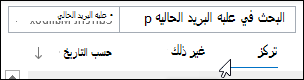
عند تشغيل "علبة وارد المركز عليه"، يتم عرض علامتي التبويب "المركز عليه" و"أخرى" في الجزء العلوي من علبة البريد. سيتم إعلامك عن تدفق البريد الإلكتروني إلى "أخرى"، ويمكنك التبديل بين علامتي التبويب في أي وقت لإلقاء نظرة سريعة.
تغيير كيفية تنظيم رسائلك في Outlook الجديد
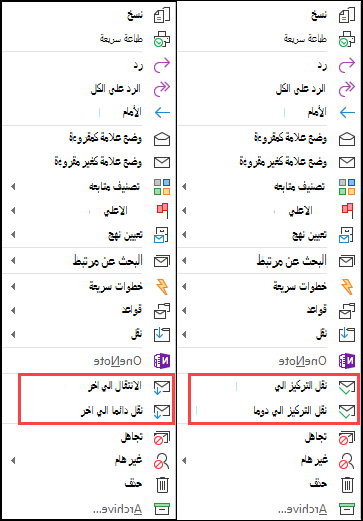
من علبة الوارد، حدد علامة التبويب المركّز عليه أو أخرى ثم انقر بزر الماوس الأيمن فوق الرسالة التي تريد نقلها.
نقل الرسائل:
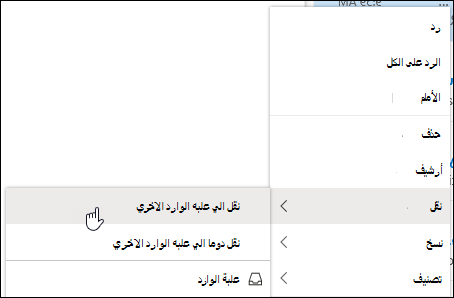
لنقل رسالة من "المركز عليه" إلى "أخرى"
- حدد نقل>نقل إلى علبة الوارد الأخرى.
- حدد "النقل دائما إلى علبة الوارد الأخرى " إذا كنت تريد أن يتم في المستقبل تسليم جميع الرسائل من هذا المرسل إلى علامة التبويب "أخرى".
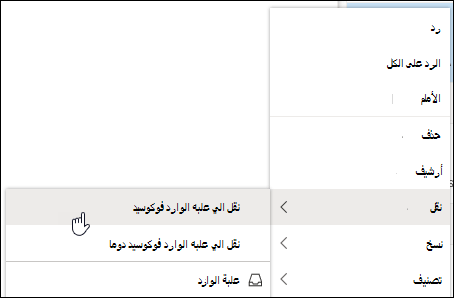
لنقل رسالة واحدة من "أخرى" إلى "المركز عليه"
- حدد نقل>نقل إلى علبة وارد المركز عليه.
- حدد "النقل دائما إلى علبة وارد المركز عليه" إذا كنت تريد أن يتم في المستقبل من المرسل أن يتم تسليمها إلى علامة التبويب "المركز عليه".
الأسئلة المتداولة
كيف تعمل "علبة وارد المركّز عليه" مع البريد الإضافي؟
ستحل علبة الوارد المركّز عليه محل البريد الإضافي. بعد التبديل، لن تتلقي رسائل البريد الإلكتروني الأقل أهمية في مجلد "البريد الإضافي". بدلاً من ذلك، سيتم تقسيم البريد الإلكتروني بين علامتي التبويب "المركّز عليه" و"أخرى" في علبة الوارد. تدعم نفس الخوارزمية التي قامت بنقل العناصر إلى مجلد البريد الإضافي الآن علب وارد المركز عليه، وهو ما يعني أن أي رسائل بريد إلكتروني معينة ليتم نقلها إلى البريد الإضافي سيتم نقلها الآن إلى "أخرى". وستبقى أي رسائل موجودة بالفعل في مجلد "البريد الإضافي" هناك حتى تقرر حذفها أو نقلها.
هل يمكنني متابعة استخدام البريد الإضافي بدلاً من "علبة وارد المركّز عليه"؟
يمكنك الاستمرار في استخدام البريد الإضافي الآن. وسيتم في النهاية استبدال ميزة البريد الإضافي بعلبة وارد المركّز عليه.
إذا قمت بإيقاف تشغيل البريد الإضافي، هل سيظل بإمكاني تجربة علبه وارد المركّز عليه؟
نعم. ستتمكن من تشغيل ميزة "علبة وارد المركّز عليه" كما هو موضح في الإرشادات أعلاه.
هل تقوم علبة وارد المركّز عليه بتنظيم كل البريد في علبة الوارد بمجرد تشغيلها؟
نعم. بمجرد تمكين "علبة وارد المركز عليه"، سيكون لديك علامتي تبويب "المركز عليه" و"أخرى" في الجزء العلوي من علبة الوارد. كلما قمت باستخدام "علبة وارد المركّز عليه"، ستصبح أذكى فيما يتعلق بطريقة تنظيمها لرسائلك. يمكنك أيضاً أن توضح لـ Outlook الأمور الأكثر أهمية لك من خلال نقل رسائل البريد الإلكتروني بين "علبة وارد المركّز عليه" و"أخرى"، وإعداد التجاوزات للتأكد من إظهار رسائل البريد الإلكتروني التي تم تلقيها من بعض المرسلين دائماً إلى وجهة معينة.
يتم تشغيل "علبة وارد المركز عليه"، ولكن بعد تحديد "نقل" الرسائل لا تتحرك
إذا كنت تستخدم علبة بريد مشتركة، فلن تعمل "علبة وارد المركز عليه". هذا هو الإعداد الأساسي في التصميم.