
حذف مهمة أو خطة
ينطبق على
ملاحظة
يتم حاليا طرح Microsoft Planner الجديدة للعملاء. إذا كانت تجربتك تبدو مختلفة عن الخطوات المذكورة في هذه المقالة، أو كنت تعمل من بيئة سحابة القطاع الحكومي (GCC) أو GCC High أو وزارة الدفاع (DoD)، فقم بالرجوع إلى الإرشادات الموجودة أسفل هذه الصفحة.
تعرف على المزيد حول Planner في الأسئلة المتداولة حول Planner.
حذف مهمة
يمكنك حذف مهمة من لوحة الخطة أو أثناء وجودها في تفاصيل المهمة.
حذف مهمة من طريقة عرض اللوحة
تحذير
لا يمكنك استرداد مهمة بمجرد حذفها. إذا قمت بحذف مهمة عن طريق الخطأ، فستحتاج إلى إعادة إنشائها من البداية.
في خطتك، حدد طريقة عرض اللوحة لمشاهدة مهامك.
حدد زر المزيد من الخيارات
 في زاوية المهمة التي تريد حذفها، ثم حدد حذف المهمة.
حذف مهمة ضمن تفاصيل المهمة
افتح جزء التفاصيل للمهمة التي تريد حذفها.
ملاحظة
في طرق عرض الشبكة أو المخطط الزمني أو الأهداف ، حدد أيقونة فتح التفاصيل لمشاهدة جزء التفاصيل.
حدد الزر المزيد من الخيارات
في زاوية جزء تفاصيل المهمة، ثم حدد حذف المهمة.
إخفاء خطة
إذا كنت تريد فقط إزالة خطة من Planner دون حذفها، يمكنك إخفاء الخطة من خططي في Planner. سيؤدي ذلك إلى إخفاء الخطة فقط في Planner نيابة عنك؛ ليس لأي شخص آخر.
- انتقل إلى خططي.
- في الخطة التي تريد إخفاؤها، حدد زر خيارات إضافية ، ثم إخفاء.
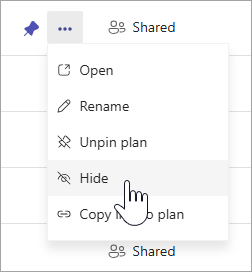
يمكنك دائما العثور على الخطة مرة أخرى عن طريق البحث عن اسم الخطة في خططي وتحديد البحث عن المزيد من الخطط.
حذف خطة
تحذير
حذف الخطة دائم ولن تتمكن من استردادها.
- انتقل إلى خططي.
- حدد الخطة التي تريد حذفها لفتحها.
- حدد المزيد من الإجراءات، وهو السهم لأسفل بجوار اسم الخطة.
- حدد Plan details. سيؤدي ذلك إلى تشغيل جزء التفاصيل لفتحه.
- حدد زر خيارات إضافية ، ثم حذف الخطة.
- تأكد من رغبتك في حذف الخطة وحدد حذف.
ملاحظة
إذا لم تتمكن من رؤية خيار حذف الخطة، فقد تحتاج إلى أن تكون مالكا للخطة. بالنسبة للخطط التي تمت مشاركتها مع مجموعة Microsoft 365، يكون مالكو مجموعة Microsoft 365 هم مالكو الخطة. إذا كنت تريد حذف المجموعة، بالإضافة إلى حذف الخطة، فشاهد تحرير مجموعة أو حذفها في Outlook.
ترك خطة
بالنسبة للخطط التي تمت مشاركتها مع مجموعة Microsoft 365، يمكنك ترك الخطة عن طريق مغادرة المجموعة. راجع الانضمام إلى مجموعة أو مغادرتها أو متابعتها في Outlook لمعرفة كيفية مغادرة مجموعة.
ملاحظة
إذا كنت مالك الخطة وتريد ترك الخطة، ولكن ليس حذفها، فستحتاج إلى جعل عضو آخر مالكا لمجموعة قبل المغادرة. راجع إضافة أعضاء مجموعة وتحريرها وإزالتها في Outlook.
إذا لم تستخدم Planner الجديد بعد أو تعمل من بيئة GCC High أو GCC أو DoD، فاستخدم الخطوات التالية.
حذف مهمة من طريقة عرض اللوحة
يمكنك حذف مهمة من لوحة الخطة أو أثناء وجودها في تفاصيل المهمة.
تحذير
لا توجد طريقة لاسترداد مهمة محذوفة. إذا قمت بحذف مهمة عن طريق الخطأ، فستحتاج إلى إعادة إنشائها من البداية.
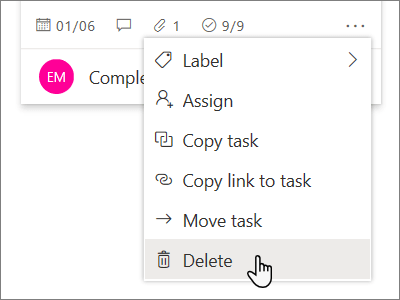
لحذف مهمة على اللوحة، حدد النقاط الثلاث على الجانب الأيسر من بطاقة المهمة، ثم اختر حذف.
حذف مهمة ضمن تفاصيل المهمة
إذا كنت في تفاصيل المهمة، فحدد النقاط الثلاث في أعلى اليمين، ثم اختر حذف.

حذف خطة
يمكن لمالكي الخطط فقط حذف الخطط من داخل Planner. إذا أراد أعضاء الخطة إزالة عضويتهم، يمكنهم ترك الخطط.
تنتمي كل خطة إلى مجموعة Microsoft 365. إذا كنت تريد حذف المجموعة، بالإضافة إلى حذف الخطة، فشاهد تحرير مجموعة أو حذفها في Outlook.
مالكو الخطة
إذا كنت مالك الخطة، يمكنك حذف خطة.
- لحذف خطة، حدد النقاط الثلاث الموجودة على يمين اسم الخطة، ثم اختر إعدادات الخطة.
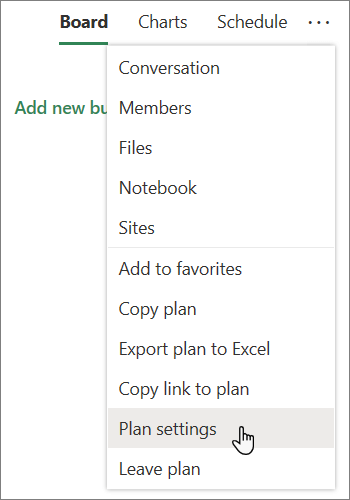
- في إعدادات الخطة، حدد حذف هذه الخطة.
- في مربع الحوار حذف خطة ، حدد أنا أفهم أن هذه الخطة وجميع مهامها سيتم حذفها نهائيا، ثم اختر حذف.
هل تريد المغادرة دون حذف؟ إذا كنت مالك الخطة وتريد ترك الخطة، ولكن ليس حذفها، فستحتاج إلى جعل عضو آخر مالكا لمجموعة قبل المغادرة. راجع إضافة أعضاء مجموعة وتحريرها وإزالتها في Outlook.
هام
- بشكل افتراضي، يتم الاحتفاظ بمجموعة Microsoft 365 المحذوفة لمدة 30 يوما. تعتبر فترة ال 30 يوما هذه "حذفا مبدئيا" لأنه لا يزال بإمكانك استعادة المجموعة. لاستعادة مجموعة Microsoft 365، راجع إدارة المجموعات منتهية الصلاحية في Outlook.
- بعد 30 يوما، يتم حذف المجموعة والمحتوى المقترن بها نهائيا ولا يمكن استعادتها.
أعضاء الخطة
إذا لم تكن مالك الخطة، فلا يمكنك حذف الخطة. بدلا من ذلك، يمكنك ترك الخطة لإزالتها من مركز Planner.
لمغادرة خطة، حدد النقاط الثلاث الموجودة على يمين اسم الخطة، ثم اختر مغادرة الخطة.
