ملاحظة
سيتم تحديث الخطوات المذكورة في هذه المقالة قريبا لتعكس تجربة Microsoft Planner الجديدة، التي يتم نشرها حاليا للعملاء. تعرف على المزيد حول Planner الجديد في الأسئلة المتداولة حول Planner.
إذا كنت تعمل من بيئة Government Cloud Communities (GCC) أو GCC High أو وزارة الدفاع (DoD)، فتابع الرجوع إلى الإرشادات الواردة في هذه المقالة.
من غير الضروري أن تتضمن مشاركة تقدم المهام عمليات حسابية معقدة. الأمر بسيط في Planner. يمكن أن تكون المهام:
- لم يتم البدء
-
قيد

-
مكتمل

قد تحتاج أحيانا إلى أكثر من مجرد تقدم بسيط في المهام:
- هل تحتاج إلى قائمة مهام لتعقب التقدم؟ جرب استخدام قائمة اختيار لتعقب تفاصيل المهمة!
- هل تبحث عن تقدم مخطط الصورة الشاملة؟ توفر طريقة عرض المخططاتالتقدم الإجمالي لكل المهام في خطتك، بحيث تتمكن من مشاهدة سير مجريات الأمور.
هل انتهيت من مهمة؟
لوضع علامة على إحدى مهامك كمكتملة بسرعة، أشر إليها وحدد علامة الاختيار.
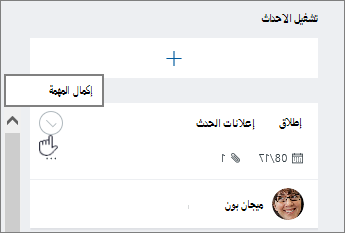
هل تستخدم شاشة تعمل باللمس؟ إذا لم تكن تستخدم الماوس، فلن تتمكن من رؤية خانة الاختيار لوضع علامة على شيء ما كمكتمل. بدلا من ذلك، اطلع على بعض الطرق الأخرى لتحديث التقدم.
تلميح
يتم إخفاء المهام المكتملة في أسفل قائمة المهام. قم بالتمرير لأسفل واختر "إظهار مكتمل".
هل بدأت للتو؟
على اللوحة، حدد "تجميع حسب>التقدم"،
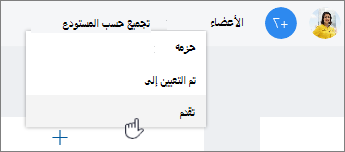
ثم اسحب المهام بين الأعمدة لتحديث خطتك بشكل سريع أثناء التنقل.
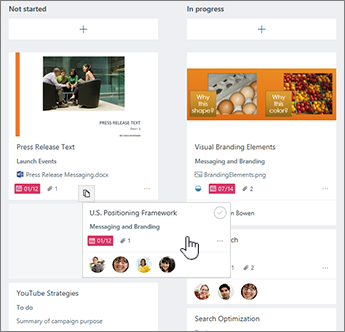
طرق أخرى لتحديث التقدم
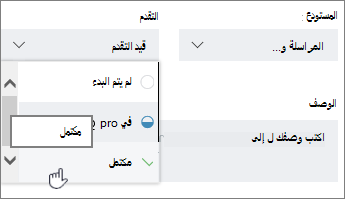
للمهام التي تم وضع علامة عليها بالفعل كمهام قيد التقدم، يمكنك أيضا تغيير الحالة عن طريق تحديد الرمز قيد واختيار حالة أخرى.
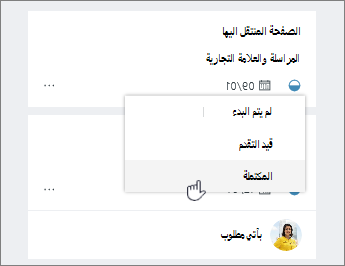
يمكنك أيضا تحديث تقدم المهمة عن طريق تحديد المهمة نفسها واستخدام المربع المنسدل "التقدم ".