
ملاحظة
سيتم تحديث الخطوات المذكورة في هذه المقالة قريبا لتعكس تجربة Microsoft Planner الجديدة، التي يتم نشرها حاليا للعملاء. تعرف على المزيد حول Planner الجديد في الأسئلة المتداولة حول Planner.
إذا كنت تعمل من بيئة Government Cloud Communities (GCC) أو GCC High أو وزارة الدفاع (DoD)، فتابع الرجوع إلى الإرشادات الواردة في هذه المقالة.
ينطبق على Microsoft Planner
في Planner، يمكنك استخدام طريقة عرض المخططات للاطلاع على تقدم عملك.
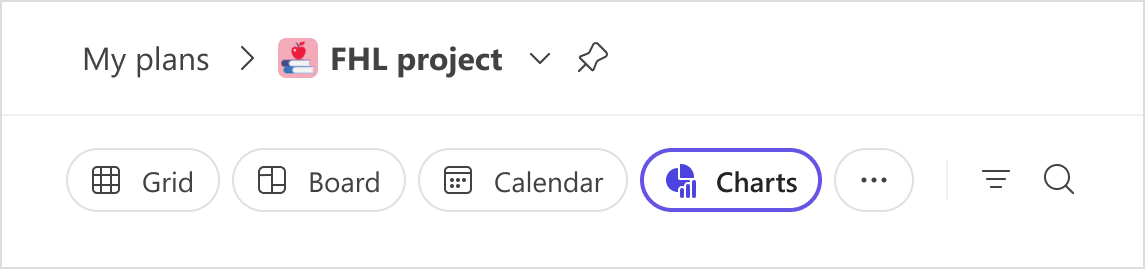
في الجزء العلوي من خطتك، حدد المخططات.
استخدم المخططات للإجابة:
- ما المهام التي ستتأخر؟
- ما المهام العاجلة أو المهمة؟
- كيف حال المستودعات الخاصة بي؟
- من هو محمل بشكل زائد؟
ما المهام التي ستتأخر؟
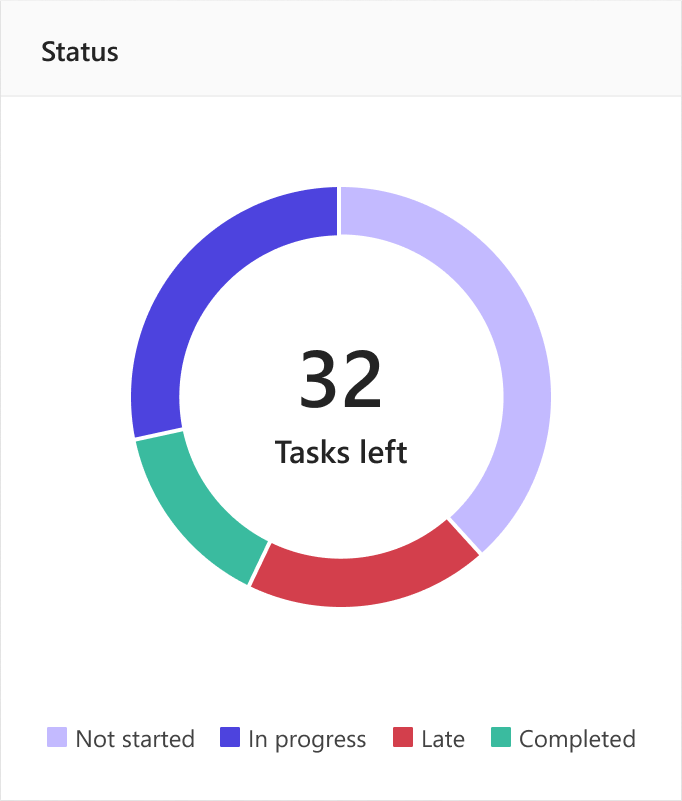
يمكنك معرفة عدد المهام التي تعمل في وقت متأخر في مخطط الحالة ، الذي يسرد العدد الإجمالي للمهام في خطتك مقسمة حسب عدد المهام التي لم يتم بدؤها وقيد التقدم والمتأخروالمكتمل. ما عليك سوى المرور فوق الأجزاء المصنفة حسب اللون من الدائرة لمعرفة عدد المهام التي تندرج ضمن كل فئة.
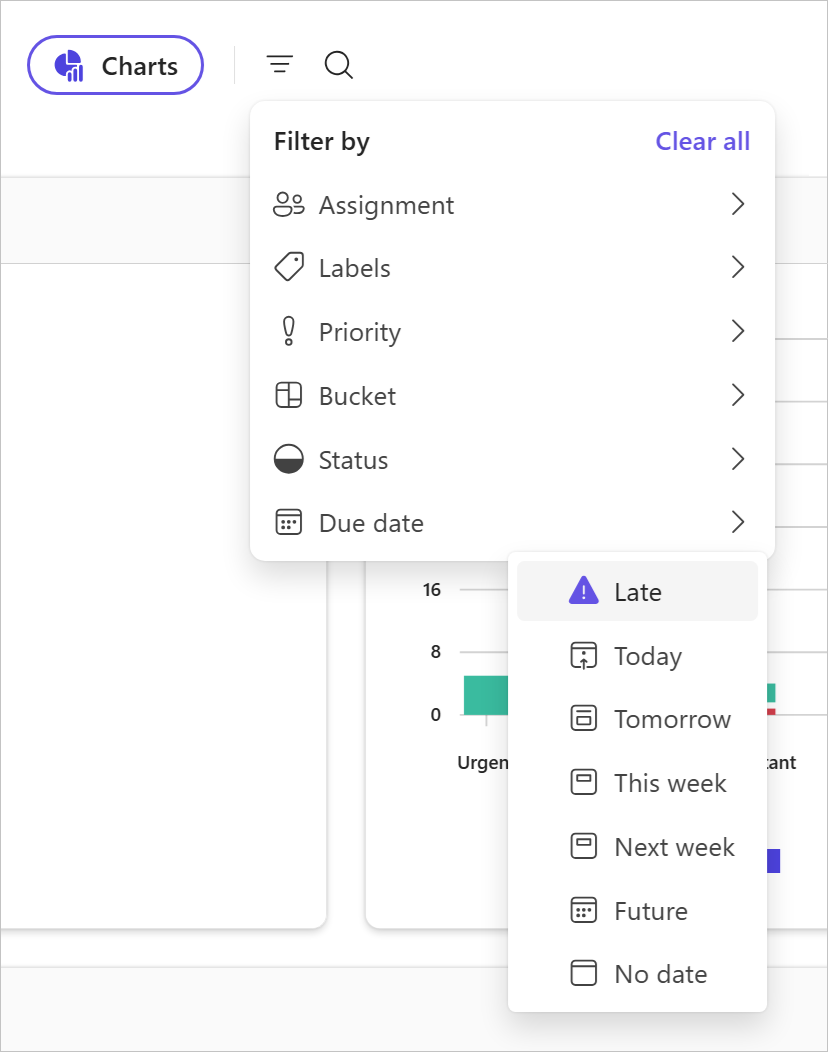
يمكنك أيضا تحديد أيقونة "التصفية حسب " لتحديد المهام التي تراها عبر كل هذه المخططات. على سبيل المثال، يمكنك عرض المهام المتأخرة فقط باتباع الخطوات التالية.
انتقل إلى أيقونة "تصفية حسب"، ثم حدد "تاريخ الاستحقاق"، ثم "متأخر". عند التحديد، سيتم تحديث كل المخططات لإظهار المهام المتأخرة فقط.
ما المهام العاجلة أو المهمة؟
يرسم مخطط الأولوية إحدى المهام التي تم وضع علامة عليها كمهمة عاجلة أو مهمة أو متوسطة أو منخفضة الأولويات.
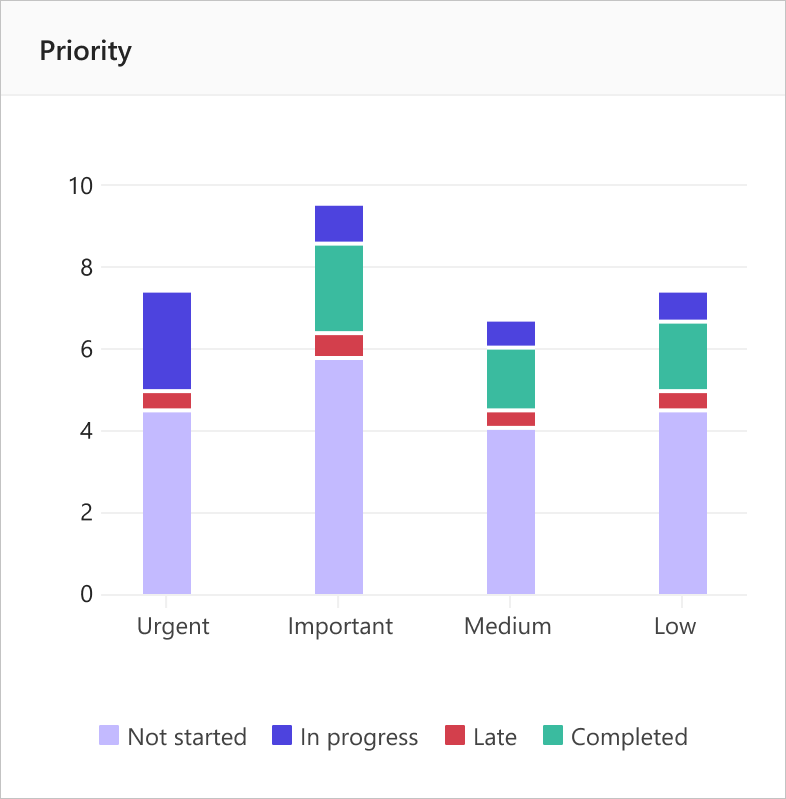
إذا رأيت العديد من المهام المتأخرة في العمود "عاجل "، فيمكنك استخدام الأداة "تصفية حسب " لإظهار كافة المهام العاجلة وتحديد ما إذا تم تعيينها كلها للشخص نفسه أو في المستودع نفسه. بعد ذلك، استخدم هذه المعلومات لموازنة حمل العمل.
كيف حال المستودعات الخاصة بي؟
يظهر مخطط المستودع مخططا شريطيا لعدد المهام الموجودة في كل مستودع، مصنفا حسب اللون الذي تحرزه. وبذلك يمكنك أن تعرف في لمحة سريعة، على سبيل المثال، المستودع الذي يتضمن المهام المتأخرة والمستودع المكتمل.
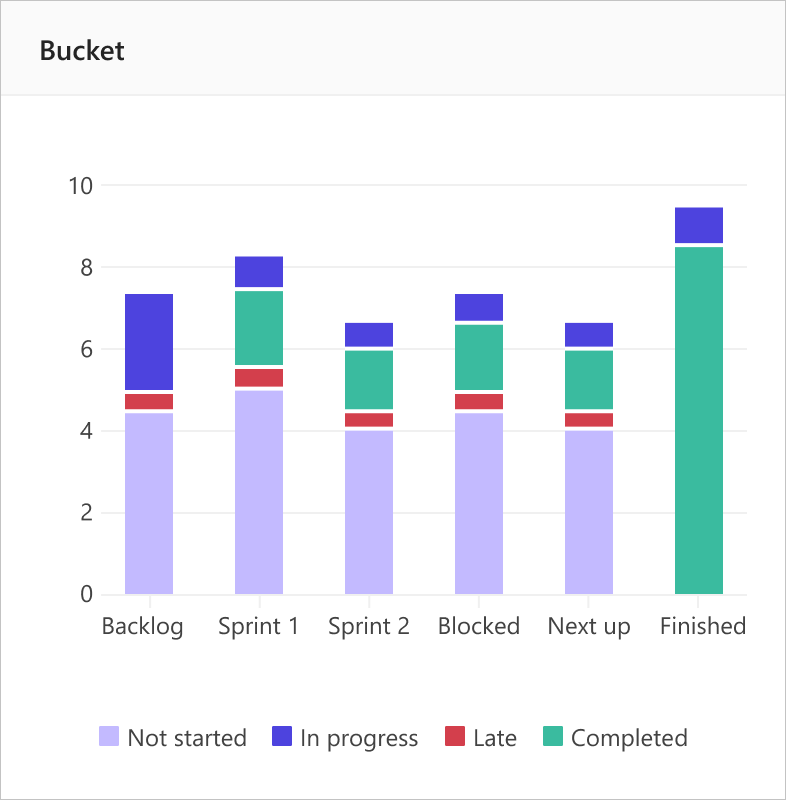
يمكنك أيضا المرور فوق كل شريط ملون في المخطط لمعرفة عدد المهام لكل حالة.
من هو محمل بشكل زائد؟
على الرغم من أنك لا تستطيع معرفة ما إذا كان هناك شخص ما قد تم تعيينه لعمل أكبر من الوقت له، يمكنك معرفة ما إذا كان لدى شخص واحد مهام أكثر من أي شخص آخر. تعرض الأشرطة الموجودة في مخطط الأعضاء عدد المهام التي تم تعيينها لكل شخص في الخطة، مصنفة حسب اللون حسب التقدم.
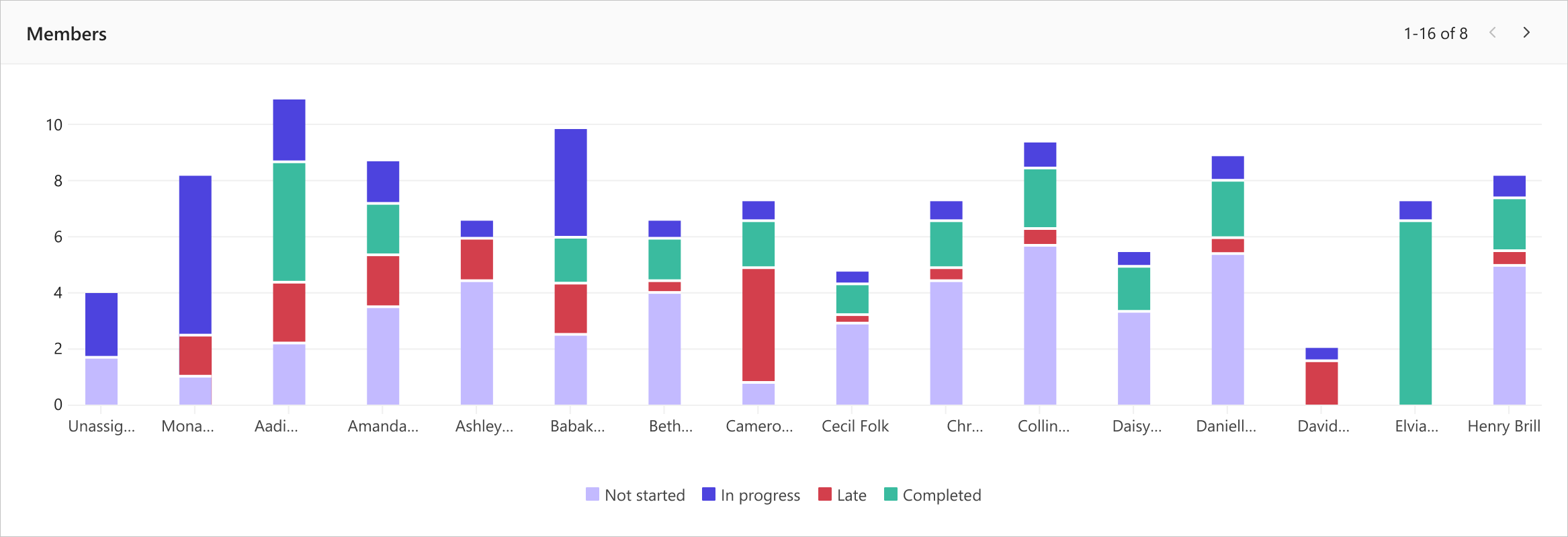
في المثال أعلاه، لدى كاميرون مهام متأخرة (أحمر) أكثر من غيرها من أعضاء الخطة. ليس لدى ديفيد وسيسيل العديد من المهام المعينة لهما ، ويبدو أن سيسيل يسير على الطريق الصحيح في معظم مهامه. قد يكون من المنطقي معرفة ما إذا كان بإمكان سيسيل التقاط بعض أعمال كاميرون لإعادة الخطة إلى مسارها الصحيح.
لإعادة تعيين العمل، يمكنك تحديد شريط الشخص الذي تم تحميله بشكل زائد لتصفية قائمة المهام، ثم تحديد مهمة لتغيير الشخص الذي تم تعيينه له. يمكنك أيضا استخدام طريقة عرض "اللوحة" لإعادة تعيين العمل.
إذا لم تستخدم Planner الجديد بعد أو تعمل من بيئة GCC High أو GCC أو DoD، فاستخدم الخطوات التالية.
في Planner، استخدم طريقة عرض المخططات للاطلاع على تقدم عملك.
- في أعلى خطتك، اختر "المخططات".

استخدم المخططات للإجابة:
- ما المهام التي ستتأخر؟
- كيف حال المستودعات الخاصة بي؟
- ما المهام العاجلة أو المهمة؟
- من لديه تحميلا زائدا؟
يمكنك أيضا اختيار "تصفية " لتحديد المهام التي تراها في كل هذه المخططات، و "تجميع حسب " لفرز جزء "المهام ".
ما هي المهام التي تعمل متأخرا في تجربة Planner السابقة؟
يمكنك معرفة عدد المهام التي تعمل في وقت متأخر في مخطط الحالة ، الذي يسرد عدد المهام التي لم يتم بدؤهاوقيد التقدموالمتأخروالمكتمل.
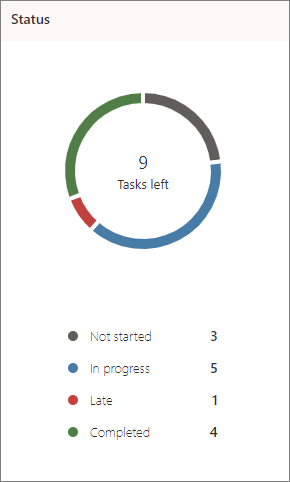
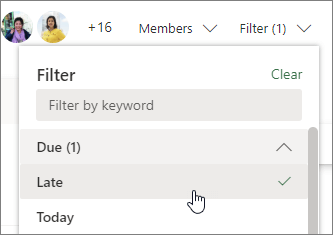
يمكنك أيضا عرض المهام المتأخرة فقط لفريقك:
- في طريقة عرض المخططات، اختر "تصفية"، ثم حدد "متأخر". سيتم عرض المهام المتأخرة فقط في كل المخططات.
كيف حال المستودعات الخاصة بي في تجربة Planner السابقة؟
يظهر مخطط المستودع مخططا شريطيا لعدد المهام الموجودة في كل مستودع، مصنفا حسب اللون الذي تحرزه. وبذلك يمكنك أن تعرف في لمحة سريعة، على سبيل المثال، المستودع الذي يتضمن المهام المتأخرة والمستودع المكتمل.
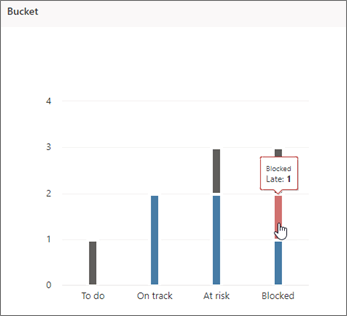
يمكنك المرور فوق كل شريط ملون في المخطط لمعرفة عدد المهام لكل حالة. في هذا المثال، يحتوي المستودع المحظور على مهمة واحدة متأخرة.
ما المهام العاجلة أو المهمة في تجربة Planner السابقة؟
يقوم مخطط الأولوية برسم بياني للمهام التي تتمتع بأولوية عاجلة أو مهمة أو متوسطة أو منخفضة.
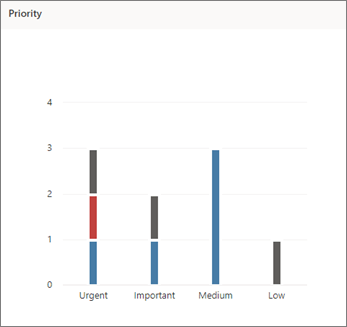
إذا رأيت العديد من المهام المتأخرة في العمود "عاجل "، يمكنك استخدام أداة "التصفية " لإظهار كافة المهام العاجلة ومعرفة ما إذا تم تعيينها جميعا إلى نفس الشخص أو في المستودع نفسه، واستخدام هذه المعلومات لموازنة حمل العمل.
من لديه تحميلا زائدا؟
على الرغم من أنك لا تستطيع معرفة ما إذا كان هناك شخص ما قد تم تعيينه لعمل أكبر من الوقت له، يمكنك معرفة ما إذا كان لدى شخص واحد مهام أكثر من أي شخص آخر. تظهر الأشرطة الموجودة في طريقة عرض المخططات عدد المهام التي تم تعيينها لكل شخص في الخطة، مصنفة حسب اللون حسب التقدم.
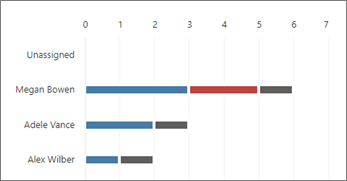
في هذا المثال، لدى ميغان مهام متأخرة (أحمر) أكثر من أعضاء الخطة الآخرين. ليس لدى Adele و Alex العديد من المهام المعينة لهما ، ويبدو أنهما على المسار الصحيح لتنفيذ مهامهم. قد يكون من المنطقي معرفة ما إذا كان بإمكان أديل أو أليكس التقاط بعض أعمال ميغان لإعادة الخطة إلى مسارها الصحيح.
لإعادة تعيين العمل، يمكنك تحديد شريط الشخص الذي تم تحميله بشكل زائد لتصفية قائمة المهام، ثم تحديد مهمة لتغيير الشخص الذي تم تعيينه له. يمكنك أيضا استخدام "اللوحة" لإعادة تعيين العمل.