

يمكنك مطالبة PowerPoint بتشغيل موسيقى أو مقطع صوتي آخر تلقائيا عند ظهور شريحة معينة أثناء عرض الشرائح.
توجد طرق مختلفة لتشغيله تلقائيا عند الوصول إلى هذه الشريحة في العرض التقديمي:
- لبدء الصوت مباشرة عند ظهور الشريحة أثناء العرض التقديمي، استخدم الخيارات الموجودة في علامة التبويب "تشغيل".
- لبدء الصوت بعد فاصل زمني متأخر تقوم بتعيينه، استخدم خيارات الحركة.
ابدأ الصوت بتسلسل النقر أو على الفور
في طريقة العرض "عادي" (حيث تقوم بتحرير الشرائح)، انقر فوق أيقونة الصوت على الشريحة.
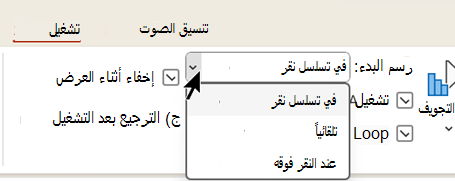
في علامة التبويب "تشغيل "، في المجموعة "خيارات الصوت "، حدد "في تسلسل نقر" أو "تلقائيا في قائمة البدء ".
لاختبار الصوت، في علامة التبويب "عرض الشرائح "، انقر فوق "من البداية".
ملاحظة
للاستماع إلى الموسيقى أو الأصوات، يجب أن يكون الكمبيوتر مزودا ببطاقة صوت وسماعات.
بدء الصوت بعد تأخير
في طريقة العرض "عادي" (حيث تقوم بتحرير الشرائح)، انقر فوق أيقونة الصوت على الشريحة.
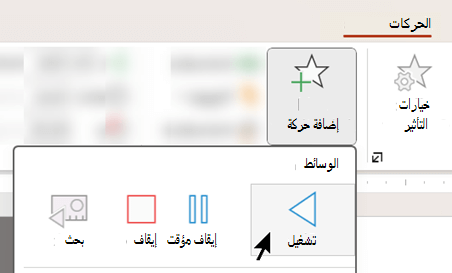
على علامة التبويب الحركات، انقر فوق إضافة حركة.
ضمن الوسائط، حدد تشغيل.
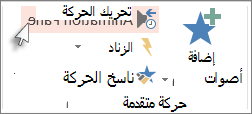
على علامة التبويب حركات، انقر فوق جزء الحركة.
في جزء الحركة، تأكد من وجود المقطع الصوتي في الموضع الأول في أعلى الجزء.
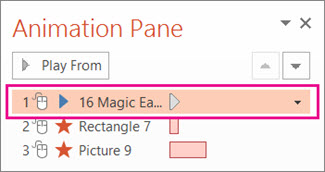
انقر فوق السهم لأسفل إلى يسار مقطع الصوت، ثم انقر فوق "خيارات التأثير".
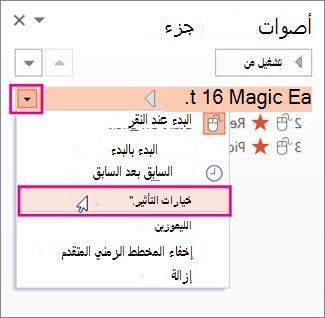
في علامة التبويب "تأثير " ضمن "بدء التشغيل"، حدد من البداية.
ضمن "إيقاف التشغيل"، حدد "بعد الشريحة الحالية".
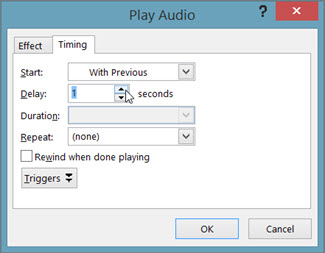
في علامة التبويب "التوقيت "، في قائمة "البدء "، حدد "مع السابق".
لبدء تشغيل الصوت بعد تأخير قصير، في مربع التأخير ، اضغط على السهم لأعلى لزيادة التأخير بثوان، ثم انقر فوق موافق.
لاختبار الصوت، في علامة التبويب "عرض الشرائح "، انقر فوق "من البداية".
ملاحظة
للاستماع إلى الموسيقى أو الأصوات، يجب أن يكون الكمبيوتر مزودا ببطاقة صوت وسماعات.