
لتشغيل العرض التقديمي على أجهزة الكمبيوتر التي لم يتم تثبيت PowerPoint عليها، يمكنك حفظ العرض التقديمي كملف فيديو.
يمكن تشغيل ملفات MOV في أي تطبيق يدعم أفلام QuickTime. تنسيق MP4 هو معيار دولي، لذلك يتم دعمه على نطاق أوسع، خاصة على الأجهزة.
حفظ بتنسيق فيديو
حدد تصدير الملفات>.
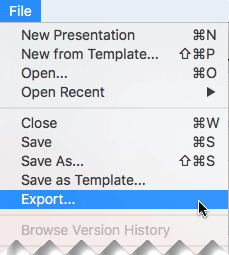
(لا تستخدم حفظ باسم، لأنه لا يوفر خيارات الفيديو.)
افتح قائمة تنسيق الملف وحدد تنسيق الفيديو الذي تريده (MP4 أو MOV).
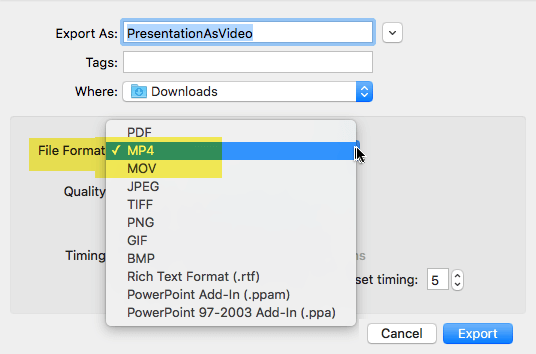
إذا لم تكن خيارات MP4 وMOV في إصدار PowerPoint، فشاهد متطلبات الحفظ بتنسيق فيديو أدناه لمزيد من المعلومات.
حدد جودة الفيديو التي تريدها: Ultra HD (4K)وHD الكامل (1080 بكسل)وHD (720 بكسل) Standard (480 بكسل). كلما زادت جودة الفيديو، زاد حجم الملف.
إذا قمت بتسجيل التوقيتات وأردت استخدامها في الفيديو الذي قمت بإنشائه من عرضك التقديمي، فتأكد من تحديد المربع الموجود بجانب استخدام التوقيتات والسرد المسجلين. يمكنك أيضاً اختيار تعيين الفترة الزمنية التي يستغرقها الفيديو في كل شريحة إذا لم يكن لديك توقيت معين.
عند إدخال جميع التحديدات، اختر تصدير.
ملاحظة
عند تصدير العرض التقديمي كفيديو، سيتم تشغيل أي صوت مسرد تم تسجيله في عرض الشرائح، ولكن لن يتم تشغيل ملفات الوسائط المضمنة الأخرى.
بعد حفظ العرض التقديمي كملف فيديو، يمكنك مشاركته تماماً كما تفعل مع أي ملف فيديو آخر، باستخدام التطبيقات أو الأجهزة التي تستطيع فتح ملفات الفيديو وتشغيلها.
متطلبات الحفظ بتنسيق فيديو

|
ينطبق على: PowerPoint لـ Microsoft 365 لأجهزة Mac الإصدار 15.23 والإصدارات الأحدث. بدءا من الإصدار 16.19، يتم تضمين السرد المسجل في ملفات الفيديو المصدرة. الترخيص: اشتراك Microsoft 365 العثور على إصدار Office الذي تستخدمه |
|---|---|
|
ينطبق على: PowerPoint 2019 for Mac الإصدار 16.19 والإصدارات الأحدث. العثور على إصدار Office الذي تستخدمه |
القيود المفروضة على العروض التقديمية المحفوظة كالأفلام
ملاحظة
- عندما يتم تشغيل عرض تقديمي كفيلم، تظهر كل شريحة لفترة زمنية منتظمة ما لم تقم بتعيين توقيتات فردية، أو تسجيل عرض الشرائح لإنشاء توقيت للعرض التقديمي بأكمله. لمزيد من المعلومات حول تعيين توقيتات الشرائح، راجع التمرين وتعيين توقيتات الشرائح.
- يتم تشغيل عدة انتقالات في فيلم بشكل مختلف عن تلك التي يتم تشغيلها في العرض التقديمي. لا يتم تشغيل تأثيرات الحركة في فيلم على الإطلاق.