يمكنك عرض ملف PowerPoint بمجموعة متنوعة من الطرق، اعتمادا على المهمة الموجودة. هناك طرق عرض مفيدة عند إنشاء العرض التقديمي وهناك طرق عرض أكثر إفادة في تقديم العرض التقديمي.
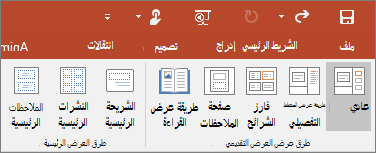
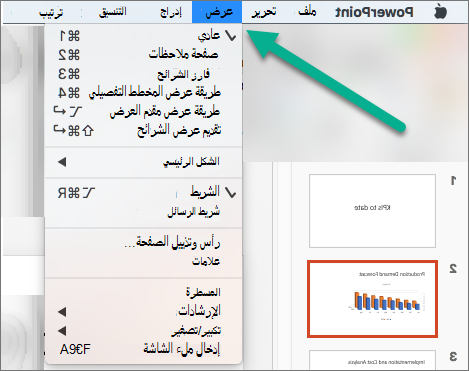
يمكنك العثور على خيارات عرض PowerPoint المختلفة في علامة التبويب عرض ، كما هو موضح أدناه.
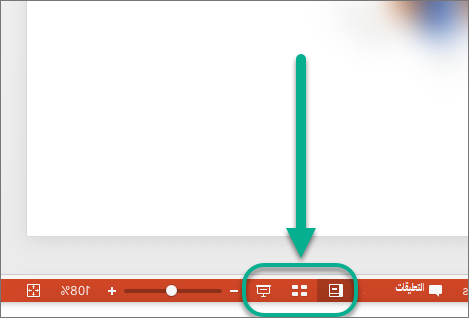
يمكنك أيضًا العثور على طرق العرض الأكثر استخدامًا على شريط المهام في الجزء السفلي الأيسر من نافذة الشريحة، كما هو مبين أدناه.

طرق العرض لإنشاء العرض التقديمي
العرض العادي
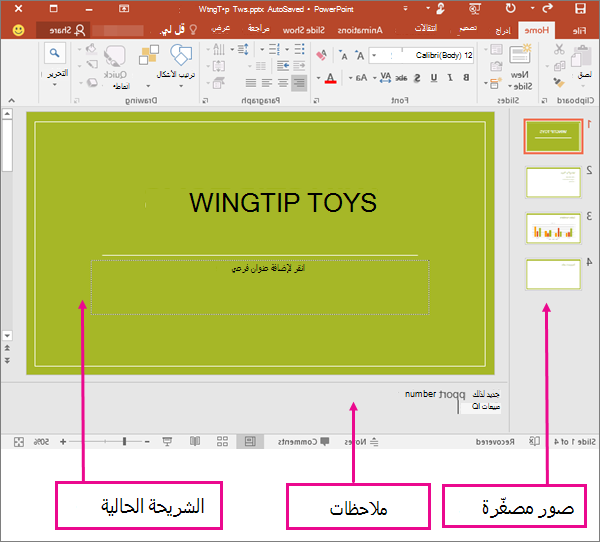
يمكنك الوصول إلى طريقة العرض "عادي " من  في أسفل نافذة الشريحة، أو من علامة التبويب عرض على الشريط.
طريقة العرض العادية هي وضع التحرير حيث ستعمل بشكل متكرر لإنشاء الشرائح. تعرض طريقة العرض عادي أدناه صوراً مصغرة للشرائح إلى اليمين ونافذة كبيرة تُظهر الشريحة الحالية ومقطعاً أسفل الشريحة الحالية حيث يمكنك كتابة ملاحظات المحاضر لهذه الشريحة.
عرض فارز الشرائح
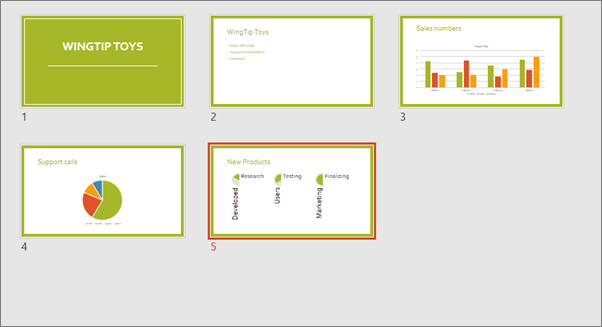
يمكنك الوصول إلى طريقة عرض فارز الشرائح من شريط المهام  أسفل نافذة الشريحة، أو من علامة التبويب عرض على الشريط.
تعرض طريقة العرض فارز الشرائح (في الأسفل) كافة الشرائح في العرض التقديمي على شكل صور مصغرة بتسلسل أفقي. تعد طريقة عرض الشرائح مفيدة إذا كنت بحاجة إلى إعادة تنظيم الشرائح - يمكنك فقط النقر فوق الشرائح وسحبها إلى موقع جديد أو إضافة مقاطع لتنظيم الشرائح في مجموعات ذات معنى.
لمزيد من المعلومات حول المقاطع، راجع تنظيم شرائح PowerPoint في مقاطع.
طريقة عرض صفحة الملاحظات
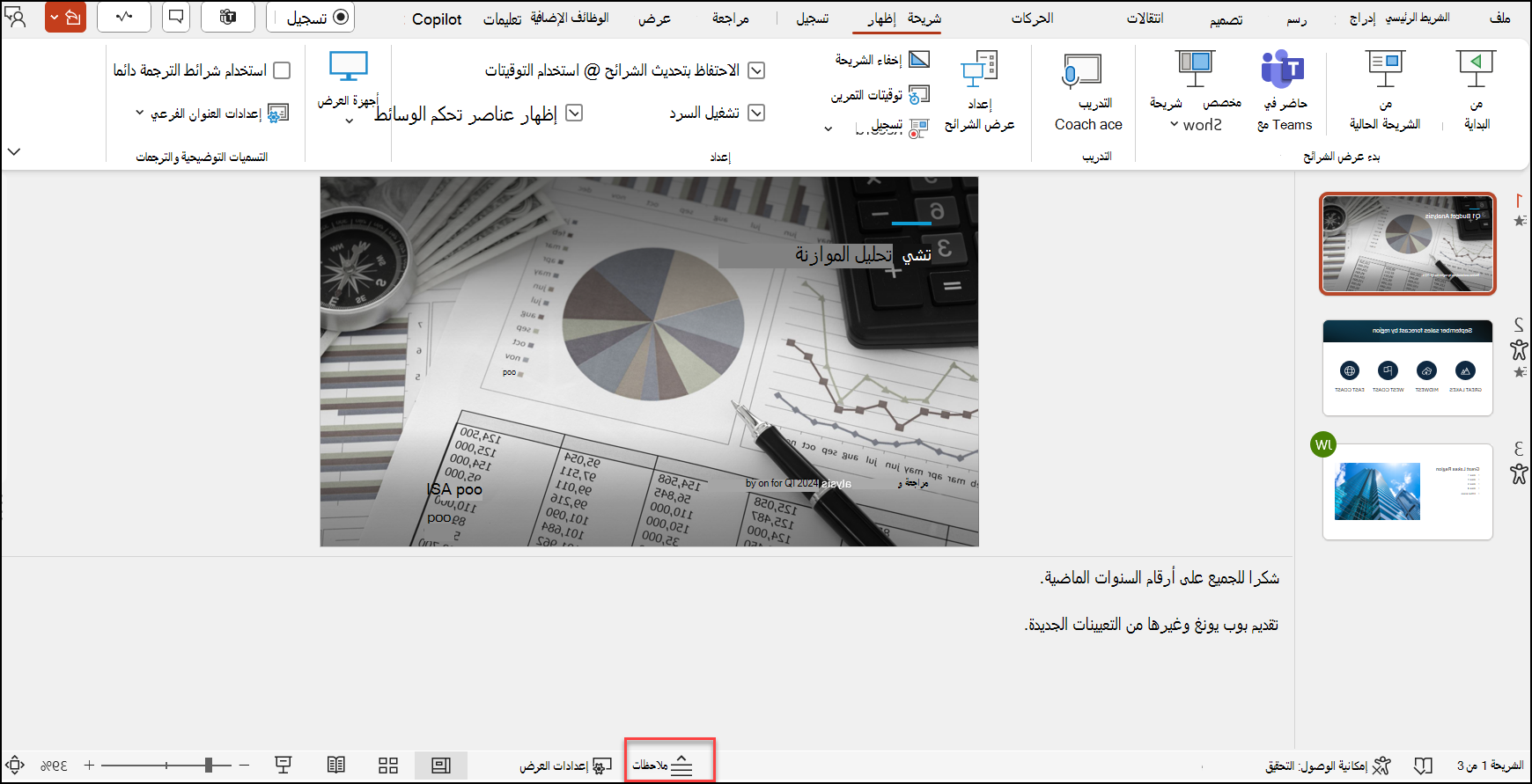
يمكنك إظهار ملاحظات السماعات أو إخفاؤها باستخدام  أسفل نافذة الشريحة، أو يمكنك الوصول إلى طريقة عرض صفحة الملاحظات من علامة التبويب عرض على الشريط.
يقع الجزء ملاحظات أسفل نافذة الشريحة. يمكنك طباعة ملاحظاتك أو تضمين الملاحظات في عرض تقديمي ترسله إلى المشاهدين، أو استخدمها فقط كإشارات لك أثناء تقديم العرض.
للحصول على مزيد من المعلومات حول الملاحظات، يمكنك مراجعة إضافة ملاحظات المحاضر إلى الشرائح.
عرض مخطط تفصيلي
يمكنك الوصول إلى طريقة العرض مخطط تفصيلي من علامة التبويب عرض على الشريط. (في PowerPoint 2013 والإصدارات الأحدث، لم يعد بإمكانك الوصول إلى طريقة عرض المخطط التفصيلي من طريقة العرض عادي . يجب عليك الوصول إليها من علامة التبويب عرض .)
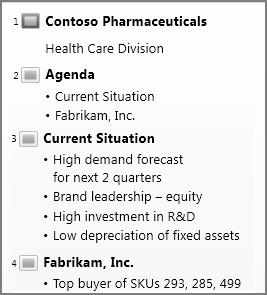
استخدم طريقة عرض المخطط التفصيلي لإنشاء مخطط تفصيلي أو لوحة قصة لعرضك التقديمي. تعرض هذه الطريقة النص فقط على الشرائح، دون الصور أو العناصر الرسومية.
طرق عرض الشكل الرئيسي
للوصول إلى طريقة العرض الرئيسية، على علامة التبويب عرض، في المجموعة طرق العرض الرئيسية، اختر طريقة العرض الرئيسية التي تريدها.
تتضمن طرق العرض الرئيسيةالشرائحوالنشراتوالملاحظات. تكمن الفائدة الرئيسية للعمل في طريقة عرض رئيسية أنه يمكنك إدخال تغييرات عمومية على الأنماط في كل شريحة أو صفحة ملاحظات أو نشرة مقترنة بعرضك التقديمي.
للحصول على مزيد من المعلومات حول استخدام طرق العرض الرئيسية، انظر
طرق عرض لتسليم عرض تقديمي وعرضه
طريقة عرض الشرائح
يمكنك الوصول إلى طريقة عرض الشرائح من شريط المهام  أسفل نافذة الشريحة.
استخدام طريقة العرض "عرض الشرائح" لتقديم العرض التقديمي إلى الجمهور. تشغل طريقة عرض الشرائح شاشة الكمبيوتر بالكامل، كأي عرض تقديمي على شاشة كبيرة عند عرضه على الجمهور.
طريقة عرض مقدم العرض
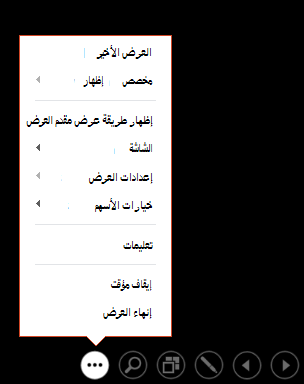
للوصول إلى طريقة عرض مقدم العرض ، في طريقة عرض الشرائح ، في الزاوية السفلية اليمنى من الشاشة، انقر فوق  ، ثم انقر فوق إظهار طريقة عرض مقدم العرض (كما هو موضح أدناه).
استخدم طريقة العرض مقدم العرض لعرض الملاحظات أثناء تقديم العرض التقديمي. في طريقة العرض مقدم العرض، يتعذّر على الجمهور مشاهدة الملاحظات.
 لمزيد من المعلومات حول استخدام طريقة عرض مقدم العرض، راجع بدء العرض التقديمي والاطلاع على ملاحظاتك في طريقة عرض مقدم العرض.
طريقة عرض القراءة
يمكنك الوصول إلى طريقة عرض القراءة من  أسفل نافذة الشريحة.
سيرغب معظم الأشخاص الذين يراجعون عرضا تقديميا في PowerPoint بدون مقدم عرض في استخدام طريقة عرض القراءة. فهذه الطريقة تعرض العرض التقديمي في وضع ملء الشاشة مثل طريقة العرض "عرض الشرائح"، وتتضمن طريقة العرض هذه عناصر تحكم بسيطة وقليلة لتسهيل التنقل عبر الشرائح.
طرق العرض في PowerPoint التي يمكنك استخدامها لتحرير العرض التقديمي وطباعته وتسليمه هي كما يلي:
- العرض العادي
- عرض فارز الشرائح
- طريقة عرض صفحة الملاحظات
- عرض مخطط تفصيلي
- طريقة عرض الشرائح
- طريقة عرض مقدم العرض
- طرق العرض الرئيسية: الشريحة والنشرات والملاحظات
يمكنك التبديل بين طرق عرض PowerPoint في مكانين:
استخدام القائمة عرض للتبديل بين أي من طرق العرض
الوصول إلى طرق العرض الرئيسية الثلاث (عادي أو فارز الشرائح أو عرض الشرائح) على الشريط السفلي من نافذة PowerPoint
طرق عرض لإنشاء العرض التقديمي أو تحريره
يمكن أن تساعدك طرق العرض المتعددة في PowerPoint في إنشاء عرض تقديمي احترافي.
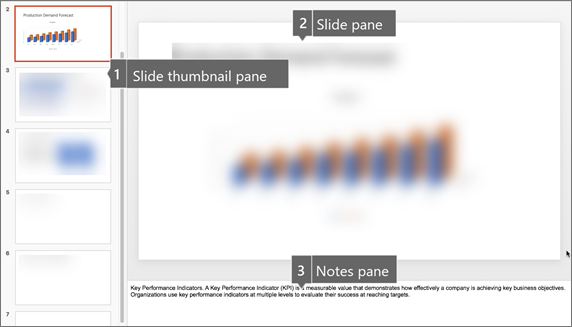
طريقة العرض العادية طريقة العرض العادية هي طريقة عرض التحرير الرئيسية، حيث تكتب العروض التقديمية وتصممها. تحتوي طريقة العرض العادية على ثلاثة مجالات عمل:
- جزء الصور المصغرة
- جزء الشرائح
- جزء الملاحظات
طريقة عرض فارز الشرائح تمنحك طريقة عرض فارز الشرائح طريقة عرض للشرائح في شكل صور مصغرة. تسهل طريقة العرض هذه فرز الشرائح وتنظيم تسلسلها عند إنشاء العرض التقديمي وأيضاً عند تحضير العرض التقديمي للطباعة. يمكن أيضاً إضافة مقاطع في طريقة العرض "فارز الشرائح" وفرز الشرائح إلى فئات أو مقاطع مختلفة.
طريقة عرض صفحة الملاحظات يقع جزء الملاحظات ضمن جزء الشريحة. يمكن كتابة ملاحظات حول الشريحة الحالية. في وقت لاحق، يمكنك طباعة الملاحظات والرجوع إليها عند تقديمك العرض التقديمي. يمكن أيضاً طباعة الملاحظات وإعطاؤها إلى الجمهور أو تضمينها في عرض تقديمي ترسله إلى الجمهور أو تنشره على صفحة ويب.
طريقة عرض المخطط التفصيلي (تم تقديمها في PowerPoint 2016 for Mac) تعرض طريقة عرض المخطط التفصيلي العرض التقديمي كمخطط تفصيلي يتكون من العناوين والنص الرئيسي من كل شريحة. يظهر كل عنوان على الجانب الأيسر من الجزء الذي يحتوي على طريقة عرض المخطط التفصيلي، إلى جانب أيقونة الشريحة ورقم الشريحة. يعد العمل في طريقة عرض المخطط التفصيلي مفيد بشكل خاص إذا كنت تريد إجراء عمليات تحرير عمومية، أو الحصول على نظرة عامة على العرض التقديمي، أو تغيير تسلسل الرموز النقطية أو الشرائح، أو تطبيق تغييرات التنسيق.
طرق العرض الرئيسية تتضمن طرق العرض الرئيسية طريقة عرض الشرائح والنشرات والملاحظات. إنها الشرائح الرئيسية التي تخزن معلومات حول العرض التقديمي، بما في ذلك الخلفية وألوان النسق وخطوط النسق وتأثيرات النسق وأحجام العناصر النائبة والمواضع. تكمن الفائدة الرئيسية للعمل في طريقة عرض الشكل الرئيسي أنه في طريقة عرض الشكل الرئيسي للشرائح أو الشكل الرئيسي للملاحظات أو الشكل الرئيسي للنشرات يمكن إدخال تغييرات عمومية على الأنماط في كل شريحة أو صفحة ملاحظات أو نشرة مقترنة بالعرض التقديمي. لمزيد من المعلومات حول العمل مع الشرائح الرئيسية، راجع تعديل شريحة رئيسية في PowerPoint.
طرق العرض لتقديم العرض التقديمي
-
طريقة عرض الشرائح استخدم طريقة عرض الشرائح لتقديم العرض التقديمي إلى جمهورك. في طريقة العرض هذه، تشغل الشرائح شاشة الكمبيوتر بالكامل.
-
طريقة عرض مقدم العرض تساعدك طريقة عرض مقدم العرض على إدارة الشرائح أثناء التقديم من خلال تعقب مقدار الوقت المنقضي، والشريحة التالية، وعرض الملاحظات التي يمكنك رؤيتها فقط (مع السماح لك أيضا بتدوين ملاحظات الاجتماع أثناء التقديم).
طرق عرض لتحضير العرض التقديمي وطباعته
للمساعدة في توفير الورق والحبر، قم بتحضير مهمة الطباعة قبل أن تطبع. يوفر PowerPoint طرق عرض وإعدادات تساعد في تحديد الشيء الذي تريد طباعته (شرائح أو نشرات أو صفحات ملاحظات) وكيف تريد طباعة هذه المهام (بالألوان أو التدرج الرمادي أو الأسود والأبيض، بإطارات، وغير ذلك).
-
طريقة عرض فارز الشرائح تمنحك طريقة عرض فارز الشرائح طريقة عرض للشرائح في شكل صور مصغرة. تسهل طريقة العرض هذه فرز الشرائح وتنظيم تسلسلها عند التحضير لطباعة الشرائح.
-
معاينة الطباعة تتيح لك معاينة الطباعة تحديد إعدادات ما تريد طباعته — النشرات وصفحات الملاحظات والمخطط التفصيلي أو الشرائح.
اطلع أيضاً على
تنظيم شرائح PowerPoint إلى مقاطع
طباعة شرائح PowerPoint أو النشرات أو الملاحظات
بدء العرض التقديمي وعرض الملاحظات في طريقة عرض مقدم العرض
في PowerPoint على الويب، عند تخزين الملف على OneDrive، تكون طريقة العرض الافتراضية هي طريقة عرض القراءة. عند تخزين الملف على OneDrive للعمل أو المؤسسة التعليمية أو SharePoint في Microsoft 365، تكون طريقة العرض الافتراضية هي طريقة عرض التحرير.
طريقة عرض لإنشاء العرض التقديمي
طريقة عرض التحرير
يمكنك الوصول إلى طريقة عرض التحرير من علامة التبويب عرض أو من شريط المهام في أسفل نافذة الشريحة.
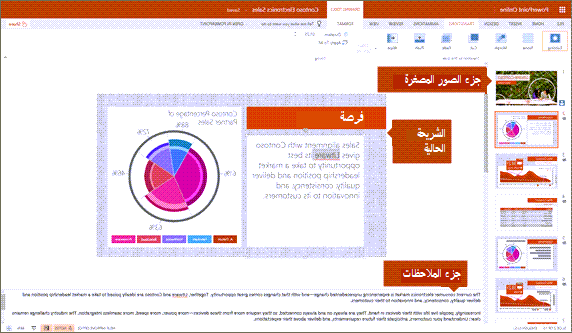
طريقة عرض التحرير هي وضع التحرير حيث ستعمل بشكل متكرر لإنشاء الشرائح. أدناه، تعرض طريقة عرض التحرير الصور المصغرة للشرائح على اليسار، ونافذة كبيرة تعرض الشريحة الحالية، وجزء ملاحظات أسفل الشريحة الحالية حيث يمكنك كتابة ملاحظات المحاضر لتلك الشريحة.
عرض فارز الشرائح
يتيح لك فارز الشرائح رؤية الشرائح على الشاشة في شبكة تسهل إعادة تنظيمها، أو تنظيمها في مقاطع، فقط عن طريق سحبها وإفلاتها في المكان الذي تريده.
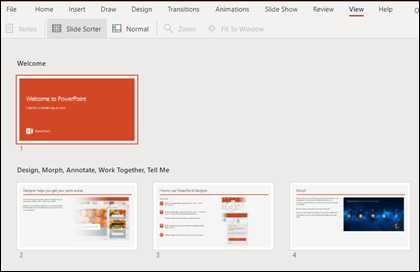
لإضافة مقطع، انقر بزر الماوس الأيمن فوق الشريحة الأولى من المقطع الجديد وحدد إضافة مقطع. لمزيد من المعلومات، راجع تنظيم شرائح PowerPoint في مقاطع.
للوصول إلى طريقة عرض فارز الشرائح، انقر فوق الزر فارز الشرائح  على شريط المعلومات في أسفل النافذة.
طرق عرض لتقديم عرض تقديمي أو عرضه
طريقة عرض الشرائح
يمكنك الوصول إلى طريقة عرض الشرائح من شريط المهام أسفل نافذة الشريحة.
استخدام طريقة العرض "عرض الشرائح" لتقديم العرض التقديمي إلى الجمهور. تشغل طريقة عرض الشرائح ملء شاشة الكمبيوتر، تماما كما يظهر عرضك التقديمي على شاشة كبيرة عندما يراها الجمهور.
طريقة عرض القراءة
ملاحظة
لا تتوفر طريقة عرض القراءة للملفات PowerPoint على الويب المخزنة في OneDrive للعمل أو المدرسة/SharePoint في Microsoft 365.
يمكنك الوصول إلى طريقة عرض القراءة من علامة التبويب عرض أو من أسفل نافذة الشريحة.
سيرغب معظم الأشخاص الذين يراجعون عرضا تقديميا في PowerPoint بدون مقدم عرض في استخدام طريقة عرض القراءة. فهذه الطريقة تعرض العرض التقديمي في وضع ملء الشاشة مثل طريقة العرض "عرض الشرائح"، وتتضمن طريقة العرض هذه عناصر تحكم بسيطة وقليلة لتسهيل التنقل عبر الشرائح. يمكنك أيضا عرض ملاحظات المحاضر في طريقة عرض القراءة.
