
يمكنك استخدام عرض تقديمي ذاتي التشغيل للتشغيل بدون مراقبة في كشك أو كشك في معرض تجاري أو مؤتمر، أو يمكنك حفظه كفيديو وإرساله إلى عميل.
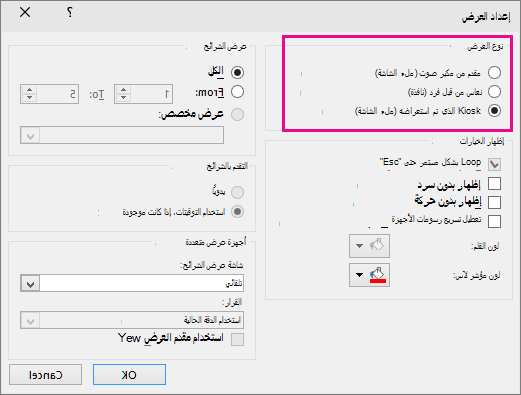
ضمن علامة التبويب "عرض الشرائح "، حدد "إعداد عرض الشرائح".
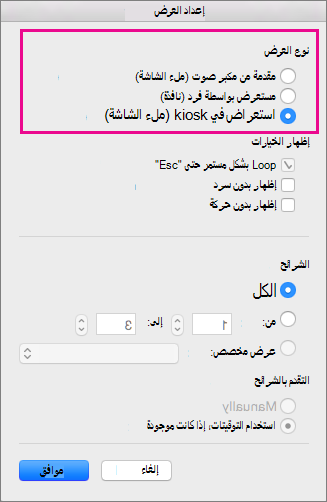
ضمن نوع العرض، اختر أحد الخيارات التالية:
- مقدم بواسطة محاضر (ملء الشاشة) يسمح للأشخاص الذين يشاهدون عرض الشرائح بالتحكم في وقت التقدم بالشرائح.
- مستعرض من قبل فرد (نافذة) يعرض عرض الشرائح في نافذة، حيث لا تتوفر إمكانية التحكم بالتقدم بالشرائح للأشخاص الذين يشاهدونها.
-
مستعرض في kiosk (ملء الشاشة) يقوم بتكرار عرض الشرائح حتى يضغط الشخص الذي يراقبه على مفتاح الخروج Esc.
تجربة توقيتات الشرائح وتسجيلها
عند اختيار أنواع العروض التالية: مقدم بواسطة مكبر صوت (ملء الشاشة) أو مستعرض دون مراقبة (ملء الشاشة)، ستحتاج إلى تجربة توقيتات التأثيرات والشرائح وتسجيلها.
ضمن علامة التبويب "عرض الشرائح "، حدد "أوقات التمرين".
ملاحظة
يبدأ عداد الوقت الخاص بالعرض التقديمي على الفور عند تحديد "أوقات التمرين".
يظهر شريط الأدوات "تجربة "، ويبدأ المربع "وقت الشريحة " بتوقيت العرض التقديمي.
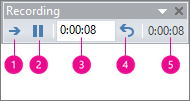
الرسم التوضيحي: شريط الأدوات تمرين
 التالي (التقدم إلى الشريحة التالية)
 إيقاف مؤقت
 وقت الشريحة
 تكرار
تكرار
 المدة الإجمالية للعرض التقديمي
أثناء تسجيل وقت العرض التقديمي، يمكنك تنفيذ إجراء واحد أو أكثر مما يلي على شريط الأدوات تجربة:
- للانتقال إلى الشريحة التالية، حدد "التالي".
- للتوقف مؤقتا عن تسجيل الوقت، حدد إيقاف مؤقت.
- لإعادة تشغيل تسجيل الوقت بعد الإيقاف المؤقت، حدد إيقاف مؤقت.
- لتعيين فترة زمنية محددة لظهور الشريحة، اكتب مدة الوقت في المربع وقت الشريحة.
- لإعادة بدء تسجيل وقت الشريحة الحالية، حدد "تكرار".
بعد تعيين الوقت للشريحة الأخيرة، يعرض مربع رسالة الوقت الإجمالي للعرض التقديمي ويطالبك بالقيام بواحد مما يلي:
- للمحافظة على توقيت الشرائح الذي قمت بتسجيله، حدد نعم.
- لتجاهل توقيت الشرائح الذي قمت بتسجيله، حدد "لا".
تظهر طريقة العرض "فارز الشرائح" التي تعرض وقت كل شريحة في العرض التقديمي.
إضافة سرد أو صوت
لتسجيل السرد، يحتاج الكمبيوتر إلى بطاقة صوت وميكروفون وموصل ميكروفون إذا لم يكن الميكروفون مضمناً في الكمبيوتر.
ضمن علامة التبويب "عرض الشرائح" ، في المجموعة "إعداد" ، حدد السهم الموجود على الزر "تسجيل ".
حدد واحدًا مما يلي:
- من الشريحة الحالية
- من البداية
حدد بدء التسجيل.
لإنهاء تسجيل عرض الشرائح، انقر بزر الماوس الأيمن فوق الشريحة، ثم حدد إنهاء العرض.
يتم تلقائياً حفظ توقيتات عرض الشرائح التي تم تسجيلها ويظهر عرض الشرائح في طريقة العرض "فارز الشرائح" وتظهر التوقيتات أسفل كل شريحة.
يمكنك تسجيل سرد قبل تشغيل عرض تقديمي، أو يمكنك تسجيله أثناء العرض التقديمي وتضمين تعليقات الجمهور. وإذا لم تكن بحاجة إلى السرد في العرض التقديمي بأكمله، فبإمكانك تسجيل أصوات أو تعليقات منفصلة على شرائح أو كائنات محددة. لمزيد من التفاصيل، راجع تسجيل عرض الشرائح مع توقيتات السرد والشريحة.
 "التالي".
 إيقاف مؤقت.
 تشغيل.


