
يتم استخدام تجمع موارد المؤسسة لإدارة الموارد وتعيينها للخطط ضمن Project Server. في Microsoft Project Professional، يمكنك إضافة الموارد إلى قائمة موارد المؤسسة المضمنة في Project Server.
ملاحظة
ويجب أن تتوفر لديك الأذونات المناسبة لإضافة الموارد إلى تجمع موارد المؤسسة.
ماذا تريد أن تفعل؟
- إضافة موارد فردية إلى تجمع موارد المؤسسة
- إضافة موارد متعددة من Project إلى تجمع موارد المؤسسة
- إضافة المزيد من الموارد من "تجمع موارد المؤسسة" في Microsoft Project Professional
إضافة موارد فردية إلى تجمع موارد المؤسسة
تتطلب إضافة الموارد داخل Microsoft Project اتصال Microsoft Project Professional ب Project Server باستخدام حساب لديه أذونات لإضافة الموارد إلى المؤسسة.
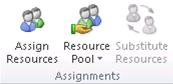
في Microsoft Project، حدد علامة التبويب " الموارد ". في المجموعة "الواجبات "، حدد "تجمع الموارد"، ثم حدد "تجمع موارد المؤسسة".
يتم عرض Project Web Access في مستعرض الويب الخاص بك
ملاحظة
ربما تم فتح مستعرض ويب خلف Project. تحقق من شريط مهام Windows لمعرفة ما إذا تم فتح مستعرض ويب جديد.
حدد مورد جديد.
حدد العناصر التالية حول المورد الجديد:
نوع المورد لتغيير نوع المورد، في القائمة " النوع "، حدد مورد عمل أو مورد تكلفة أو مورد مادة. يمكنك أيضا اختيار ما إذا كان المورد مورد موازنة أو موردا عاما عن طريق تحديد خانة اختيار الموازنةأو خانة الاختيار عام.
ملاحظة
قم بإلغاء تحديد خانة الاختيار يمكن للمورد تسجيل الدخول إلى Project Server إذا كنت لا تريد تجميع معلومات حول المهام التي يعمل عليها المورد، أو إذا كنت لا تريد أن يقوم المورد بتسجيل الدخول إلى Microsoft Project Server.
اسم المورد ومعلومات تعريف أخرى يشمل ذلك الاسم الفعلي للمورد بالإضافة إلى عنوان البريد الإلكتروني وقيمة "هيكل تصنيف الموارد" (RBS).
إذا كان هذا المورد يحتفظ بموقع فريق على ويب، فاكتب اسم الارتباط التشعبي وعنوان URL في المربع "اسم الارتباط التشعبي " ومربع URL للارتباط التشعبي على التوالي.تسوية لاستبعاد هذا المورد من عملية التسوية، قم بإلغاء تحديد خانة الاختيار "تسوية العلبة ".
مدير الجدول الزمني ومالك التعيين الافتراضي إذا كان للمورد مدير جدول زمني أو مالك تعيين افتراضي، بخلاف نفسه، اكتب اسم المدير أو ابحث عنه.
لتحديد مالك التعيين، اكتب اسم مالك التعيين أو ابحث عنه في المربع " مالك التعيين " الافتراضي. عادة ما يكون مالك التعيين مورد العمل الذي تم تعيينه في البداية للمهمة، ولكن يمكن أن يكون مالك التعيين أيضا مديرا أو أي شخص آخر في الفريق.
لتحديد تقويم المشروع الذي يجب تطبيقه على المورد، في قائمة Base Calendar، حدد التقويم.
يمكنك اختيار ما إذا كان المورد مخصصا أو مقترحا للعمل في مشروع باختيار المربع "نوع الحجز الافتراضي ".تفاصيل الفريق إذا كان اسم المورد يمثل فريقا من الموارد، فحدد حينئذ المربع تجمع تعيينات الفريق واستعرض بحثا عن اسم الفريق.
إذا كان المورد ينتمي إلى فريق، فاستعرض بحثا عن اسم الفريق واترك المربع دون تحديد. يمكنك أيضا الاستعراض بحثا عن اسم الفريق عن طريق اختيار "استعراض ".
".التوفر لتغيير إتاحة المورد للمربعين "أقرب تاريخ متوفر " و" أحدث توافر متوفر"، حدد "منتقي
 التاريخ"، ثم حدد التواريخ في التقويم.
رموز التكلفة والمجموعات إذا أنشأت مؤسستك رموزا لأغراض التجميع والتكاليف، فحدد هذه الرموز في المربع "المجموعة " ومربع "التعليمات البرمجية " ومربع "مركز التكلفة " ومربع "نوع التكلفة ".
قد تطلب مؤسستك معلومات إضافية حول مواردك. ضمن "حقول الموارد المخصصة"، أدخل المعلومات التي تتطلبها مؤسستك لكل مورد. لن يظهر هذا المقطع إذا لم تحدد مؤسستك حقول موارد مخصصة.
اختر حفظ.
إذا كنت تريد أن يعمل مورد مؤسسة على مهمة ضمن مشروعك، فستحتاج إلى استخدام الميزة "إنشاء فريق" من Enterprise في مشروعك. تعرف على كيفية إضافة موارد إلى المشروع.
إضافة موارد متعددة من Project إلى تجمع موارد المؤسسة
قبل أن تتمكن من إضافة موارد متعددة إلى تجمع موارد المؤسسة، ستحتاج إلى إضافتها إلى طريقة عرض "ورقة الموارد"، أو البدء بخطة تتضمن موارد بالفعل.
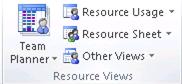
في Microsoft Project Professional، حدد علامة التبويب عرض. في المجموعة "طرق عرض الموارد"، حدد "ورقة الموارد".
أدخل المورد الذي تريد استيراده إلى تجمع موارد المؤسسة. إذا كان لديك بالفعل موارد في مشروعك ليست جزءا من تجمع موارد المؤسسة، فسيتم استيراد هذه الموارد الموجودة.ضمن علامة التبويب "موارد "، حدد "إضافة موارد"، ثم حدد "استيراد موارد إلى المؤسسة".
يتم عرض معالج استيراد الموارد في الجهة اليمنى، مع طريقة العرض "ورقة الموارد" على اليسار التي تحتوي على الموارد في المشروع الحالي.لتعيين أي حقول مخصصة لديك في مشروعك مع حقول المؤسسة المخصصة التي تحددها مؤسستك، حدد "تعيين حقول الموارد".
بعد تعيين حقول الموارد، حدد موافق في مربع الحوار "تعيين الحقول المخصصة ".حدد "متابعة إلى الخطوة 2 " لكل مورد تريد إضافته إلى تجمع موارد المؤسسة.
ملاحظة
ستحتوي طريقة عرض "ورقة الموارد" على عمود "أخطاء " لمنحك تحذيرات من أي أخطاء يتم ارتكابها في استيراد الموارد.
في معالج استيراد الموارد ، حدد نعم في عمود الاستيراد المقابل. ستضمن هذه الخطوة عدم إنشاء أي أخطاء عند استيراد الموارد إلى تجمع موارد المؤسسة.
ستظهر أي أخطاء إلى جانب اسم المورد في عمود "الأخطاء" إلى اليسار.حدد حفظ وإنهاء. تم الآن استيراد الموارد إلى تجمع موارد المؤسسة.
إذا كنت تريد أن يعمل مورد مؤسسة على مهمة ضمن مشروعك، فستحتاج إلى استخدام الميزة "إنشاء فريق" من Enterprise في مشروعك. تعرف على كيفية إضافة موارد إلى المشروع.
ملاحظة
- يمكنك تحديد خطة مشروع من إصدار سابق من Project لاستيراد الموارد. يعد هذا الأمر مفيدا إذا كانت لديك موارد في ملفات .mpp من إصدارات سابقة من Project أو قوائم موارد بتنسيقات ملفات أخرى.
- إذا أردت إضافة موارد موجودة بالفعل في قاعدة بيانات أو قائمة في Microsoft Office Excel، فاستخدم معالج الاستيراد الذي يظهر عند فتح ملف غير ملف خطة Microsoft Project (MPP) أو Microsoft Project Template (MPT)، أو عند تحديد ODBC في مربع الحوار "فتح". تعرف على كيفية إضافة موارد المؤسسة أو تحديثها باستخدام ملف بيانات خارجية.
إضافة المزيد من الموارد من "تجمع موارد المؤسسة" في Microsoft Project Professional
يمكن أيضا إضافة موارد متعددة من Project Server.
في Project Web App، حدد "مورد" لنقلك إلى "مركز الموارد". حدد موردا واحدا على الأقل ثم حدد "فتح".
ملاحظة
يجب تحديد مورد واحد على الأقل لفتح تجمع موارد المؤسسة في Project Professional.
في Project، أضف الموارد إلى طريقة عرض "ورقة الموارد ".
أغلق Project واحفظه.
ملاحظة
قد تطلب مؤسستك معلومات إضافية حول مواردك. ضمن "حقول الموارد المخصصة"، أدخل المعلومات التي تتطلبها مؤسستك لكل مورد. سيظهر هذا المقطع فقط إذا كانت مؤسستك تملك حقول موارد مخصصة.
ستتم إضافة الموارد التي أضفتها إلى المشروع إلى تجمع موارد المؤسسة.