
يحدد نطاق المشروع ما يفعله مشروعك - والأهم من ذلك - ما لا يقوم به. قد تكون إدارة نطاق مشروعك صعبة، لأنك تتعرض لضغوط مستمرة من إدارة المساهمين وأعضاء فريقك وحتى نفسك، لإضافة "هذه المهمة الصغيرة فقط". على الرغم من أن نطاق المشروع الخاص بك من المحتم أن يتطور طوال دورة حياة المشروع، إلا أنك تريد التأكد من إجراء المقايضات الصحيحة. يمكنك استخدام القدرات في Project Web App Project Online لمساعدتك في إدارة النطاق بحيث حتى مع تغييرات النطاق المعتمدة، لا تزال أهداف المشروع تتحقق، خاصة تلك الأهداف التي لها علاقة بجدول المشروع والميزانية والنتائج.
في هذا الموضوع
- ما هو نطاق المشروع ومن أين يأتي؟
- حدد نطاق المشروع وانشر عبارة النطاق في Project Online
- تطوير بنية تصنيف العمل وقائمة المهام في Project Online
- منع زحف النطاق
- إدارة تغييرات النطاق كمشكلات في Project Online
ما هو نطاق المشروع ومن أين يأتي؟
يحدد نطاق المشروع حدود مشروعك. ويحدد ما سيفعله المشروع لتحقيق هدفه المعلن.
يمثل مشروعك فرصة أفضل للنجاح إذا كنت، بصفتك مدير المشروع، قادرا على الحفاظ على الانضباط اللازم للحفاظ على المشروع ضمن حدود نطاقه المحدد. من السهل جدا الانزلاق في مهام إضافية هنا وهناك والتي يبدو أنها تحسن المشروع الكلي. يزداد نطاق المشروع ويكبر، وأحيانا بشكل غير محدد، بينما تظل الميزانية والجدول الزمني والموظفين كما هي. غالبا ما لا يدرك أصحاب المصلحة الإداريون الذين يدفعون مقابل المشروع أن نطاق المشروع قد نما كثيرا.
العلاج هو إدارة النطاق، ما يضمن قيامك أنت وفريق المشروع بكل العمل المطلوب لإكمال نطاق المشروع - لا أكثر ولا أقل. تتضمن إدارة النطاق هذه المكونات الرئيسية:
- تحديد النطاق والموافقة عليه
- تطوير بنية تصنيف العمل (WBS) لتفاصيل المهام التي يجب القيام بها
- منع زحف النطاق
- إدارة تغييرات النطاق طوال دورة حياة المشروع وموازنة مثلث المشروع
حدد نطاق المشروع وانشر عبارة النطاق في Project Online
تعريف نطاق مشروعك هو "النجم الشمالي" للمشروع، وهو الدليل الذي يحافظ على إبحار مشروعك مباشرة نحو النتائج المرجوة. يضمن إنشاء بيان النطاق أن يفهم الجميع، من عميل المشروع أو الراعي إلى جميع أعضاء فريقك، ما يسعى هذا المشروع لتحقيقه.
يمكن أن يكون بيان النطاق ملخصا موجزا أو مستندا شاملا مفصلا، اعتمادا على عمليات مؤسستك واحتياجات المشروع. كحد أدنى، يجب أن تتضمن عبارة النطاق العناصر التالية:
- هدف المشروع: عبارة موجزة تقطر الغرض من المشروع.
- نتيجة المشروع: الميزات والوظائف والخصائص الأخرى للمنتج أو الخدمة أو النتيجة التي يجب أن يحققها المشروع. هذا هو نطاق المنتج.
- حدود المشروع: أين يبدأ المشروع وأين ينتهي؛ ما يتم تضمينه واستبعاده من المشروع.
- تسليمات المشروع: العناصر الملموسة التي يتم إنتاجها من خلال تنفيذ المشروع، على سبيل المثال، المستندات أو العمليات أو النماذج الأولية أو التدريب أو المنتج النهائي.
- قيود المشروع: أي قيود تقيد خيارات المشروع، على سبيل المثال، الوقت والميزانية وتوافر الموارد واللوائح وما إلى ذلك.
بعد تطوير بيان نطاق المشروع، امتلك الإدارة العليا أو مراجعة العميل والموافقة عليه. من الضروري أن يكون لدى أصحاب المصلحة الإداريين - الذين يدفعون فواتير المشروع - نفس الرؤية للمشروع التي تقوم بها... قبل إنشاء الفريق والبدء في تنفيذ المشروع.
بعد ذلك، في Project Web App Project Online، انشر عبارة النطاق في مكتبة المستندات للمشروع. بعد تخزين بيان النطاق، يمكن الوصول إليه بسهولة من قبلك، وأعضاء فريقك، وأصحاب المصلحة الإداريين.
- في شريط التشغيل السريع، اختر المشاريع.
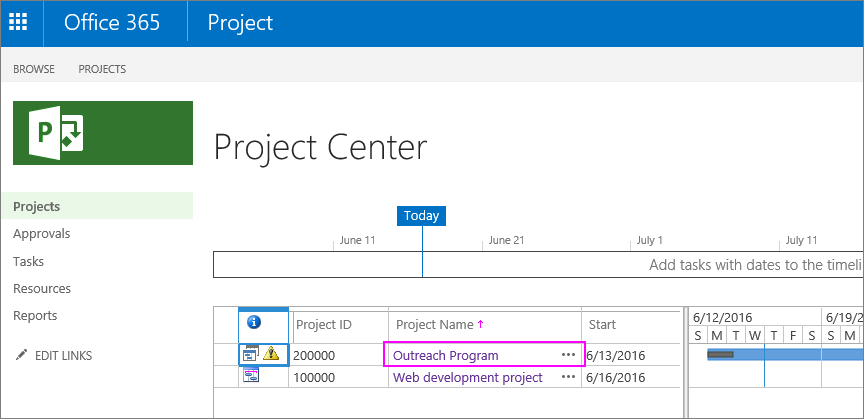
- في مركز المشاريع، اختر اسم المشروع الذي يتعلق به بيان النطاق.
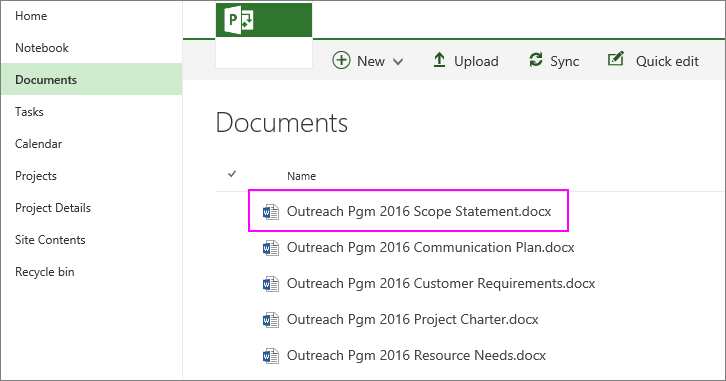
- في شريط التشغيل السريع، اختر المستندات. تفتح صفحة المستندات للمشروع.
- في شريط القوائم، اختر تحميل.
- انتقل عبر نظام الملفات للعثور على عبارة النطاق واخترها، ثم اختر فتح. تتم إضافة الملف إلى مكتبة المستندات للمشروع.
تطوير بنية تصنيف العمل وقائمة المهام في Project Online
مع كتابة بيان النطاق والموافقة عليه، يتم تعريف المشروع بشكل أكثر تشابكا مما كان عليه عندما كان مجرد فكرة أو مجموعة من المتطلبات.
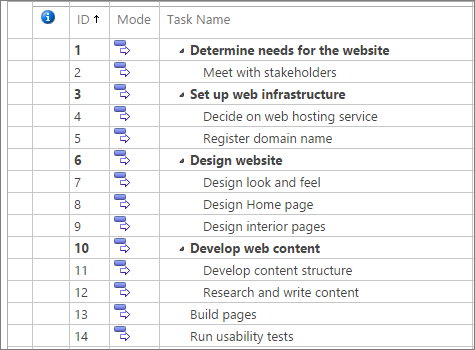
الآن يمكنك تطوير بنية تصنيف العمل (WBS) وتفاصيل جميع المهام التي يجب إكمالها لإنتاج التسليمات التي تفي بالنطاق. ببساطة، WBS هو مخطط مراحل المشروع والمهام والمهام الفرعية التي تصف أيضا المراحل الرئيسية للمشروع والتسليمات. فيما يلي عملية تطوير WBS:
إنشاء قائمة بجميع المهام التي يجب القيام بها. يمكنك إضافة المهام إلى المشروع في Project Web App Project Online، أو يمكنك العمل خارج Project Online في الوقت الحالي، أيهما أسهل بالنسبة لك.
تنظيم قائمة المهام في البنية المنطقية (مرة أخرى، المراحل والمهام والمهام الفرعية وما إلى ذلك).
تلميح
ليس من الضروري إضافة المسؤول عن المهام أو معلومات الموازنة أو معلومات الجدولة. كل ما يمكن أن يأتي لاحقا. الشيء المهم هو تقسيم هدف المشروع إلى مهام فردية قابلة للتنفيذ.
العمل من خلال عدد قليل من التكرارات من WBS للحصول عليه الحق. احرص على مراجعة أصحاب المصلحة في مشروعك، خاصة أعضاء فريقك (أو أعضاء الفريق المحتملين)، للتأكد من دقته واكتماله وواقعيته. تأكد من أنه يعكس نطاق المشروع.
يجب أن يوافق أصحاب المصلحة الإداريون على WBS.
عند الموافقة على WBS، أضف المهام إلى المشروع أو قم بإجراء أي تغييرات ضرورية في Project Web App Project Online. مع إضافة المهام، بدأت في إنشاء المشروع وفقا ل WBS المستند إلى النطاق.
منع زحف النطاق
أثناء تخطيط وتنفيذ مشروعك، من المحتم أن ترى أفكارا جديدة تظهر. غالبا ما تعكس هذه الأفكار الجديدة الوظيفة والميزات حول المنتج أو الخدمة أو النتيجة التي ينتجها المشروع. يكون النطاق دائما تحت ضغط مستمر للتوسع، حيث إن المزيد مطلوب دائما من المشروع. ومع ذلك، بعد أن تمت الموافقة على بيان النطاق و WBS الناتج من قبل أصحاب المصلحة الإداريين، فإن إضافة المزيد إلى النطاق يؤثر دائما على تكلفة المشروع وجدوله الزمني.
يمكن أن تؤدي إضافة المهام التي غالبا ما تبدو صغيرة أو تافهة إلى نطاق المشروع إلى زحف النطاق، وهو إضافة المهام إلى نطاق المشروع دون فحص تأثير هذه الإضافات على جدول المشروع أو ميزانيته أو موارده، ودون الحصول على موافقة العميل. زحف النطاق هو مشكلة كبيرة، لدرجة أنه هو السبب في تشغيل العديد من المشاريع في وقت متأخر، أو تجاوز الميزانية، أو فشل تماما.
سواء اقترح أحد أعضاء الفريق أو المساهمين الإداريين أن تصبح مهمة جديدة أو مجموعة من المهام جزءا من عمل المشروع، اطرح الأسئلة التالية:
- كيف تتناسب هذه المهمة مع نطاق المشروع؟
- كم من الوقت سيستغرق إنجازه؟
- متى يجب القيام بذلك؟
- من سيكون مسؤولا عن المهمة، وهل لديه الوقت للمهمة؟
- هل ستعتمد هذه المهمة على إكمال مهام أخرى وستعتمد المهام الأخرى على إكمال هذه المهمة؟
- إذا أدت هذه المهمة إلى تأخر الجدول الزمني أو الإفراط في الميزانية، فما هي المهام الأخرى التي يجب التخلي عنها للوفاء بالموعد النهائي والميزانية المتفق عليهما؟ أو هل يمكن توفير المزيد من الوقت والميزانية؟
من خلال توضيح بيان النطاق والموافقة عليه من قبل أصحاب المصلحة الإداريين، فإن المشروع لديه بالفعل فرصة جيدة لمقاومة زحف النطاق. عندما يطلب منك أصحاب المصلحة الإداريون نفسهم القيام بالمزيد، يمكنك الإشارة إلى أن هذا يزيد من النطاق بالفعل، ويمكن لبيان النطاق نسخك احتياطيا.
هذا لا يعني، بالطبع، أنه بعد موافقة بيان النطاق الخاص بك وWBS، لا يجب تغيير أي شيء على الإطلاق. يمكنك دائما إجراء اكتشافات أثناء تنفيذ المشروع التي تتطلب تغييرات مشروعة. ومع ذلك، كن بارعا في التعرف على الاختلافات بين زحف النطاق والتغييرات المبررة، وتأكد من أن لديك عملية للتعامل مع كليهما.
إذا قمت بإضافة مهام إلى الجدول الزمني وترى الآن أن بعضها خارج نطاق المشروع، يمكنك حذفها.
في Project Online التشغيل السريع، اختر المشاريع.
في مركز المشاريع، اختر اسم المشروع. يفتح المشروع ويعرض جميع المهام.
انقر بزر الماوس الأيمن فوق عنوان الصف للمهمة التي تريد حذفها. عنوان الصف هو الخلية أقصى يسار صف المهمة.

في القائمة المختصرة التي تظهر، اختر حذف مهمة. تتم إزالة المهمة المحددة.
تلميح
لحذف مهام متجاورة متعددة، حدد عنوان الصف للمهمة الأولى، واضغط باستمرار على المفتاح Shift، ثم حدد عنوان الصف للمهمة الأخيرة. يؤدي ذلك إلى تحديد كافة المهام بين الصفين الأول والأخير. لحذف مهام متعددة غير متجاجاة، حدد عنوان الصف للمهمة الأولى، واضغط باستمرار على المفتاح Ctrl، ثم حدد عناوين الصفوف للمهام الأخرى التي تريد حذفها. انقر بزر الماوس الأيمن فوق أحد عناوين الصفوف، ثم اختر حذف مهمة.
على علامة التبويب مهمة ، في مجموعة المشروع ، اختر حفظ. يمكنك أيضا الضغط على Ctrl+S.
عندما تكون جاهزا لنشر التغييرات التي أجريتها على الجدول ليشاهدها أي شخص آخر، على علامة التبويب مهمة ، في مجموعة المشروع ، اختر نشر.
ملاحظة
على الرغم من أن أعضاء فريق المشروع يمكنهم إضافة صفوف إلى جداولهم الزمنية، إلا أنه لا يمكنهم إضافة مهام جديدة إلى الجدول من الجدول الزمني. يمكنهم فقط إضافة المهام التي تم تعيينها لهم بالفعل أو المهام الشخصية أو مهام الوقت الإداري.
إدارة تغييرات النطاق كمشكلات في Project Online
من غير الواقعي توقع أن يكون النطاق الذي لديك عند إغلاق المشروع مطابقا للنطاق الذي كان لديك في بدء المشروع. يتم دائما إجراء اكتشافات جديدة أثناء تخطيط المشروع وتنفيذه. الأفكار الجديدة تتحسن على الأفكار القديمة. أنشطة أخرى تخلق كفاءات العملية مع القليل من التكيف. يحتاج المشروع إلى الاستجابة للتغيير ليظل قابلا للتطبيق.
ومع ذلك، يجب أن يدرك جميع أصحاب المصلحة أن كل تغيير يأتي مع تأثير. طريقة جيدة لتصور هذا هو مع مثلث المشروع. الجوانب الثلاثة لمثلث المشروع هي النطاق والوقت والمال.

إذا تم إطالة جانب النطاق من المثلث، ولكن الجانبين الوقت والمال لم يتغيرا، فإن المثلث غير متوازن ويتجه المشروع نحو المتاعب. عندما يكون هناك تغيير في النطاق، يجب إطالة الجانب الزمني أو جانب المال أو كلا الجانبين بشكل مقابل.
وهذا يعني أنه عندما يريد أحد أصحاب المصلحة إضافة شيء ما إلى المشروع، يجب عليك تذكيرهم بأن هذا التغيير من المحتمل أن يؤخر المشروع أو يجعله يكلف أكثر.
الطريقة الجيدة للتعامل مع هذه الطلبات هي من خلال عملية إدارة التغيير. يؤدي وجود لوحة مراجعة تغيير إلى إحضار جميع المعنيين إلى الجدول لفحص حقائق الإضافة، ومراجعة بيان النطاق، والحفاظ على مثلث المشروع متوازنا.
تبدأ عملية إدارة التغيير بطلب تغيير، يصف فيه الطالب التغيير المقترح ويجيب عن الأسئلة حول تأثير التغيير على المشروع.
يجب أن يتضمن مجلس مراجعة التغيير على الأقل الجهة الراعية للمشروع، ومدير المشروع، وعضو (أعضاء) الفريق الذين سيكونون مسؤولين عن تنفيذ المهام الإضافية، والشخص الذي يقدم طلب التغيير. يناقش المجلس التغيير وي يتخذ قراره. يتم توثيق هذا القرار وتخزينه مع مستندات المشروع الأخرى التي يمكن الوصول إليها من قبل المساهمين في المشروع.
من خلال عملية التحكم في التغيير هذه، يتم منع زحف النطاق، ويتم حساب تغييرات النطاق المشروعة من حيث الجدول والميزانية والموارد والجودة والمخاطر وأهداف المشروع الإجمالية ومعايير النجاح.
تعقب طلبات التغيير كمشكلات
في Project Web App Project Online، يمكنك استخدام إمكانية تعقب المشكلة لإدخال طلبات التغيير وحلها.
باستخدام تعقب المشاكل، يمكنك إدخال عنوان طلب التغيير، وتعيينه إلى عضو فريق مسؤول (ربما بصفتك مدير مشروع، أو عضو الفريق المتأثر بالتغيير، أو مدير مراجعة التغيير)، ومنحه تاريخ استحقاق (ربما تاريخ اجتماع مراجعة التغيير). يمكنك أيضا إدخال حالة وأولوية على طلب التغيير.
يمكنك إرفاق نموذج طلب التغيير والوثائق الأخرى ذات الصلة بالقضية. يمكنك تخصيص فئة مشكلة لتغيير الطلبات حتى تتمكن من سردها معا. عند حل طلب تغيير، يمكنك وضع علامة على حالته على أنها مغلقة.
يمكن لأعضاء الفريق والإدارة العليا وأصحاب المصلحة الآخرين الذين لديهم إذن أيضا عرض طلبات التغيير وتحريرها في نظام تعقب المشكلات Project Web App.
تسجيل مشكلة
- في Project Online، في شريط التشغيل السريع، اختر المشاريع.
- في صفحة مركز المشاريع ، ضمن العمود اسم المشروع ، اختر اسم المشروع الذي تريد إضافة طلب تغيير له أو تحريره.
- في الجزء الأيمن، اختر مشاكل.
- في صفحة المشاكل ، انقر فوق عنصر جديد.
- أكمل النموذج الذي يظهر. الحقل المطلوب الوحيد هو العنوان. تتضمن الحقول الإضافية المالكوالمخصص إلىوالحالة والفئةوالأولويةوتاريخ الاستحقاقوالمناقشةوالحل. أكمل أي من الحقول الأخرى التي لديك معلومات عنها. يمكنك دائما إضافة مزيد من المعلومات لاحقا.
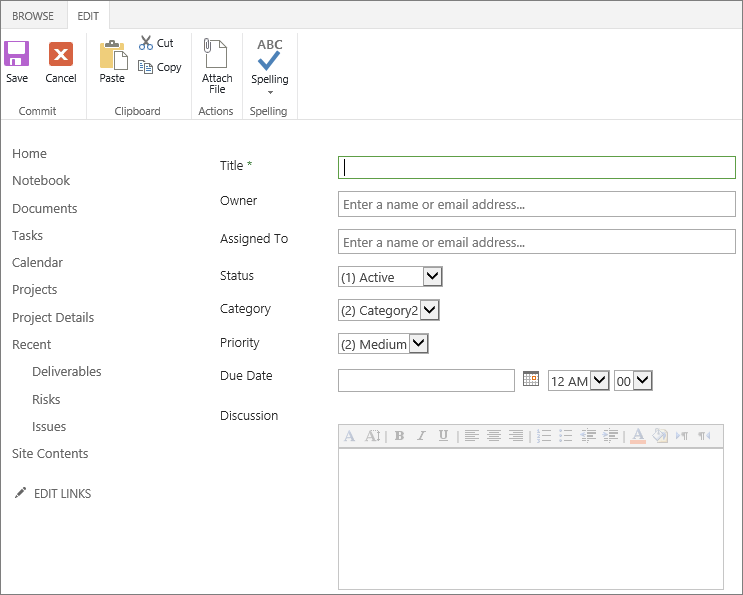
- يمكنك إرفاق ملف بسجل المشكلة، على سبيل المثال، نموذج طلب التغيير. في علامة التبويب تحرير ، في المجموعة إجراءات ، اختر إرفاق ملف. حدد اختيار ملف، وانتقل إلى الملف وحدده، ثم انقر فوق فتح. انقر فوق موافق.
- في أسفل الصفحة، اختر الزر حفظ .
تعديل معلومات المشكلة
- في Project Online، في شريط التشغيل السريع، اختر المشاريع.
- في صفحة مركز المشاريع ، ضمن العمود اسم المشروع ، اختر اسم المشروع الذي تريد تعديل طلب تغيير له.
- في الجزء الأيمن، اختر مشاكل.
- في صفحة المشاكل ، اختر اسم المخاطر التي تريد تعديلها.
- في علامة التبويب عرض ، في المجموعة إدارة ، اختر تحرير عنصر.
- تغيير أي من الحقول أو إكمالها.
- في أسفل الصفحة، اختر الزر حفظ .
عرض قائمة المشكلات في مشروع
- في Project Online، في شريط التشغيل السريع، اختر المشاريع.
- في صفحة مركز المشاريع ، ضمن العمود اسم المشروع ، اختر اسم المشروع الذي تريد تعديل طلب تغيير له.
- في الجزء الأيمن، اختر مشاكل.
- في صفحة المشاكل ، راجع المشكلات التي تم إدخالها للمشروع الحالي.
- للفرز بترتيب تصاعدي حسب حقل، على سبيل المثال، تم التعيين إلى أو الحالة أو الفئة أو تاريخ الاستحقاق، حدد عنوان العمود. للفرز بترتيب تنازلي، حدد عنوان العمود مرة ثانية.
