
موارد الفريق هي الأصول البشرية المعينة لمشروع وهي مسؤولة عن إكمال مهام محددة. يضيف مدير الموارد أولا كل شخص في المؤسسة متوفر لعمل المشروع إلى Project Online Resource Center. ثم يقوم مديرو المشاريع بإنشاء فرق المشروع الخاصة بهم عن طريق الاختيار من تجمع الموارد هذا. مع وضع فريق المشروع في مكانه، يقوم مدير المشروع بتعيين الموارد للمهام. تكمل موارد الفريق مهامها، ويمكنها استخدام Project Online لإرسال الجداول الزمنية وتحديثات التقدم.
في هذا الموضوع
- إضافة موارد الفريق كمستخدمين Project Online
- إعداد الموارد في مركز موارد Project Online
- إنشاء فريق مشروع
- تعيين موارد للمهام
- إعداد تقارير الوقت والتقدم لموارد الفريق
إضافة موارد الفريق كمستخدمين Project Online
تحتاج معظم موارد الفريق إلى الوصول إلى Project Online (جنبا إلى جنب مع ترخيص) لمشاهدة المهام المعينة وإرسال الجداول الزمنية وإدخال التقدم. لذلك، فإن الخطوة الأولى المطلوبة لإعداد موارد الفريق هي إضافتها كمستخدمين Project Online. يمكنك إضافة موظفين دائمين داخليين بالإضافة إلى مقاولين خارجيين أو موظفين مؤقتين.
تلميح
يصف الإجراء التالي كيفية إضافة مستخدمين إلى Project Online واحدا تلو الآخر. إذا كانت مؤسستك تستخدم Active Directory أو Exchange، فقد تتمكن من استيراد معظم المستخدمين أو جميعهم تلقائيا، إلى جانب معلومات الاتصال الخاصة بهم. تحدث إلى مسؤول Project Online للحصول على التفاصيل.
انتقل إلى مركز مسؤولي Microsoft 365. إذا كانت Project Online أو أي من تطبيقات Microsoft 365 مفتوحة في المستعرض، فاختر مشغل التطبيق في الزاوية العلوية اليمنى من الصفحة، ثم اختر مسؤول. إذا كنت تريد فتح مركز الإدارة في علامة تبويب منفصلة في المستعرض، فاضغط باستمرار على Ctrl واختر مسؤول.
تلميح
إذا لم يكن Project Online أو تطبيق Microsoft 365 آخر مفتوحا، فاكتب http://portal.office.com في شريط عناوين المستعرض واضغط على مفتاح الإدخال Enter. بعد تسجيل الدخول، يتم فتح صفحة Microsoft 365 للويب الرئيسية ويتوفر مشغل التطبيق في الزاوية العلوية اليمنى.
في الجزء الأيمن، اختر المستخدمون، ثم اختر المستخدمون النشطون.
في صفحة المستخدمون النشطون ، اختر إضافة مستخدم.
أكمل الحقول في مربع الحوار مستخدم جديد، بما في ذلك الاسم ومعلومات جهة الاتصال ومعلومات كلمة مرور الحساب ودور Project Online ومعلومات الترخيص Project Online. اختر حفظ.
في مربع الحوار تمت إضافة المستخدم ، تأكد من تحديد خانة الاختيار إرسال كلمة مرور في البريد الإلكتروني . أدخل عنوان (عناوين) البريد الإلكتروني في مربع النص، ثم اختر إرسال بريد إلكتروني وإغلاقه. إذا كنت تفضل عدم إرسال كلمة المرور بالبريد الإلكتروني، فقم بإلغاء تحديد خانة الاختيار واختر إغلاق.
تلميح
إذا اخترت إرسال رسالة بريد إلكتروني لكلمة المرور، فسيتلقى المستخدم الجديد رسالة بريد إلكتروني من فريق Microsoft Online Services مع موضوع "معلومات حساب مستخدم جديدة أو معدلة". أو، يمكنك إرسال رسالة البريد الإلكتروني لكلمة المرور إليك ثم إرسالها إلى المستخدم الجديد.
كرر هذه العملية لجميع المستخدمين الذين تريد إضافتهم إلى Project Online.
إعداد الموارد في مركز موارد Project Online
عند إضافة المستخدمين، ارجع إلى Project Online وحددهم كموارد في تجمع موارد مشروع المؤسسة. يمكن تحديدها كموارد من إضافتها إلى فرق المشروع وتعيين المهام لها.
تلميح
إذا كانت مؤسستك تستخدم Active Directory، يمكنك تلقائيا تحديد المستخدمين كموارد من خلال مزامنة Active Directory. لمزيد من المعلومات، راجع تكوين مركز الموارد. ومع ذلك، بدون مزامنة Active Directory، تحتاج إلى إعداد مواردك واحدا تلو الآخر.
- اختر مشغل التطبيق في الزاوية العلوية اليمنى من الصفحة، ثم اختر Project.
- في Project Online، في شريط التشغيل السريع، اختر الموارد.
- في علامة التبويب الموارد ، اختر جديد.
- في قسم معلومات التعريف ، حدد خانة الاختيار إقران المورد بحساب مستخدم .
- في قسم مصادقة المستخدم ، في مربع حساب تسجيل دخول المستخدم ، اكتب اسم المستخدم أو عنوان البريد الإلكتروني أثناء إدخاله في مركز الإدارة.
- أدخل أي معلومات أخرى لديك حول المورد. اختر حفظ. تتم إضافة المورد إلى مركز الموارد.
- كرر هذه العملية لجميع المستخدمين الذين تريد تحديدهم كموارد.
قد لا يكون لديك جميع المعلومات حول مورد لتبدأ به، ولكن يمكنك دائما إرجاع المعلومات وإضافتها أو تحسينها لاحقا. من الأهمية الخاصة لموارد الفريق ومديري المشاريع معلومات حول مجموعات المهارات والتوافر والتكلفة والقسم ورموز الوظائف. استخدم هذا الإجراء لتحرير مورد مدرج بالفعل في مركز الموارد.
في Project Online، في شريط التشغيل السريع، اختر الموارد. تفتح صفحة مركز الموارد. يسرد مركز الموارد جميع الموارد في تجمع موارد مؤسستك التي تم إعدادها في Project Web App.
حدد خانة الاختيار بجوار اسم المورد الذي تريد تحديث معلوماته.
في علامة التبويب الموارد ، في المجموعة موارد ، اختر تحرير. تفتح صفحة تحرير المورد ، وتعرض تفاصيل حول المورد المحدد.
إضافة معلومات إلى الحقول في جميع أنحاء الصفحة. عند الانتهاء، اختر حفظ.
تلميح
تعتبر موارد الفريق موارد عمل حسب Project Online، وكذلك موارد المعدات. وتشمل الأنواع الأخرى من الموارد الموارد المادية وموارد التكلفة. راجع إضافة مورد إلى Project Web App لمعرفة المزيد حول الأنواع المختلفة من الموارد.
إنشاء فريق مشروع
بعد إضافة Project Online المستخدمين إلى مركز الموارد، يتم تحديدهم كموارد ويمكن لمديري المشاريع الآن إضافتهم إلى مشاريعهم المحددة كموارد للفريق.
في Project Online، في شريط التشغيل السريع، اختر المشاريع.
في مركز المشاريع، اختر اسم المشروع الذي تريد إنشاء فريقك له.
في علامة التبويب Project ، في المجموعة التنقل ، اختر إنشاء فريق. يسرد الجانب الأيسر من صفحة Build Team تجمع موارد Project Online بأكمله. الجانب الأيمن فارغ، ولكنه سيسرد قريبا موارد الفريق المحددة للمشروع الحالي.

تلميح
يمكنك تحديد أن القائمة تعرض الموارد التي تفي بخصائص محددة. على سبيل المثال، لإظهار موارد العمل فقط (ولا توجد موارد مادية أو موارد تكلفة)، في علامة التبويب الفريق، في مجموعة البيانات ، اختر المربع عرض المسمى كافة الموارد، ثم اختر موارد العمل. وبالمثل، للتصفية حسب خاصية، في علامة التبويب الفريق ، في مجموعة البيانات ، اختر المربع تصفية ، ثم حدد عامل التصفية الخاص بك. وأخيرا، لتجميع الموارد حسب خاصية، في علامة التبويب الفريق ، في مجموعة البيانات ، اختر المربع تجميع حسب ، ثم اختر تجميعا مثل أقرب متوفر أو نوع الحجز.
في الجدول على اليسار، حدد خانات الاختيار بجوار أسماء الموارد التي تريد إضافتها إلى فريقك.
تلميح
يعرض جدول Build Team حقولا معينة يمكن أن تساعدك في تحديد من تريد إضافته إلى فريقك. تتضمن الأمثلة النوعومركز التكلفةوالأقرب المتاح. لمزيد من المعلومات حول مورد، خاصة مجموعات المهارات والتكاليف الخاصة به، انتقل إلى مركز الموارد. في شريط التشغيل السريع، اختر الموارد. حدد خانة الاختيار بجوار اسم المورد. في علامة التبويب الموارد ، في المجموعة موارد ، اختر تحرير. تفتح صفحة تحرير المورد ، وتعرض تفاصيل حول المورد المحدد.
بين الجدولين، اختر إضافة.
على علامة التبويب الفريق ، في المجموعة فريق ، اختر حفظ & إغلاق. تتم الآن إضافة الموارد التي حددتها كموارد فريق مشروعك على الجانب الأيسر من الصفحة. هذه الموارد جاهزة الآن لتعيين المهام.

تعيين موارد للمهام
مع إنشاء فريقك، يمكنك الآن البدء في توجيه أعضاء الفريق إلى المشروع وعقد اجتماع البدء. في Project Online، يمكنك تعيين الموارد للمهام.
- في Project Online، في شريط التشغيل السريع، اختر المشاريع.
- في مركز المشاريع، اختر اسم المشروع الذي تريد تعيين موارد للمهام فيه.
- قم بترتيب مخطط جانت بحيث يمكنك العمل بسهولة مع عمود اسم المورد . يمكنك سحب شريط التقسيم إلى اليسار حتى تتمكن من رؤية اسم المهمة واسم المورد في نفس الوقت. أو ضع الماوس فوق عمود اسم المورد حتى يصبح المؤشر سهما رباعي الرؤوس، ثم اسحب العمود إلى اليسار، بالقرب من عمود اسم المهمة .
- لبدء تعيين مورد لمهمة، انقر فوق حقل اسم المورد الخاص بالمهمة. انقر فوقها مرة ثانية لفتح القائمة المنسدلة التي تسرد جميع موارد الفريق.

- حدد خانات الاختيار بجوار أسماء المورد (الموارد) التي تريد تعيينها للمهمة الحالية. اضغط Enter.
- كرر هذه العملية لجميع المهام التي تحتاج إلى تعيين. لاحظ أنه يمكنك تعيين الموارد فقط إلى أدنى مستوى من المهام الفرعية في المخطط التفصيلي للمهمة - وليس إلى أي مستوى من المهام الموجزة أعلاها. تعرف على المزيد حول المهام الفرعية والمهام الموجزة.
- على علامة التبويب مهمة ، في مجموعة المشروع ، اختر حفظ.
- على علامة التبويب مهمة ، في مجموعة المشروع ، اختر نشر. بمجرد نشر المشروع، يمكن لموارد الفريق الوصول إلى المهام المعينة لها. بعد تسجيل الدخول إلى Project Online، يمكنهم اختيار المهام على شريط التشغيل السريع لمشاهدة تعييناتهم.

إعداد تقارير الوقت والتقدم لموارد الفريق
يمكنك إعداد Project Online لجعل موارد فريقك تبلغ عن تحديثات المهام بإحدى الطرق الثلاث:
- في جدول زمني، مع العمل بالساعات الفعلية على كل مهمة معينة
- في تقدم المهمة، مع اكتمال النسبة المئوية لكل مهمة معينة
- في جدول زمني لإدخال واحد يتضمن كلا من الساعات الفعلية والنسبة المئوية المكتملة في كل مهمة معينة
يمكنك أيضا إعداد ما إذا كانت موارد الفريق يمكنها تحديث جدول المشروع بساعاتها الفعلية أو النسبة المئوية لإكمالها، وما إذا كنت بحاجة إلى الموافقة على تحديثاتها.
- في Project Online، اختر الإعدادات، ثم اختر إعدادات PWA.
- ضمن إدارة الوقت والمهمة، حدد ارتباطات مثل الفترات المالية أو فترات إعداد التقارير الزمنية لتعيين المعلمات المستندة إلى الوقت لإعداد التقارير.
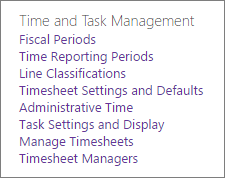
- اختر إعدادات الجدول الزمني والإعدادات الافتراضيةوإعدادات المهام وأجهزة العرض لتحديد الطريقة التي تريد أن تظهر بها الجداول الزمنية والمعلومات التي يجب أن تقدم موارد الفريق تقريرا بشأنها وما إذا كانت بحاجة إلى إرسال التقارير للموافقة عليها.
- في أسفل كل صفحة، اختر حفظ لتنفيذ التغييرات.
اطلع أيضاً على
إضافة مورد إلى Project Web App
تحريك المهام إلى مستوى أدنى أو إلى مستوى أعلى في مشروعك
ما المهام التي يمكن لأعضاء الفريق تنفيذها في Project Online؟