
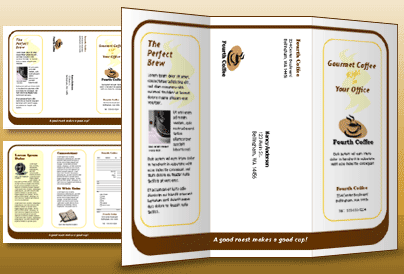
يتضمن Publisher منشورات كتيبات تم تعيينها مسبقا تم إنشاؤها لمساعدتك في توفير معلومات حول عملك. من خلال البدء بنشر تم تعيينه مسبقا، يمكنك:
- قم بإنشاء كتيبك على منشور بتصميم احترافي جاهز.
- أعد تنسيق الكتيب بنقرة زر للتبديل من كتيب مكون من 3 ألواح إلى كتيب مكون من 4 ألواح.
- قم بتضمين قسم عنوان العميل ونموذج طلب أو نموذج استجابة أو نموذج تسجيل.
- تأكد من أن المواد التسويقية لشركتك تعرض هوية متسقة باستخدام نفس نظام الخطوط ونظام الألوان ومجموعة معلومات العمل لجميع منشوراتك.
ماذا تريد أن تفعل؟
اختيار تصميم كتيب
عند إنشاء الكتيب، يمكنك تحديد الخيارات التي تريدها، مثل لوحة عنوان العميل، ومجموعة معلومات العمل، ونظام الخطوط، ونموذج التسجيل.
- بدء تشغيل Publisher.
- ابحث عن تصميم كتيب تريده وحدده من خلال البحث أو بالنقر فوق فئة الكتيبات .
- ضمن نظام الألوان، حدد نظام الألوان الذي تريده.
- ضمن نظام الخط، حدد نظام الخطوط الذي تريده.
- ضمن معلومات العمل، حدد مجموعة معلومات العمل التي تريدها أو أنشئ مجموعة معلومات عمل جديدة.
- ضمن حجم الصفحة، حدد 3 لوحة أو 4 لوحة.
- حدد تضمين عنوان العميل أو قم بإلغاء تحديده، اعتمادا على ما إذا كنت تخطط لإرسال النشرة الموجزة إلى العملاء.
عند تحديد هذا الخيار، يقوم Publisher بإدراج مربع نص عنوان ومربع نص عنوان الإرجاع ومربع نص اسم العمل على إحدى اللوحات. - ضمن نموذج، حدد نوع نموذج استجابة لإضافته، أو حدد بلا.
- انقر فوق إنشاء.
تغيير خيارات الكتيب
بعد حفظ المنشور، يمكنك تغيير خيارات المنشور. على علامة التبويب تصميم الصفحة ، انقر فوق تغيير القالب.
لاستخدام مجموعة معلومات عمل مختلفة، في علامة التبويب إدراج ، انقر فوق معلومات العمل، ثم حدد المجموعة التي تريدها.
استبدال نص العنصر النائب
انقر فوق نص العنصر النائب، ثم اكتب النص الجديد.
ملاحظة
- إذا قمت بالفعل بإنشاء مجموعة معلومات عمل، فإن معلومات جهة الاتصال والشعار الخاصة بالعمل تحل تلقائيا محل بعض نص العنصر النائب.
- في معظم الحالات، يتم تغيير حجم النص تلقائيا ليلائم داخل مربع النص.
تغيير حجم النص في مربعات النص
في معظم الحالات، يتم تغيير حجم النص تلقائيا ليتناسب مع مربع نص عنصر نائب. ومع ذلك، يمكنك ضبط حجم النص يدويا.
- انقر فوق مربع النص.
- على علامة التبويب تنسيق أدوات مربع النص ، انقر فوق احتواء النص، ثم انقر فوق عدم الاحتواء التلقائي.
- حدد النص، ثم حدد حجما جديدا في القائمة حجم الخط في المجموعة خط .
استبدال صور العنصر النائب
- انقر بزر الماوس الأيمن فوق صورة العنصر النائب، وأشر إلى تغيير الصورة، وانقر فوق تغيير الصورة، ثم انقر فوق مصدر الصورة الجديدة.
- ابحث عن الصورة التي تريد إدراجها في المنشور، ثم انقر نقرا مزدوجا فوق الصورة. يقوم Publisher تلقائيا بتحجيم الصورة المراد احتواؤها.
- كرر ذلك حسب الضرورة لبقية الصور في المنشور.
ملاحظة
إذا لم تتمكن من رؤية تغيير الصورة، فقد يتم تجميع الصورة مع كائنات أخرى. انقر بزر الماوس الأيمن فوق الصورة، وانقر فوق فك التجميع في القائمة المختصرة، وانقر بزر الماوس الأيمن فوق الصورة مرة أخرى بحيث يتم تحديد الصورة فقط، ثم أشر إلى تغيير الصورة.
إكمال الكتيب
- عندما يظهر الكتيب بالطريقة التي تريدها، احفظ الملف بالنقر فوق حفظ الملف>باسم.
- إذا كنت تخطط لإرسال كتيبك إلى العملاء، فقم بإعداده للطباعة باستخدام دمج البريد لإضافة العناوين إلى نسخ الكتيب.
- اطبع الكتيبات الخاصة بك. لمزيد من المعلومات حول الطباعة على الوجهين، راجع طباعة على جانبي ورقة (مزدوج) .