
إذا احتجت إلى خيارات طباعة غير متوفرة لديك على الطابعة المكتبية، فيمكنك نقل المنشور إلى طابعة تجارية يمكنها إعادة إنتاج عملك على مطبعة بمناسبة الأوفست أو على طابعة رقمية عالية الجودة.
على سبيل المثال، قد ترغب في طباعة منشور بكميات أكبر، أو طباعته على أوراق خاصة (مثل ورق رق أو ورق مقاس بورق مقوى)، أو استخدام خيارات الربط والتشذيب والتشطيب والتشطيب.
وإذا كنت بحاجة إلى مئات النسخ أو حتى الآلاف، فقد تكون الطابعة التجارية الطريقة الأكثر اقتصادا وفعالية لطباعة المنشور.
تتوفر في Publisher العديد من الميزات التي يمكن أن تسهل على الطابعات التجارية ومحلات التصوير إعداد المنشور لعملية الطباعة. ستساعدك التلميحات التالية على إعداد المنشور لإخراجه بواسطة طابعة تجارية أو محل تصوير.
تلميح 1: مناقشة مشروعك مع الطابعة التجارية
استشر طابعتك التجارية قبل عملية التصميم وأثناءها لتوفير الوقت والمال لاحقا. قبل بدء المشروع، صف مشروعك وأهدافك واعرف متطلبات الطابعة.
قبل إنشاء المنشور، ناقش الأمور التالية:
- اسأل ما إذا كانت الطابعة تقبل ملفات Publisher. إذا تعذر عليك تحديد موقع الطابعة التجارية التي تقوم بذلك، فيمكنك الاستفسار عن طرق أخرى لإرسال المنشور للطباعة. تقبل معظم الطابعات التجارية ملفات PostScript أو ملفات PDF، وستوفر إرشادات حول كيفية إنشاء هذه الملفات من المنشور.
- أخبر الطابعة باحتياجات الطباعة الخاصة بالمشروع، مثل الكمية والجودة ومخزون الورق وحجم الورق ونموذج الألوان الموصى به والتغليف والطي والتشذيب والميزانية وحدود حجم الملفات والمواعيد النهائية. اسأل دائما عما إذا كانت الطابعة تحتوي على العناصر التي تريدها في المخزون.
- دع الطابعة تعرف ما إذا كان المنشور سيتضمن صورا ممسوحة ضوئيا، وإذا كان الأمر كذلك، فما إذا كنت ستقوم بنفسك بمسحها ضوئيا أو مطالبة طابعة تجارية أو مكتب خدمة بمسحها.
- اطرح سؤالا حول ما إذا كان سيكون هناك أي مهام ما قبل الطباعة، مثل التراكب اللوني وفرض الصفحة.
- اطلب أي توصيات يمكن أن توفر لك المال.
تلميح 2: اختيار نموذج الألوان الخاص بك مبكرا
قبل قضاء الكثير من الوقت في تصميم المنشور، قرر ما إذا كنت تريد طباعة المنشور بالألوان أم لا. إذا قمت بطباعة المنشور باستخدام طابعة رقمية ملونة عالية الجودة، فلا داعي للقلق بشأن اللون. تقوم الطابعات الرقمية بالألوان بإعادة إنتاج ملايين الألوان بدقة. إذا كنت تخطط لطباعة المنشور على مطبعة إزاحة، تتوفر لديك عدة خيارات لنماذج الألوان.
تتطلب طباعة الأوفست أن يقوم مشغل مطبعة محترف بإعداد مهمة الطباعة وتشغيلها. وبشكل عام، يتطلب كل حبر مطلوب لطباعة المنشور مزيدا من الإعداد للمشغل ويزيد من التكلفة. يعتمد عدد الأحبار التي تحتاجها على نموذج الألوان الذي تختاره.
عند إعداد طباعة الألوان لمنشورك، يمكنك الاختيار من نماذج الألوان التالية:
- أي لون (RGB)
- لون واحد
- ألوان موضعية
- ألوان معالجة
- معالجة زائد الألوان الموضعية
أي لون (RGB)
إذا قمت بالطباعة باستخدام طابعة ملونة رقمية (مثل طابعة مكتبية ملونة)، يمكنك استخدام نموذج الألوان RGB (الأحمر والأخضر والأزرق). عند طباعة بضع نسخ، يكون هذا أقل نموذج الألوان تكلفة في الطباعة. تتمتع ألوان RGB بأعلى درجة من التغير مقارنة بأي نموذج ألوان، مما يجعل من الصعب مطابقة الألوان بين مهام الطباعة.
لون واحد
إذا قمت بالطباعة باستخدام لون واحد، فستتم طباعة كل شيء موجود في المنشور على شكل صبغة خفيفة من حبر واحد، وهو عادة أسود. هذا هو نموذج الألوان الأقل تكلفة للطباعة على مطبعة إزاحة لأنه لا يتطلب سوى حبر واحد.
ألوان موضعية
إذا قمت بالطباعة باستخدام لون موضعي، تتم طباعة كل شيء في المنشور على شكل صبغة خفيفة من حبر واحد — أسود عادة — وصبغة بلون إضافي واحد، وهو اللون الموضعي الذي يستخدم عادة كتمييز. يستخدم Publisher ألوان PANTONE® لمهام الألوان الموضعية.
يتطلب نموذج الألوان هذا اثنين من الحبر كحد أدنى ويمكن أن يزيد من تكلفة الطباعة على مطبعة إزاحة مع كل حبر تضيفه.
ملاحظة
في بعض الحالات، قد تكون طباعة الألوان الموضعية أكثر تكلفة من استخدام الألوان المخلوطة. هذا هو الحال عادة بالنسبة للوظائف قصيرة المدى.
ألوان معالجة
إذا كنت تستخدم نموذج الألوان هذا، تتم طباعة المنشور بالألوان الكاملة من خلال دمج نسب مئوية مختلفة من أحبار الألوان المعالجة السماوي والأرجواني والأصفر والأسود، والتي يتم تقصيرها عادة إلى CMYK (سماوي، أرجواني، أصفر، مفتاح). على الرغم من أنه يمكنك دمج هذه الأحبار الأربعة للحصول على نطاق كامل من الألوان تقريبا، لا يمكنك الحصول على بعض الألوان. على سبيل المثال، لا يمكن لنموذج الألوان CMYK إنتاج ألوان معدنية أو ألوان عالية التشبع.
تتطلب طباعة ألوان المعالجة دائما إعداد المطبعة بأحبار CMYK الأربعة. يتطلب الأمر أيضا مهارة من جانب مشغل الصحافة لمحاذاة انطباع حبر واحد مع الآخرين ، وهو ما يسمى التسجيل. هذه المتطلبات تجعل طباعة الألوان العملية أكثر تكلفة من طباعة الألوان الموضعية.
معالجة زائد الألوان الموضعية
يعد نموذج الألوان هذا هو الأغلى في الطباعة لأنه يجمع بين طباعة الألوان المخلوطة (أربعة أحبار) مع واحد أو أكثر من أحبار الألوان الموضعية. يمكنك استخدام نموذج الألوان هذا فقط إذا كنت تريد كلا من الألوان الكاملة بالإضافة إلى لون شديد التشبع أو المعدني الذي لا يمكن إنتاجه باستخدام CMYK.
اختيار نموذج ألوان
عندما تختار نموذج ألوان في Publisher، يعرض منتقي الألوان فقط تلك الألوان المتوفرة في نموذج الألوان الذي تختاره. على سبيل المثال، إذا قمت بتعيين نموذج الألوان إلى لون واحد، يمكنك فقط اختيار ألوان الخط والتعبئة والنص التي يمكنك جعلها بلون الحبر المفرد هذا. إذا قمت بتعيين نموذج الألوان إلى ألوان موضعية، يمكنك اختيار ألوان الخط والتعبئة والنص التي يمكن إنشاؤها باستخدام أحبار الألوان الموضعية فقط.
تلميح 3: التأكد من أن صفحات المنشور ذات حجم صحيح
قبل أن تنشئ المنشور، يجب أن تحدد الحجم الذي تريده للمنشور المطبوع النهائي. تأكد من استشارة خدمة الطباعة التجارية.
بعد تحديد حجم الصفحة المطلوب، قم بإعداده في مربع الحوار "إعداد الصفحة ".
تأكد في هذه المرحلة من أن حجم الصفحة الذي تختاره في مربع الحوار "إعداد الصفحة " هو الحجم الذي تريده. من الصعب تغيير حجم الصفحة بعد البدء بتصميم المنشور. ستواجه أيضا طابعتك التجارية مشكلة عند طباعة المنشور إلى حجم صفحة مختلف عن الحجم الذي أعددته.
من المهم ملاحظة أنه في إعداد الصفحة والطباعة، حجم الصفحة وحجم الصفحة أمرين مختلفين:
- يشير حجم الصفحة دائما إلى حجم الصفحة النهائية بعد الاقتطاع.
- يشير حجم الورق دائما إلى حجم الورقة التي تطبع المنشور عليها قبل التشذيب.
في كثير من الحالات، يجب أن يكون حجم الصفحة أكبر من حجم الصفحة للسماح بتجاوز الهوامش وعلامات الطابعة أو لتمكينك من طباعة أكثر من صفحة واحدة لكل ورقة.
إذا أردت طباعة عدة نسخ أو صفحات على ورقة واحدة لإنشاء كتيب، يمكنك القيام بذلك بسهولة في Publisher. تسمى طباعة صفحات متعددة على ورقة واحدة بحيث يمكن طيها وقصها لتشكيل سلسلة من الصفحات بالفرض.
تلميح
للحصول على أفضل النتائج مع الفرض، تحدث إلى الطابعة التجارية قبل إعداد المنشور. قد تستخدم الطابعة التجارية برنامج فرض تابع لجهة خارجية لفرض منشورك.
كقاعدة عامة، سواء كنت ستستخدم الفرض أم لا، يجب عليك تعيين حجم الصفحة ليكون الحجم النهائي للعنصر.
أحجام بطاقات العمل وبطاقات الفهرسة والبطاقات البريدية إذا أردت طباعة عدة عناصر صغيرة، مثل بطاقات العمل، على ورقة بحجم حرف واحد (8.5 بوصة × 11 بوصة)، قم بتعيين حجم صفحة المنشور لحجم البطاقات (2 بوصة × 3.5 بوصة لبطاقات العمل)، وليس حجم الورق الذي ستطبعها عليه. في مربع الحوار " إعداد الصفحة "، يمكنك تعيين عدد النسخ التي تريد طباعتها لكل ورقة.
كيف؟- على علامة التبويب "تصميم الصفحة "، انقر فوق مشغل مربع الحوار في المجموعة "إعداد الصفحة ".
- في مربع الحوار "إعداد الصفحة "، ضمن نوع التخطيط، انقر فوق صفحات متعددة لكل ورقة أو خيار آخر مناسب.
- ضمن "خيارات"، أدخل القيم التي تريدها في المربعات " الهامش الجانبي" و "الهامش العلوي" و "التباعد الأفقي" و" التباعد العمودي ".
- انقر فوق موافق.
بحسب حجم الورق الذي حددته وقيم الهوامش التي أدخلتها، يستطيع Publisher احتواء أكبر عدد ممكن من نسخ العنصر على الصفحة. ستظل ترى نسخة واحدة فقط في نافذة المنشور، ولكن عندما تطبع المنشور، يطبع Publisher عدة نسخ على ورقة واحدة.
أحجام الكتيبات المطوية إذا كان المنشور عبارة عن ورقة واحدة سيتم طيها مرة واحدة أو أكثر، مثل منشور دعائي ثلاثي الطيات أو بطاقة تهنية، فيجب أن يكون حجم الصفحة هو نفس الحجم النهائي قبل طيه. يجب ألا تعتبر كل لوحة في الكتيب صفحة منفصلة. على سبيل المثال، إذا كان المنشور عبارة عن منشور دعائي ثلاثي النمط، فستطبعه على ورقة في حجم الخطاب، فانقر فوق حجم الصفحة "letter " في مربع الحوار " إعداد الصفحة ".
أحجام الكتيبات إذا كان المنشور عبارة عن كتيب يتضمن صفحات مطوية متعددة (على سبيل المثال، كتالوج أو مجلة)، فيجب أن يكون حجم الصفحة هو نفس حجم الصفحة الواحدة بعد طي القطعة. على سبيل المثال، إذا كان حجم صفحة المنشور 5.5 بوصة × 8.5 بوصات، فيمكنك طباعة هذه الصفحات جنبا إلى جنب على وجهي ورقة بحجم رسالة واحدة. تقوم ميزة طباعة الكتيبات في Publisher بترتيب الصفحات بحيث تكون الصفحات بالتسلسل الصحيح عندما تقوم بدمج الأوراق المطبوعة وطيها بشكل صحيح.
لإعداد كتيب، راجع إعداد كتيب أو رسالة إخبارية بحجم رسالة وطباعتها.فرض معقد يمكن أن تتضمن بعض عمليات الفرض عددا كبيرا من الصفحات التي تتم طباعتها على ورقة واحدة، والتي يتم بعد ذلك طيها عدة مرات وتقتطيعها من ثلاثة جوانب لإنشاء مجموعة من الصفحات المرقمة بشكل تسلسلي. لا يمكن إجراء هذا النوع من الفرض إلا باستخدام برنامج فرض تابع لجهة خارجية.
تلميح 4: السماح بتجاوز الهوامش
إذا كانت لديك عناصر في المنشور تريد طباعتها إلى حافة الصفحة، فقم بإعدادها كتجاوز للهوامش. تجاوز الهوامش هو المكان الذي يمتد فيه العنصر خارج صفحة المنشور. تتم طباعة المنشور على حجم ورق أكبر من حجم الصفحة النهائي ثم يتم اقتطاعه. يعد تجاوز الهوامش ضروريا لأن معظم أجهزة الطباعة، بما في ذلك مطابع الأوفست، لا يمكنها الطباعة على حافة الورق، وقد يؤدي اقتطاع الورق إلى ترك حافة رقيقة وبيضاء غير مطبوعة.
لإنشاء تجاوز للهوامش في Publisher، قم بتكبير العناصر التي تريد تسييل سيمشى بحيث تمتد خارج حافة الصفحة بمقدار 0.125 بوصة على الأقل.
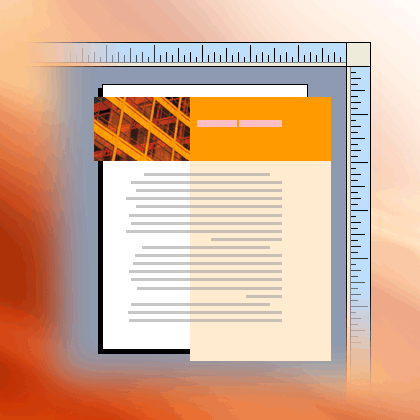
إذا كان العنصر هو شكل تلقائي قمت بإنشائه في Publisher، يمكنك تمديده بسهولة. ومع ذلك، إذا كان الشكل عبارة عن صورة، فيجب توخي المزيد من الحذر لضمان عدم إخراج الصورة عن تناسبها، أو لضمان عدم فقدان جزء من الصورة التي تريد الاحتفاظ بها عند اقتطاع الصفحة.
تلميح 5: تجنب استخدام أنماط الخطوط الاصطناعية
يتم تصميم المحرفات عادة بخطوط مختلفة لتمثيل التباينات في المحرف. على سبيل المثال، المحرف Times New Roman هو في الواقع أربعة خطوط:
- Times New Roman
- Times New Roman Bold
- Times New Roman Italic
- Times New Roman غامق مائل
لتبسيط استخدام التباينات، عند تطبيق التنسيق الغامق أو المائل على النص في Publisher، يقوم Microsoft Windows بتطبيق الخط المناسب في حال توفره. على سبيل المثال، إذا قمت بتحديد بعض النصوص في Times New Roman ثم قمت بالنقر فوق Bold في شريط أدوات "التنسيق "، فسيقوم Windows باستبدال Times New Roman Bold بالخط.
لا تحتوي العديد من المحرفات على خطوط منفصلة لتمثيل التنسيق الغامق والمائل. وعند تطبيق تنسيق غامق أو مائل على هذه الخطوط، ينشئ Windows إصدارا اصطناعيا من المحرف بهذا النمط. على سبيل المثال، المحرف Comic Sans MS لا يحتوي على إصدار الخط المائل. عند تطبيق التنسيق المائل على النص في Comic Sans MS، يجعل Windows النص يظهر بالشكل المائل من خلال ميل الأحرف.
تقوم معظم الطابعات المكتبية بطباعة أنماط الخطوط الاصطناعية كما هو متوقع، ولكن أجهزة الطباعة المتطورة، مثل صفاف الصور، عادة لا تطبع الخطوط الاصطناعية كما هو متوقع. تأكد من عدم وجود أي أنماط خطوط اصطناعية في المنشور عند تسليمه إلى طابعتك التجارية.
تحقق من الخطوط المنفصلة التي تريد طباعتها
للتأكد من عدم وجود أي أنماط خطوط اصطناعية، تحتاج إلى معرفة المحرفات التي تستخدمها والتباينات المتوفرة كخطوط منفصلة. للاطلاع على المحرفات التي استخدمتها في المنشور، قم بما يلي:
- ضمن علامة التبويب "ملف" ، انقر فوق "معلومات"، ثم انقر فوق "إدارة الخطوط المضمنة".
يعرض مربع الحوار " خطوط " كافة المحرفات المستخدمة في المنشور.
للاطلاع على تباينات أنماط المحرف المتوفرة كخطوط منفصلة، قم بما يلي:
- في قائمة البدء ، انقر فوق "تشغيل".
- في مربع الحوار "تشغيل"، في المربع فتح، اكتب الخطوط، ثم انقر فوق موافق.
يتم فتح نافذة الخطوط وتعرض قائمة بجميع الخطوط وتباينات الخطوط المثبتة على الكمبيوتر. - تحقق لمعرفة ما إذا كانت المحرفات التي تستخدمها في المنشور تحتوي على خطوط منفصلة متوفرة للأنماط التي تريد استخدامها.
إذا كان أحد المحرفات مدرجا بتباين واحد فقط، فلن تتوفر أي خطوط منفصلة لتنسيق الخط الغامق أو المائل أو المائل. معظم المحرفات التي تحتوي على خط واحد فقط هي خطوط مزخرفة وغير مصممة لاستخدامها في تباينات أخرى.
تلميح 6: تجنب استخدام الألوان الخفيفة للنص بأحجام خطوط صغيرة
إذا كان حجم الخط الملون صغيرا، فاستخدم الألوان التي تكون عبارة عن أحبار ألوان موضعية خالصة أو ألوان يمكن تكوينها بأحبار ألوان معالجة خالصة. تجنب استخدام لون خفيف.
يطبع Publisher الألوان الخفيفة كشاشة، أو كنسبة مئوية، من لون حبر خالص. عند عرضها عن قرب، تظهر الشاشة كنمط من النقاط. على سبيل المثال، تتم طباعة لون أخضر بنسبة 50 بالمائة كشاشة بنسبة 50 بالمائة من الحبر الأخضر الخالص.

عندما يكون النص الملون بلون خفيف بحجم خط صغير، فقد تكون النقاط التي تشكل الشاشة غير كافية لتحديد شكل الأحرف بوضوح. النص الناتج غير واضح أو مرقط ويصعب قراءته. إذا كانت الصبغة عبارة عن لون معالجة (باستخدام أحبار متعددة)، فقد تتم محاذاة تسجيل الأحبار بشكل غير كامل، مما قد يضيف حافة غير واضحة إلى النص.
إذا كنت تريد تلوين النص بأحجام خطوط صغيرة، فتأكد من استخدام الألوان التي ستتم طباعتها كأحبار خالصة وليس كألوان خفيفة. فيما يلي بعض اختيارات الألوان المحتملة:
- أسود
- أبيض
- سماوي
- أرجواني
- أصفر
- أحمر (أرجواني 100 بالمائة ، أصفر 100 بالمائة)
- أخضر (سماوي 100 بالمائة ، أصفر 100 بالمائة)
- أزرق (سماوي 100 بالمائة، أحمر 100 بالمائة)
- صبغة 100 بالمائة لأي لون موضعي
ملاحظة
بالنسبة للنصوص ذات أحجام الخطوط الأكبر، والتي تبلغ حوالي 18 نقطة أو أكبر، لا تمثل الألوان الخفيفة مشكلة. تأكد من مناقشة الخطوط التي تريد تظليلها باستخدام الطابعة التجارية.
تلميح 7: تغيير حجم الصور الرقمية والصور الممسوحة ضوئيا بشكل مناسب
تتكون الرسومات التي يتم إنشاؤها باستخدام برنامج رسم أو برنامج مسح ضوئي أو كاميرا رقمية من شبكة من المربعات المختلفة الألوان تسمى وحدات البكسل. وكلما زاد عدد وحدات البكسل في الرسم، أظهر المزيد من التفاصيل.
يتم قياس دقة الصور بعدد وحدات البكسل في البوصة (ppi). تحتوي كل صورة على عدد محدود من وحدات البكسل. يؤدي تغيير حجم الصورة إلى تكبير الحجم إلى تخفيض دقتها (عدد أقل من وحدات البكسل في البوصة ppi). يؤدي تغيير حجم الصورة إلى تقليل حجمها إلى زيادة الدقة (عدد أكبر من وحدات البكسل في البوصة ppi).
إذا كانت دقة الصورة متدنية جدا، فسيتم طباعتها بشكل أكثر كتلة. أما إذا كانت الدقة عالية جدا، فسيزداد حجم الملف على نحو غير ضروري، وسيستغرق فتحه وتحريره وطباعته وقتا أطول. قد لا تتم طباعة الصور التي يزيد حجمها عن 1000 بكسل في البوصة إطلاقا.
إذا كانت دقة الصورة أكبر مما تستطيع الطابعة طباعته (على سبيل المثال، صورة 800 بكسل في البوصة على طابعة 300 بكسل لكل بوصة)، فستستغرق الطابعة وقتا أطول لمعالجة بيانات الصورة دون إظهار أي تفاصيل إضافية في القطعة المطبوعة. حاول مطابقة دقة الصورة مع دقة الطابعة.
يجب أن يتراوح حجم الصور الملونة التي تريد طباعتها بواسطة طابعة تجارية بين 200 و300 بكسل لكل بوصة. يمكن أن تكون دقة الصور أعلى - لغاية 800 بكسل في البوصة - ولكن يجب ألا تكون دقتها أقل.
ملاحظة
قد ترى في بعض الأحيان دقة الصورة يتم التعبير عنها كنقاط في البوصة (dpi) بدلا من ppi. ويُستخدم هذان التعبيران في أغلب الأحيان بطريقة تبادلية.
الدقة الفعالة
تحتوي الصورة على كمية المعلومات نفسها، سواء كنت تغير حجمها لتكبيرها أو تصغيرها في المنشور. إذا كنت تريد عرض مزيد من التفاصيل في الصورة أثناء تكبيرها، فيجب أن تبدأ بصورة ذات دقة فعالة أعلى.
تتسم كل صورة في المنشور بدقة فعّالة تأخذ في الاعتبار الدقة الأصلية للرسم وتأثير ملاءمته مع الحجم في Publisher. على سبيل المثال، إذا كانت الدقة الأصلية للصورة 300 بكسل في البوصة وتم تكبير حجمها بنسبة 200 بالمئة، فستكون دقتها الفعّالة 150 بكسل في البوصة.
للبحث عن الدقة الفعّالة لإحدى الصور في المنشور، قم بما يلي:
- حدد خانة الاختيار الموجودة بجانب إدارة الرسومات ضمن علامة التبويب "عرض".
- في جزء المهام " إدارة الرسومات "، ضمن "تحديد صورة"، انقر فوق السهم إلى جانب الصورة، ثم انقر فوق "تفاصيل".
- في نافذة التفاصيل ، يعرض حقل الدقة الفعالة الدقة بواسطة عدد النقاط في البوصة (dpi).
تخفيض دقة الرسومات عالية الدقة
إذا توفرت بضع رسومات فقط دقتها عالية جدا، فقد لا تواجه مشكلة في طباعتها. وإذا توفرت عدة رسومات عالية الدقة، فستتم طباعة منشورك بفعالية أكثر إذا قللت من دقتها.
هام
قبل أن تخفض دقة الرسم، استشر خدمة الطباعة التجارية لديك حول الدقة التي تحتاج إليها.
في Publisher، يمكنك تخفيض دقة صورة واحدة أو عدة صور أو كل الصور عن طريق ضغطها.
- في Publisher، حدد صورة واحدة أو أكثر تريد تقليل دقتها، وانقر بزر الماوس الأيمن فوق إحداها، ثم انقر فوق "تنسيق الصورة".
- في مربع الحوار "تنسيق الصورة "، انقر فوق علامة التبويب " صورة ".
- انقر فوق ضغط.
- في مربع الحوار " ضغط الصور "، ضمن "الإخراج الهدف"، انقر فوق الطباعة التجارية.
- ضمن تطبيق إعدادات الضغط الآن، اختر ما إذا كنت تريد ضغط كل الصور في المنشور أو الصور التي حددتها فقط، ثم انقر فوق موافق.
- إذا ظهرت رسالة تسألك ما إذا كنت تريد تطبيق تحسين الصورة، فانقر فوق "نعم".
يحل إصدار 300 بكسل في البوصة للصورة أو الصور نفسها مكان الصورة أو الصور الأصلية عالية الدقة.
تلميح 8: استخدام الصور المرتبطة
عندما تقوم بإدراج صور في المنشور، يمكنك تضمينها في المنشور أو إنشاء ارتباط بملفات الصور. يؤدي إدراج صور في المنشور كارتباطات إلى تصغير حجم المنشور وتمكين الطابعة من تحرير أي من الصور بشكل منفصل أو إدارة الألوان لها دفعة واحدة.
إذا قمت بإدراج صور مرتبطة، فتأكد من تسليم ملفات الصور مع المنشور إلى الطابعة التجارية. إذا كنت تستخدم معالج الحزم والانتقال لتحضير المنشور للطباعة التجارية، فسيتم تضمين الصور المرتبطة في الملف المعبأ.
إن تسليم منشور يحتوي على صور مرتبطة له أهمية خاصة إذا كنت تستخدم رسومات Encapsulated PostScript (EPS)، لأنه لا يمكنك حفظ صورة من Publisher بتنسيق EPS. لا يتوفر رسم EPS للطابعة التجارية إلا إذا تم توفيره كملف مرتبط منفصل.
لإدراج صورة كارتباط، قم بما يلي:
- في القائمة إدراج ، أشر إلى صورة، ثم انقر فوق من ملف.
- في مربع الحوار "إدراج صورة "، استعرض وصولا إلى الصورة التي تريدها، ثم انقر فوقها.
- انقر فوق السهم إلى جانب إدراج، ثم انقر فوق ارتباط بالملف.
تلميح 9: استخدام معالج الحزم والانتقال لإعداد ملف المنشور
يقوم معالج الحزم والانتقال بتجميع منشور والملفات المرتبطة به في ملف مضغوط واحد يمكنك نقله إلى طابعة تجارية. عند استخدام "معالج الحزم والتوزيع"، يقوم Publisher بما يلي:
يحفظ نسخة من الملف ويقوم بتضمين خطوط TrueType التي تمنح إذنا بالتضمين.
إنشاء ملف أرشيف مضغوط، يتضمن المنشور وجميع رسوماته الرسومية المرتبطة.
إنشاء ملف PDF قد تفضل طابعتك استخدامه.
ملاحظة
يمكنك حفظ الملف كملف PDF أو XPS من برنامج نظام Microsoft Office 2007 فقط بعد تثبيت الوظيفة الإضافية. لمزيد من المعلومات، راجع الحفظ أو التحويل إلى تنسيق PDF أو XPS.
انسخ الملف الحزم إلى محرك أقراص من اختيارك.
لتشغيل معالج الحزم والتوزيع، راجع استخدام معالج الحزم والانتقال لحفظ ملف للطباعة التجارية.