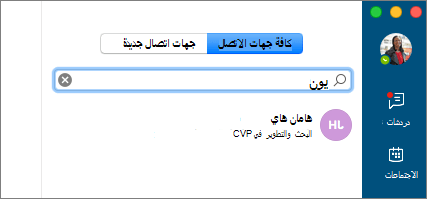
البحث عن جهة اتصال وإضافتها
- اكتب اسما في البحث عن جهات الاتصال، وحدد قائمة جهة الاتصال عند ظهورها.
- حدد جهة الاتصال وحدد المجموعات لإضافتها إلى مجموعة أو إلى المفضلة.
عند إضافة شخص ما إلى قائمة جهات الاتصال، فسيتلقى إعلاماً. ويجب على جهات الاتصال الخارجية قبول دعوتك قبل أن تتمكن من معرفة أوقات توفرهم.
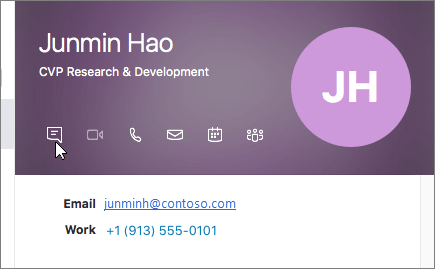
بدء المراسلة الفورية (IM)
- حدد جهة اتصال، ثم حدد إرسال رسالة فورية
 .
. - اكتب رسالتك في المربع اكتب رسالة هنا... واضغط على Return أو حدد
 .
.
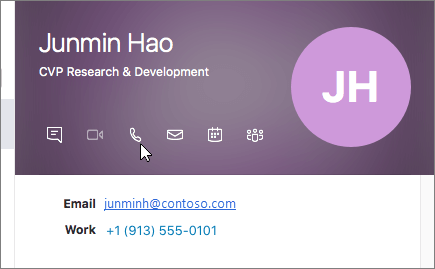
بدء مكالمة صوتية أو مكالمة فيديو
حدد جهة اتصال، ثم حدد على بطاقة جهة الاتصال الخاصة بها أو  بدء مكالمات مكالمة أو زر بدء مكالمة فيديو مكالمة
 .
.
ملاحظة
إذا لم يكن لديك كاميرا، فلن تتوفر خيارات إجراء مكالمة الفيديو لديك.
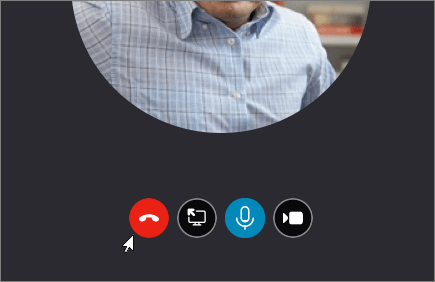
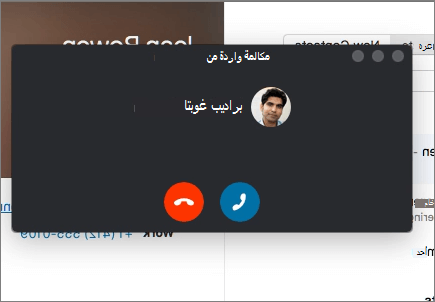
تلقي مكالمة
حدد الرد على لقبول المكالمة، أو تجاهل
 لتجاهل المكالمة وإرسالها إلى البريد الصوتي، إذا كان متوفرا.
إنهاء مكالمة
حدد قطع المكالمة أو اضغط على Ctrl+Enter.
ملاحظة
لإنهاء رسالة فورية، اغلق نافذة المحادثة.