ملاحظة
ينطبق هذا فقط على حسابات العمل أو المؤسسة التعليمية. لا يمكن تنفيذ هذه الإجراءات باستخدام حساب شخصي. تعرف على المزيد: سيتوقف Skype في مايو 2025: ما تحتاج إلى معرفته.
الخطوات التالية
مشاركة سطح المكتب الخاصة بك
- حدد مشاركة الشاشة
 لمشاركة سطح المكتب في اجتماع أو مكالمة أو محادثة مراسلة فورية.
 - يجب أن تكون مقدم عرض في الاجتماع لمشاركة شاشتك. وإذا ظهر الخيار غير نشط، فاطلب من أحد مقدمي العرض منحك إمكانية الوصول كمقدم عرض.
- حدد إيقاف المشاركة عند الانتهاء.
إرسال ملف في رسالة فورية
- حدد جهة اتصال، ثم حدد إرسال ملف
 في المربع اكتب رسالة هنا...
تغيير حالة حضورك
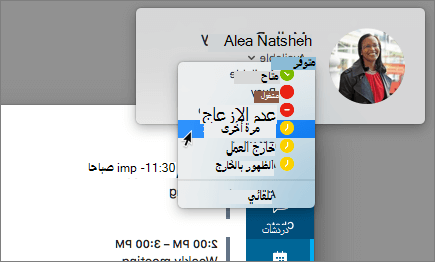
- حدد صورتك أو الأفاتار، ثم حدد سهم قائمة الحالة أسفل اسمك.
- حدد الحالة التي تريد عرضها.
- للتراجع عن التغيير وإعداد Skype for Business ليحدث حالتك تلقائياً، حدد تلقائي.
الانضمام إلى اجتماع في Skype for Business
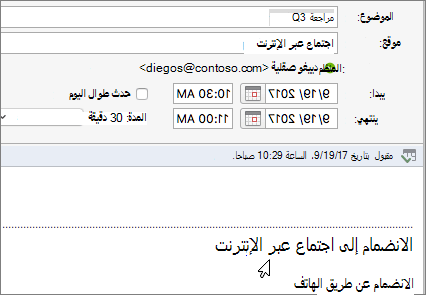
في تقويم Outlook، افتح الحدث، وحدد ارتباط الانضمام إلى اجتماع عبر الإنترنت.
جدولة اجتماع في Skype for Business
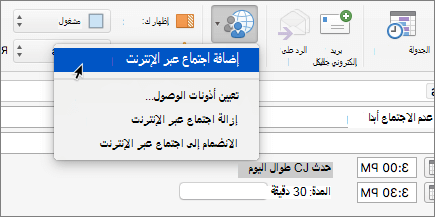
أثناء إنشاء طلب اجتماع في Outlook، حدد تنظيم اجتماع>عبر الإنترنت إضافة اجتماع>عبر الإنترنت.