
Skype for Business يكتشف تلقائيا أجهزتك، مثل سماعة الرأس والميكروفون والسماعات والكاميرات. وقبل إجراء مكالمة، تأكد من توصيل جهاز صوت بالكمبيوتر. ونوصي بشدة بالتحقق من أجهزة الصوت والفيديو قبل الانضمام إلى اجتماع أو إجراء مكالمة، للتأكد من ضبطها كلها.
هام
عندما يقوم المسؤول بإعداد Skype for Business، حدد الأشخاص الذين يمكنك التواصل معهم باستخدام Skype for Business. بشكل افتراضي، يمكنك التواصل مع مستخدمين Skype for Business آخرين في عملك. ولكن، وفقا لإعدادك، قد لا تتمكن من استخدام Skype for Business للتواصل مع أشخاص في شركة أخرى أو مستخدمي Skype آخرين. اسأل المسؤول إذا كانت لديك أسئلة.
للاتصال بجهة اتصال باستخدام Skype for Business، حدد جهة الاتصال وحدد زر الهاتف. بعد ذلك، حدد أحد الخيارات التالية للمكالمة:
العمل: لطلب جهة الاتصال على رقم هاتف العمل
رقم جديد...: لإدخال رقم مختلف لاستدعاء هذا الشخصSkype for Business
مكالمة Skype: للاتصال بجهة الاتصال في Skype for Business
البريد الصوتي: للاتصال بالبريد الصوتي الخاص بجهة الاتصال
بعد اتصال المكالمة، استخدم زر الميكروفون في أسفل النافذة لكتم/إلغاء كتم صوت نفسك  ، وزر الهاتف لإنهاء
  المكالمة .
استخدم عناصر التحكم الأخرى للمكالمات بالشكل المناسب:
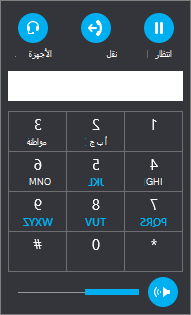
حدد الزر عناصر التحكم في المكالمات للخيارات التالية:
- انتظار
- تحويل إلى رقم أو شخص آخر.
- الأجهزة للتبديل إلى جهاز آخر.
- لوحة الطلب للتفاعل مع نظام هاتف تلقائي، مثل إدخال رمز، عند الاتصال بالبريد الصوتي، أو لإجراء تحديد عند طلب مكتب استقبال في مكتب.
-
مستوى صوت السماعة لضبط الصوت. مرّر المؤشر لأعلى ولأسفل للتحكم في مستوى الصوت، أو حدد أيقونة السماعة في أعلى عنصر التحكم بمستوى الصوت لكتم صوت السماعة.
حدد الزر فيديو لإضافة فيديو إلى مكالمة Skype for Business.
حدد زر المراسلة الفورية لإضافة مراسلة فورية إلى مكالمة Skype for Business.
حدد الزر المشاركونلدعوة جهات الاتصال الأخرى للانضمام إلى المكالمة.
استخدام لوحة الطلب
إذا تم تمكين حساب Skype for Business صوت Enterprise، يمكنك استخدام لوحة الطلب للاتصال برقم هاتف من Skype for Business.
ملاحظة
إذا لم تتمكن من رؤية لوحة الطلب، فلن يكون لدى مؤسستك التراخيص الصحيحة. للتحقق من التراخيص المطلوبة، يجب أن يرى فريق الدعم التقني Skype for Business والترخيص الإضافي ل Microsoft Teams.
من شاشة Skype for Business الرئيسية، انقر فوق علامة التبويب لوحة الطلب.

تظهر "لوحة الطلب" في الأسفل.
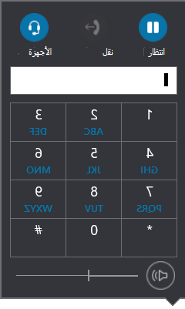
أدخل رقم الهاتف بإحدى الطرق التالية:
- حدد أزرار الرقم على لوحة الطلب.
- اكتب الرقم على لوحة المفاتيح.
- الصق الرقم في حال تم نسخه بالفعل إلى الحافظة.
حدد مكالمة.
بعد اتصال المكالمة، استخدم زر الميكروفون في أسفل النافذة لكتم/إلغاء كتم صوتك، واستخدم زر سماعة الهاتف لإنهاء المكالمة.
تلقي مكالمة
عندما تتصل بك جهة اتصال، يظهر تنبيه على الشاشة. للرد على المكالمة، حدد التنبيه.
إذا لم تكن ترغب في قبول المكالمة، فحدد رفض لتجاهل المكالمة وإرسالها إلى البريد الصوتي، في حال توفره.
اطلع أيضاً على
بدء مؤتمر عبر الهاتف في Skype for Business
إجراء مكالمة فيديو وتلقيها في Skype for Business