

عند استخدام SharePoint في Microsoft 365 أو SharePoint Server 2019، يمكنك إضافة ارتباط في مكتبة مستندات إلى عنصر موجود خارج مكتبة المستندات. على سبيل المثال، يمكنك إضافة ارتباط إلى ملف أو مجلد موجود في مكتبة مستندات مختلفة أو موقع آخر أو حتى موقع ويب خارجي. عند إضافة ارتباط في مكتبة مستندات، يظهر الارتباط في قائمة العناصر الموجودة في تلك المكتبة.
ملاحظة
- هذه الميزة غير متوفرة في تجربة SharePoint الكلاسيكية أو خادم SharePoint 2016 أو أي إصدار سابق.
- للعثور على إصدار SharePoint الذي تستخدمه، راجع ما هو إصدار SharePoint الذي أستخدمه؟

لإضافة ارتباط في مكتبة مستندات
انتقل إلى مكتبة المستندات التي تريد إضافة ارتباط إليها.
في القائمة العلوية اليمنى، حدد "جديد"، ثم حدد "ارتباط".
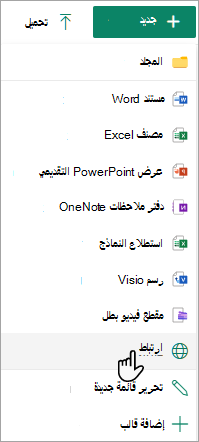
في مربع الحوار "إنشاء ارتباط إلى "، أدخل الارتباط.
على سبيل المثال، إذا كنت تريد إضافة ارتباط إلى ملف موجود في مكتبة أخرى، فانتقل أولا إلى تلك المكتبة. انقر بزر الماوس الأيمن فوق الملف الذي تريد الارتباط به وحدد نسخ الارتباط. اختر نوع الارتباط الذي تريده ثم انسخ الارتباط. عد إلى مكتبة المستندات حيث تريد إضافة الارتباط وأدخل هذا الارتباط في مربع الحوار "إنشاء ارتباط إلى ".
لمزيد من المعلومات حول كيفية الحصول على ارتباط لملف في Microsoft 365، راجع مشاركة ملفات SharePoint أو مجلداته.بعد إدخال الارتباط في مربع الحوار "إنشاء ارتباط إلى "، يظهر الحقل اسم الملف . في حقل اسم الملف ، أدخل اسما للارتباط، ثم حدد إنشاء.

ملاحظة
عند إنشاء ارتباط، ستتم إضافة ".url" تلقائيا إلى نهاية اسم الملف.
بدلا من ذلك، يمكنك تحديد"ارتباطجديد">، ثم تحديد عنصر من القائمة "الأخيرة". تتم إضافة ارتباط إلى مكتبة المستندات تلقائيا دون الحاجة إلى إدخال العنوان أو اسم الملف.
