

إذا أردت إجراء تغييرات على ملف في موقع SharePoint وأردت التأكد من أنه ليس لدى أي شخص آخر إمكانية تحريره، فراجع الملف. عند سحب الملف، يمكنك تحريره عبر الإنترنت أو دون اتصال وحفظه - عدة مرات، إذا لزم الأمر.
عند الانتهاء من تحرير الملف وإيداعه مرة أخرى في المكتبة، يمكن للأشخاص الآخرين رؤية تغييراتك وتحرير الملف إذا كان لديهم الإذن الملائم. وإذا قررت عدم إجراء أي تغييرات أو عدم الاحتفاظ بأي تغييرات في الملف، فيمكنك ببساطة تجاهل السحب، بحيث لا تتأثر محفوظات الإصدارات.
تلميح
إذا كنت تريد تحرير مستند Office مع أشخاص آخرين في الوقت نفسه (يطلق عليه أيضا التأليف المشترك)، فلا تسحب المستند. ما عليك سوى فتحه وتحريره. نوصي بتشغيل تعيين إصدار للمكتبة أولا، فقط في حالة ارتكب أحد الأشخاص خطأ لاحقا وتحتاج إلى استعادة إصدار سابق من المستند. لمزيد من المعلومات حول التأليف المشترك، راجع التعاون في العمل على المستند والتأليف المشترك.
عندما تريد سحب مستند وتحريره، سواء كان يعمل عبر الإنترنت أو يتم تنزيله، نفذ المستند وفقا للتسلسل التالي:
- سحب المستند
- فتح المستند في تطبيق مدعم أو تنزيله
- تحرير المستند
- حفظ المستند أو تحميله
- إيداع المستند
حدد عنواناً أدناه لفتحه واطلع على الإرشادات المفصلة.
سحب الملفات
تم إعداد بعض المكتبات للمطالبة بسحب الملفات. إذا كان السحب مطلوبا، فستتم مطالبتك بسحب أي ملفات تريد تحريرها. عند الانتهاء من العمل على الملف، ستحتاج إلى إعادة إيداعه أو تجاهل السحب.
إذا لم يكن السحب مطلوبا في المكتبة، فلست بحاجة إلى سحبه طالما كنت لا تمانع السماح للأشخاص الآخرين بالتحرير معك في نفس الوقت.
تلميح
إذا كان الفريق يخطط لاستخدام التأليف المشترك، فإننا نوصي بتشغيل تعيين إصدار رئيسي على الأقل في المكتبة، فقط في حال ارتكب أحد الأشخاص خطأ ما وقام بتحميل مستند بالاسم نفسه إلى مكتبة يشارك الجميع فيها في التأليف. وبهذه الطريقة، يمكنك استعادة إصدار سابق من المستند في حال فقدت التغييرات. للمزيد من التفاصيل، راجع تمكين تعيين الإصدار لقائمة أو مكتبة وتكوينه.
انتقل إلى مكتبة المستندات حيث تم حفظ الملف الخاص بك. إذا كنت تبحث عن طريقة عرض المكتبة في صفحة أخرى، فقد تحتاج إلى النقر فوق عنوان المكتبة أولا. على سبيل المثال، قد تحتاج إلى تحديد "المستندات " أولا للانتقال إلى مكتبة المستندات .
حدد الملف أو الملفات التي تريد سحبها.
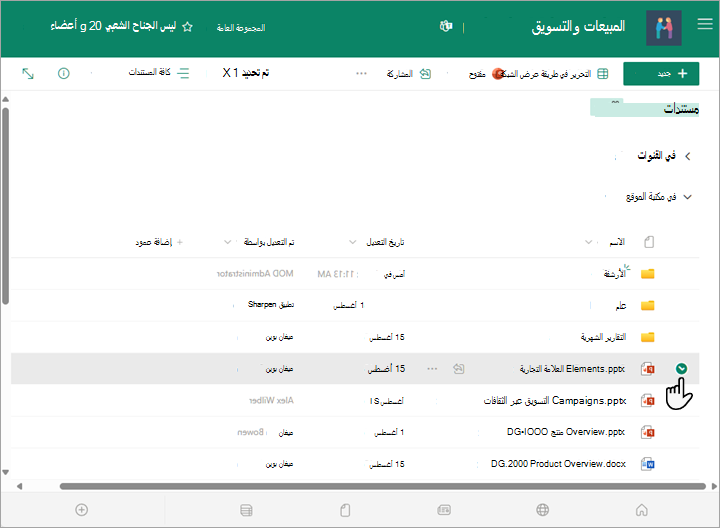
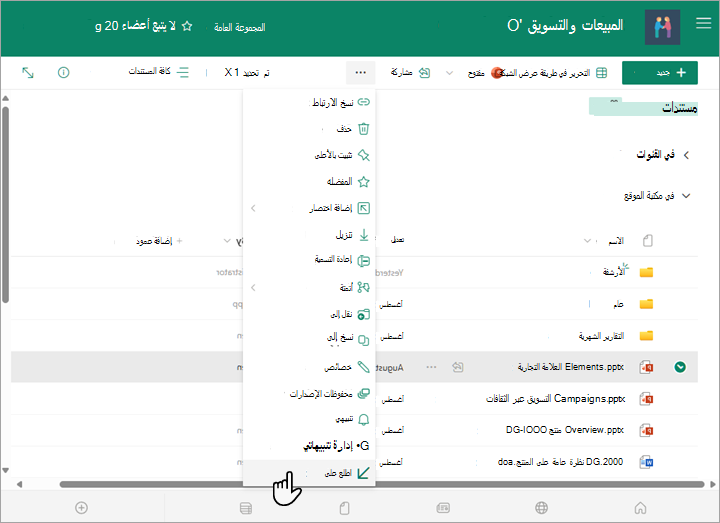
أعلى قائمة المستندات ، حدد قائمة المزيد...، ثم حدد سحب.
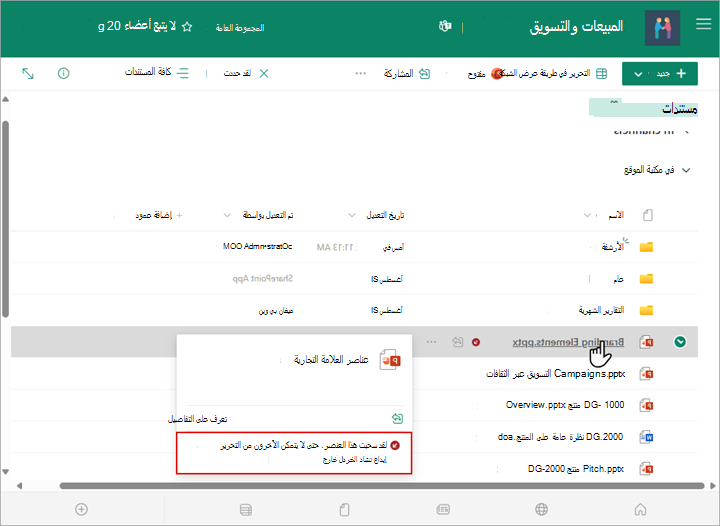
عند إيداع الملف، تظهر أيقونة صغيرة دائرة يظهر على الجانب الأيسر من اسم الملف. فهذا يخبرك، أو أي شخص آخر، أنه قد تم سحب الملف.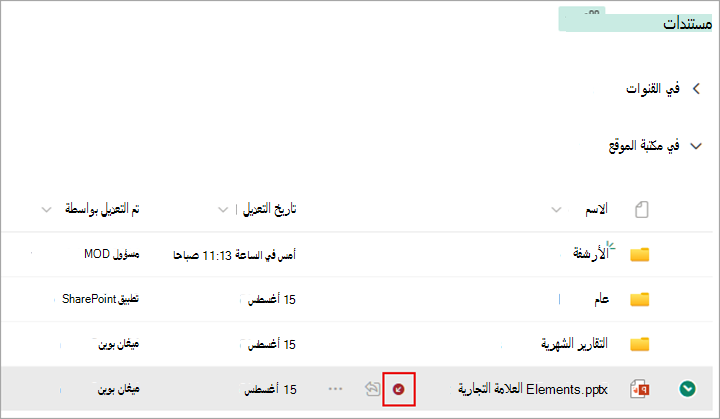
ملاحظة
- إذا أشرت بالماوس على اسم الملف، يمكنك رؤية تفاصيل حول الملف، بما في ذلك اسم الشخص الذي قام بسحبه.
- في التجربة الكلاسيكية، سحبها في علامة التبويب Files على الشريط.
إيداع الملفات
لن يكون الملف الذي سحبه وأي تغييرات تجريها عليه متوفرا لزملائك حتى تقوم بإيداع الملف مرة أخرى في مكتبة المستندات الخاصة بك.
إذا قمت بتنزيل المستند للعمل محليا، فستحتاج إلى تحميله قبل إيداعه. لمعرفة كيفية القيام بذلك، راجع تحميل الملفات والمجلدات إلى مكتبة.
إيداع من مكتبة مستندات SharePoint
انتقل إلى مكتبة المستندات حيث تم حفظ الملف الخاص بك. إذا كنت تبحث عن طريقة عرض المكتبة في صفحة أخرى، فقد تحتاج إلى تحديد عنوان المكتبة أولا. على سبيل المثال، قد تحتاج إلى تحديد "المستندات " أولا للانتقال إلى مكتبة المستندات .
حدد الملف أو الملفات التي تريد إيداعها.
أعلى قائمة المستندات ، حدد قائمة المزيد...، ثم حدد إيداع.
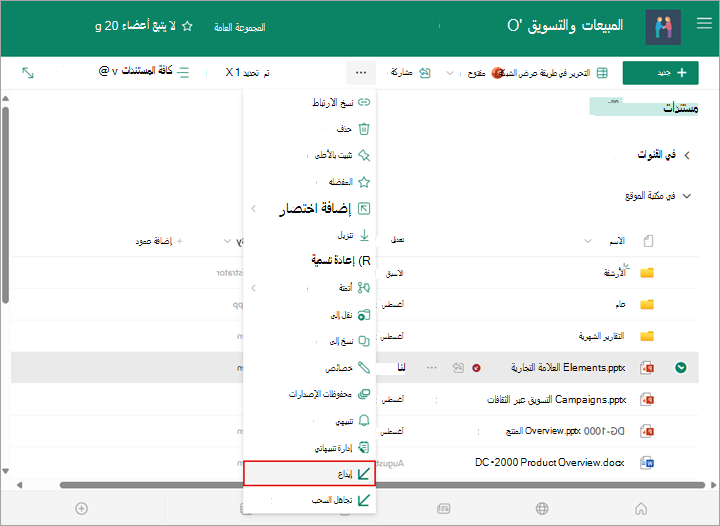
ملاحظة
في التجربة الكلاسيكية، ستجد إيداع في علامة التبويب Files في الشريط.
في منطقة التعليق ، أضف تعليقا يصف التغييرات التي أجريتها. هذه الخطوة اختيارية ولكن يوصى بها كأفضل ممارسة. تعليقات الإيداع مفيدة بشكل خاص عندما يعمل أكثر من شخص على نفس الملف. علاوة على ذلك، إذا كان تعقب الإصدارات في مؤسستك، يصبح التعليق جزءا من محفوظات الإصدارات، والتي قد تكون مهمة بالنسبة لك في المستقبل، إذا كنت بحاجة إلى الاستعادة إلى إصدار سابق من الملف.
حدّد موافق. تختفي أيقونة السحب الصغيرة عند إيداع الملف مرة أخرى.
إيداع من Excel
إذا كنت تستخدم Excel على الويب، يمكنك الإيداع فقط من مكتبة مستندات SharePoint. عندما تنتهي من إدخال التغييرات في المصنف، أغلق علامة تبويب المستعرض الخاصة بالملف، وانتقل إلى مكتبة المستندات، واتبع الخطوات الموجودة ضمن "إيداع من مكتبة مستندات SharePoint".
إذا كنت تستخدم إصدار سطح مكتب من Excel for Windows، فيمكنك إيداع مصنف من داخل التطبيق.
- حدد"معلومات>الملف>"إيداع.
- أضف وصفا للتغييرات التي أجريتها في مربع الحوار "إيداع ".
- حدّد موافق.
تجاهل سحب
إذا قمت بسحب ملف ثم لم تقم بإجراء تغييرات عليه، أو أجريت تغييرات لا تريد الاحتفاظ بها، فيمكنك ببساطة تجاهل السحب، بدلا من حفظ الملف. إذا كانت مؤسستك تتعقب الإصدارات، يتم إنشاء إصدار جديد في كل مرة تقوم فيها بإيداع ملف مرة أخرى في المكتبة. من خلال تجاهل السحب، يمكنك تجنب إجراء إصدارات جديدة عندما لا تقم بإجراء أي تغييرات على الملف.
انتقل إلى المكتبة حيث تم حفظ الملف الخاص بك. (إذا كنت تبحث عن طريقة عرض المكتبة على صفحة أخرى، فقد تحتاج إلى النقر فوق عنوان المكتبة أولا. على سبيل المثال، قد يلزم النقر فوق المستندات أولا للانتقال إلى مكتبة المستندات .)
حدد الملف أو الملفات التي تريد تجاهل التغييرات فيها.
أعلى قائمة المستندات ، حدد قائمة المزيد...، ثم حدد تجاهل السحب.
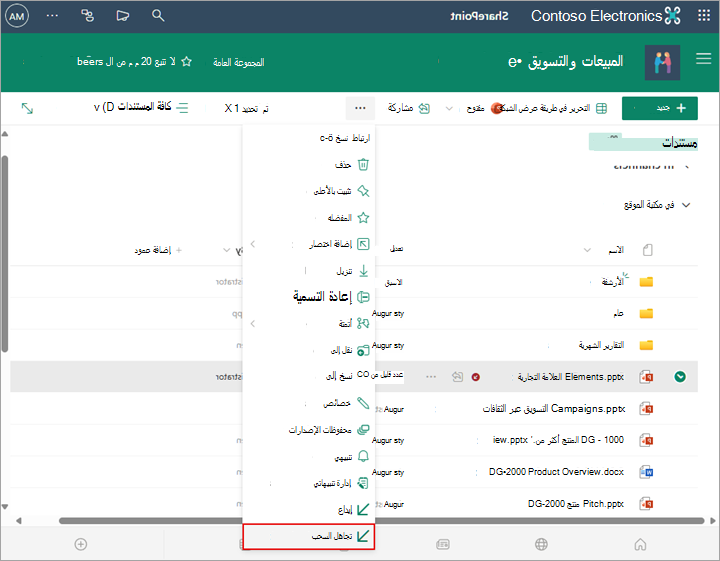
حدد نعم للانتهاء من تجاهل السحب. تختفي أيقونة السحب الصغيرة عند إيداع الملف مرة أخرى.
تجاوز سحب شخص آخر
إذا كان لديك الإذن، يمكنك إيداع ملف تم سحبه من قبل شخص آخر مرة أخرى. اتبع الإجراء الوارد ضمن العنوان "إيداع الملفات".
عند إيداع الملف، سيظهر مربع حوار تحذير يشير إلى أنه قد تم سحبه لشخص آخر. إذا أردت تجاوز سحب الشخص الآخر، فحدد موافق.
معرفة من قام بسحب ملف
إذا كنت بحاجة إلى الوصول إلى ملف ولكن تم سحبه، يمكنك عرض المستخدم الذي قام بسحبه حتى تتمكن من الاتصال به:
في مستعرض ويب، انتقل إلى مكتبة مستندات SharePoint حيث تم تخزين الملف.
ابحث عن الملف في قائمة الملفات.
باستخدام الماوس، أشر إلى اسم الملف. تنبثق نافذة صغيرة تحتوي على تفاصيل حول الملف، بما في ذلك من قام بسحبه.
لإيداع ملفات متعددة في وقت واحد
يمكنك إيداع الملفات كل واحد على حدة، أو في دفعة. عند إيداع ملفات متعددة، سيكون لها جميعا الإعداد نفسه للاحتفاظ بالسحب أو التعليقات. فاتبع الخطوات التالية.
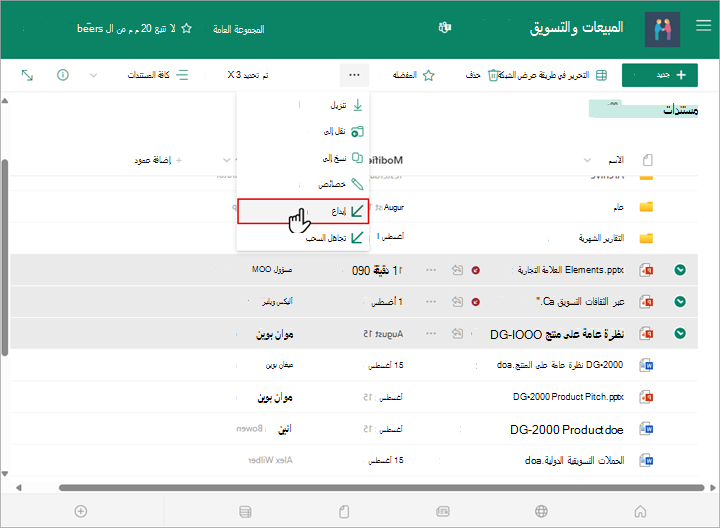
في مكتبة المستندات، حدد كل الملفات التي تريد إيداعها بالنقر إلى يمين كل أيقونة مستند.
أعلى قائمة المستندات ، حدد قائمة المزيد...، ثم حدد إيداع.
ملاحظة
في التجربة الكلاسيكية، ستجد إيداع في علامة التبويب Files في الشريط.
في منطقة التعليق ، أضف تعليقا يصف التغييرات التي أجريتها. سيتم استخدام هذا التعليق على كل الملفات التي تعمل على إيداعها.
حدّد موافق. تختفي أيقونة السحب الصغيرة عند إيداع الملف مرة أخرى.