

يمكنك تعقب المعلومات وإدارتها مع مرور الوقت باستخدام تعيين الإصدار في القوائم والمكتبات، بالإضافة إلى عرض الإصدارات السابقة واستردادها من محفوظات العنصر.
عند تمكينها، تتم إضافة إصدارات جديدة إلى محفوظات العنصر بعد حفظ التغييرات. يمكن تعديل عدد الإصدارات المخزنة ورؤية كل إصدار ومكتبة من الإصدارات البسيطة.
تمكين تعيين الإصدار وتكوينه في قائمة أو مكتبة
افتح القائمة أو المكتبة التي تريد تمكين تعيين الإصدار لها.
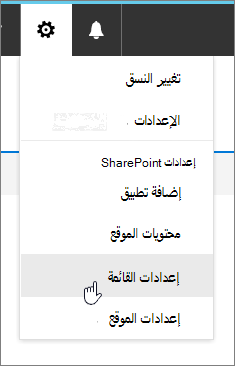
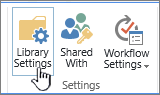
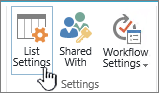
حدد زر الإعدادات
 ، ثم حدد إعدادات القائمة أو إعدادات المكتبة.
في صفحة "الإعدادات "، حدد إعدادات تعيين الإصدار.

من صفحة إعدادات الإصدار ، تتوفر لديك الإعدادات التالية:
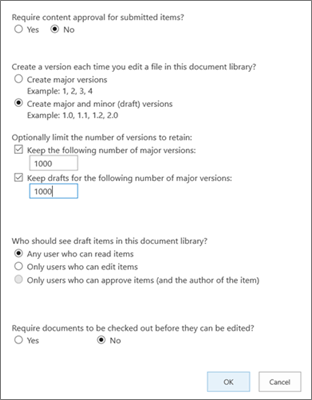
بالنسبة لمكتبة مستندات:
يتطلب موافقة على المحتوى للعناصر المرسلة.
يمكنك إنشاء إصدار في كل مرة تقوم فيها بتحرير ملف في مكتبة المستندات هذه باستخدام إما الإصدارات الرئيسية فقط أو الإصدارات الرئيسية والثانوية.
الحد من عدد الإصدارات والمسودات التي تريد الاحتفاظ بها.
حدد من يمكنه رؤية عناصر المسودات.
المطالبة بسحب المستندات قبل أن تتمكن من تحريرها.
للحصول على قائمة:
يتطلب موافقة على المحتوى للعناصر المرسلة.
إنشاء إصدار في كل مرة تقوم فيها بتحرير عنصر ما في القائمة.
الحد من عدد الإصدارات والمسودات التي تريد الاحتفاظ بها.
تعيين من يمكنه رؤية عناصر المسودات في القائمة.
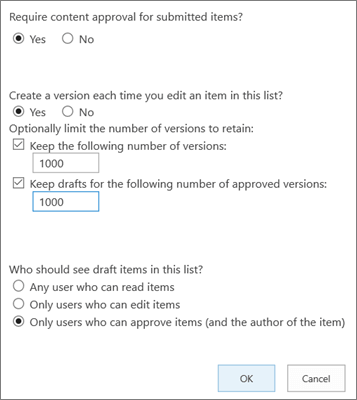
حدّد موافق.
لعرض إصدار سابق أو استعادته أو حذفه في قائمة أو مكتبة
افتح القائمة أو المكتبة التي تحتوي على العنصر أو المستند الذي تريد عرض محفوظاته.
إلى جانب العنصر الذي تريد عرض المحفوظات الخاصة به، حدد ... (علامات الحذف).
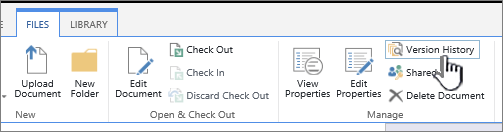
حدد محفوظات الإصدارات.
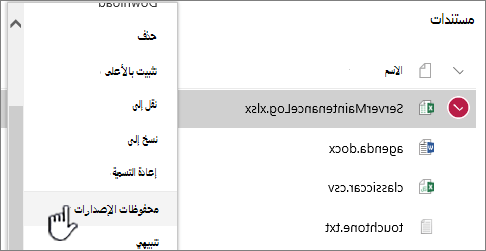
إذا لم تتمكن من رؤية محفوظات الإصدارات، فحدد المزيد، ثم حدد محفوظات الإصدارات.
في مربع حوار محفوظات الإصدارات ، مرر الماوس فوق ارتباط التاريخ في إصدار سابق، ولعرض القائمة، حدد السهم لأسفل.
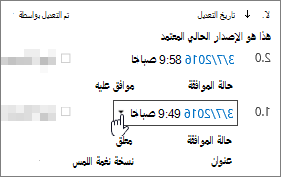
في القائمة، يمكنك القيام بما يلي:
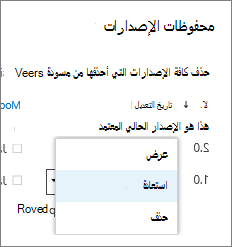
- عرض المستند الحالي. يظهر مربع حوار حيث يمكنك استعادة إصدار سابق أو حذفه، بالإضافة إلى الاطلاع على حالة الموافقة الحالية. يمكنك أيضا تحرير الإصدار الحالي من مربع الحوار هذا.
- استعادة المستند. يظهر مربع حوار يطالبك بما إذا كنت تريد جعله المستند المعتمد حاليا. ستتم إضافته كإصدار جديد.
- احذف المستند. يظهر مربع حوار يطالبك إذا كنت متأكدا من أنك تريد إرسال العنصر إلى "سلة المحذوفات".
- رفض هذا الإصدار. يظهر فقط في المستندات المعتمدة، بدلا من الحذف (حذف).
عند الانتهاء، في الزاوية العلوية اليسرى، حدد X.

الإعدادات الأخرى التي تؤثر على تعيين الإصدار
يمكنك تكوين إعدادات أخرى تؤثر على تعيين الإصدار. في القوائم والمكتبات، يمكنك طلب الموافقة على المحتوى. في المكتبات، يمكنك المطالبة بسحب الملفات.
للحصول على معلومات حول هذه الإعدادات والمزيد، راجع كيف تعمل ميزة تعيين الإصدار في قائمة أو مكتبة؟