يمكنك حذف مكتبات Microsoft SharePoint عندما لا تعود بحاجة إليها. عند حذف مكتبة، يمكنك أيضا حذف المستندات وبيانات التعريف حول المستندات ومحفوظات الإصدار وإعدادات المكتبة ومستويات الأذونات المحددة المقترنة بالمكتبة. للحصول على معلومات حول حذف الملفات، راجع حذف الملفات في مكتبة.
إذا قمت بحذف مكتبة عن طريق الخطأ أو غيرت رأيك، استنادا إلى كيفية إعداد موقعك، يمكنك استعادة مكتبة مستندات من سلة محذوفات موقع SharePoint. لمزيد من المعلومات، راجع استعادة العناصر في سلة المحذوفات لموقع SharePoint.
لإنشاء مكتبة، راجع إنشاء مكتبة مستندات في SharePoint.
ملاحظة
إذا لم تتمكن من رؤية الخيارات المدرجة في الإجراء أدناه، مثل أمر أو زر أو ارتباط، فاتصل بالمسؤول. لإنشاء مكتبة أو حذفها، يجب أن يكون لديك أذونات لإدارة القوائم. إذا كانت لديك أذونات، يمكنك تعديل مظهر موقع SharePoint والتنقل فيه.
حذف مكتبة في SharePoint
في شريط التشغيل السريع على الجانب الأيسر من الشاشة، انتقل إلى المكتبة التي تريد حذفها.
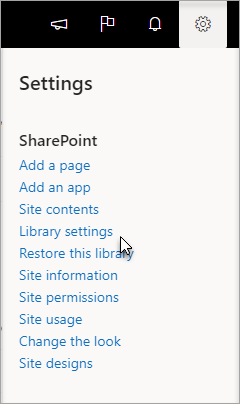
حدد الزر إعدادات الإعدادات ، ثم حدد إعدادات المكتبة.
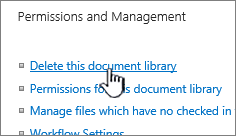
في صفحة الإعدادات ، في العمود الأوسط ضمن الأذونات والإدارة، حدد حذف مكتبة المستندات هذه. (إذا لم يظهر هذا الخيار مدرجا، فلن يكون لديك إذن بحذف هذه المكتبة وتحتاج إلى الاتصال بمسؤول الموقع.)
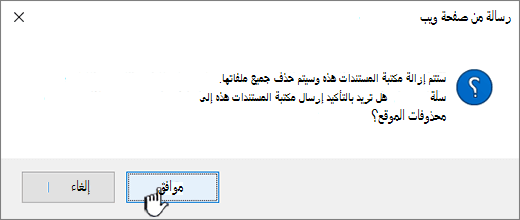
إذا كنت متأكدا من أنك تريد حذف المكتبة، فحدد موافق.
ملاحظة
قد يختلف عنوان مربع الحوار سواء كنت تستخدم SharePoint Online أو SharePoint Server 2019.
أعلى الصفحة
حذف مكتبة في SharePoint Server 2016 أو SharePoint Server 2013
قم بتنفيذ أحد الإجراءات التالية:
- انتقل إلى المكتبة التي تريد حذفها.
على الشريط، حدد علامة التبويب مكتبة ، ثم حدد إعدادات المكتبة.
- حدد الزر إعدادات
 ، ثم حدد Site contents.
بالنسبة للمكتبة التي تريد حذفها، مرر مؤشر الحذف (...) وحدده، ثم حدد الإعدادات.
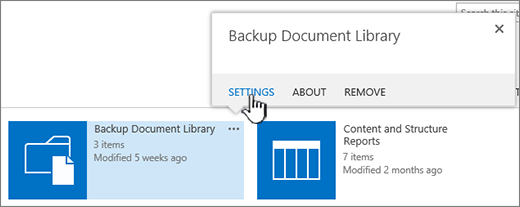
في صفحة الإعدادات، ضمن الأذونات والإدارة، حدد حذف مكتبة المستندات هذه.
إذا كنت متأكدا من أنك تريد حذف المكتبة، فحدد موافق.
أعلى الصفحة
حذف مكتبة في SharePoint Server 2010
في شريط التشغيل السريع، حدد اسم المكتبة، أو حدد  إجراءات الموقع، وحدد عرض كافة محتويات الموقع، ثم ضمن قسم المكتبات المناسب، حدد اسم المكتبة.
قم بتنفيذ أحد الإجراءات التالية:
- بالنسبة لمكتبة صور، في قائمة الإعدادات
 ، حدد <نوع> المكتبة إعدادات المكتبة.
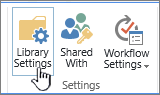
- بالنسبة للمكتبات الأخرى، ضمن أدوات المكتبة، حدد علامة التبويب مكتبة ، وفي المجموعة إعدادات ، حدد إعدادات المكتبة.
ضمن Permissions and Management، حدد Delete this <library type> library.
عندما تتم مطالبتك بتأكيد الحذف، إذا كنت متأكدا من رغبتك في حذف المكتبة، فحدد موافق.
أعلى الصفحة
حذف مكتبة في SharePoint Server 2007
- إذا لم تكن المكتبة مفتوحة بالفعل، في شريط التشغيل السريع، حدد اسمها.
إذا لم يظهر اسم المكتبة على شريط التشغيل السريع، فحدد  إجراءات الموقع، وحدد عرض كافة محتويات الموقع، ثم حدد اسم المكتبة.
- في
 القائمة إعدادات، حدد إعدادات نوع المكتبة التي تقوم بفتحها.
على سبيل المثال، في مكتبة مستندات، حدد إعدادات مكتبة المستندات.
- ضمن الأذونات والإدارة، حدد خيار حذف نوع المكتبة. على سبيل المثال، في مكتبة مستندات، حدد حذف مكتبة المستندات هذه.
- عندما تتم مطالبتك بتأكيد الحذف، إذا كنت متأكدا من رغبتك في حذف المكتبة، فحدد موافق.
أعلى الصفحة
الموارد الأخرى
أعلى الصفحة
